METODEN
Følg disse trin
-
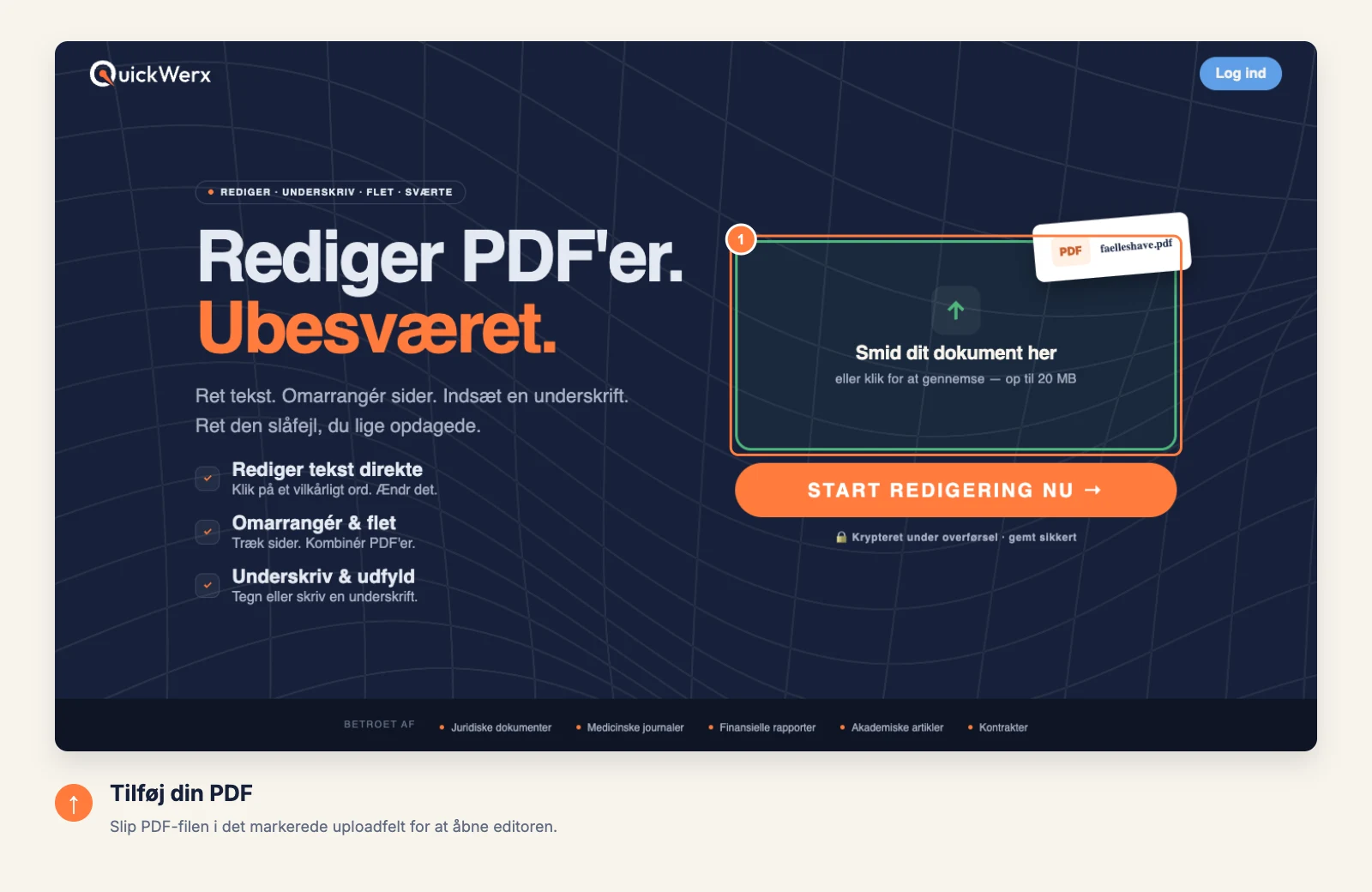
Åbn din PDF
Slip filen i uploadområdet, eller klik på det for at gennemse.
-
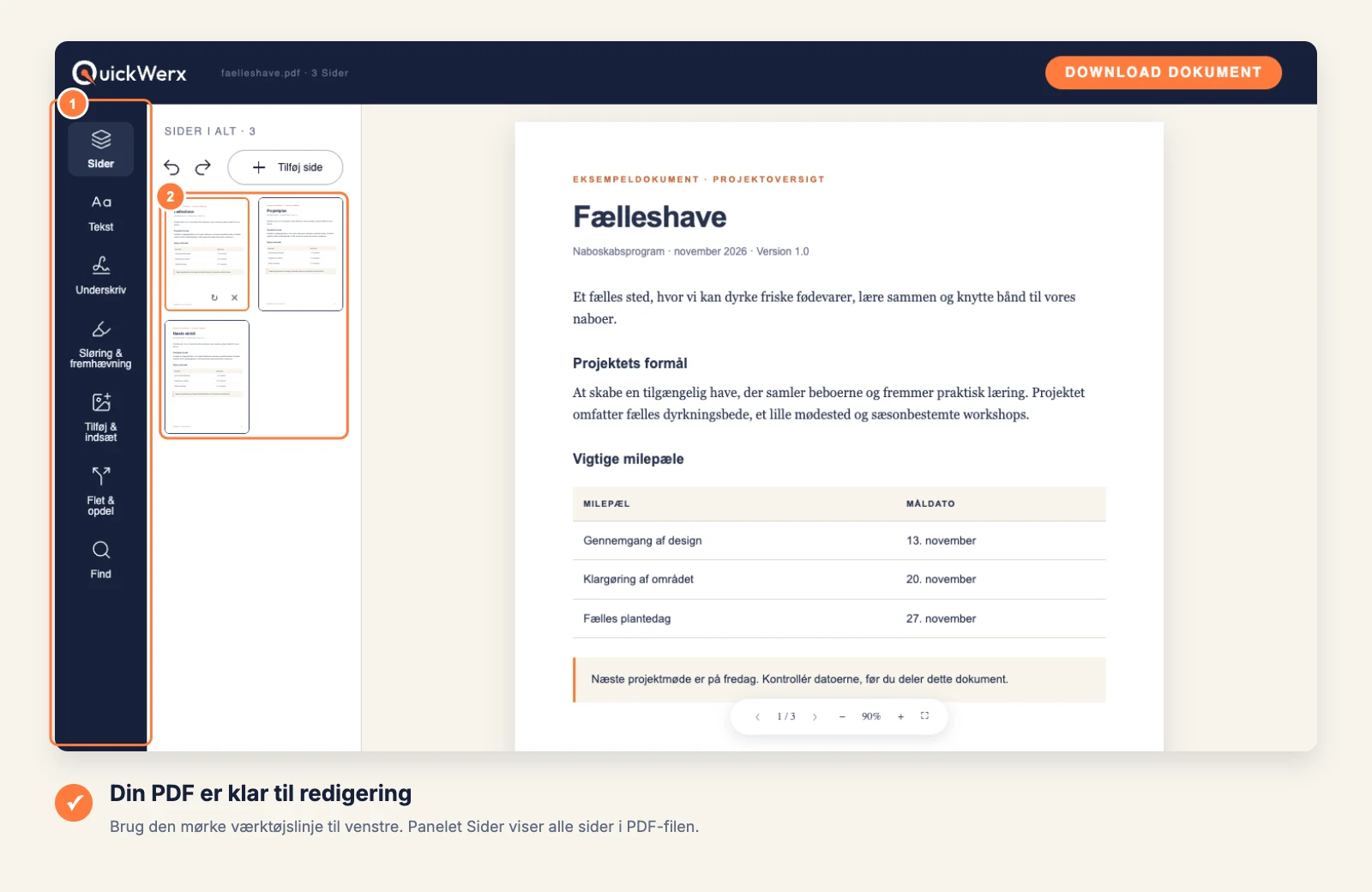
Vis alle sider
Vælg Sider i venstre panel. Hver side vises som en miniature i rækkefølge.
-
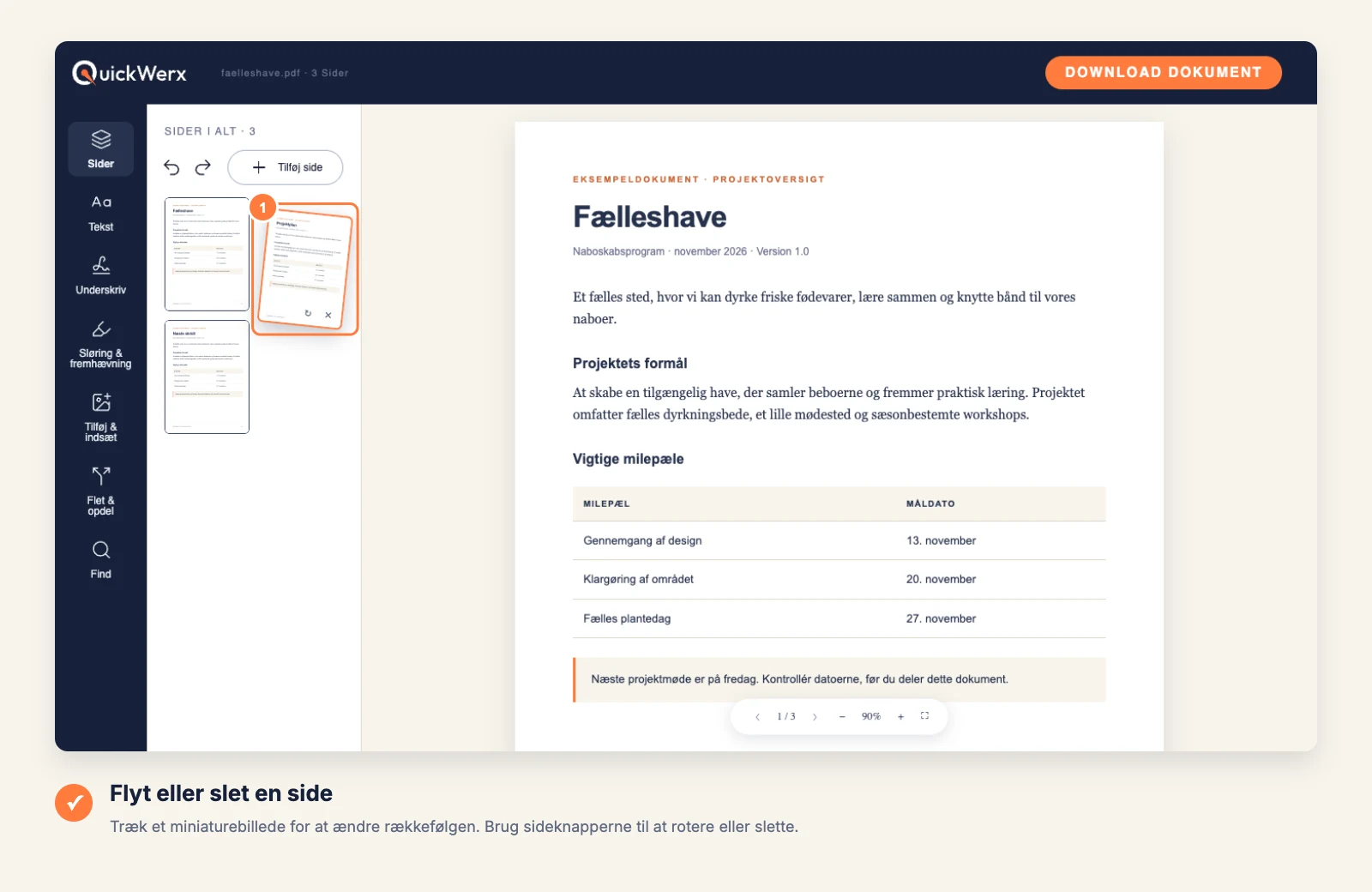
Arranger siderne
Træk en miniature til dens nye placering. Brug sidekontrollerne til at rotere en side, der vender forkert, eller slette en side, du ikke har brug for. Hvis du vil kombinere eller opdele filer, skal du bruge Flet og opdel i panelet.
-
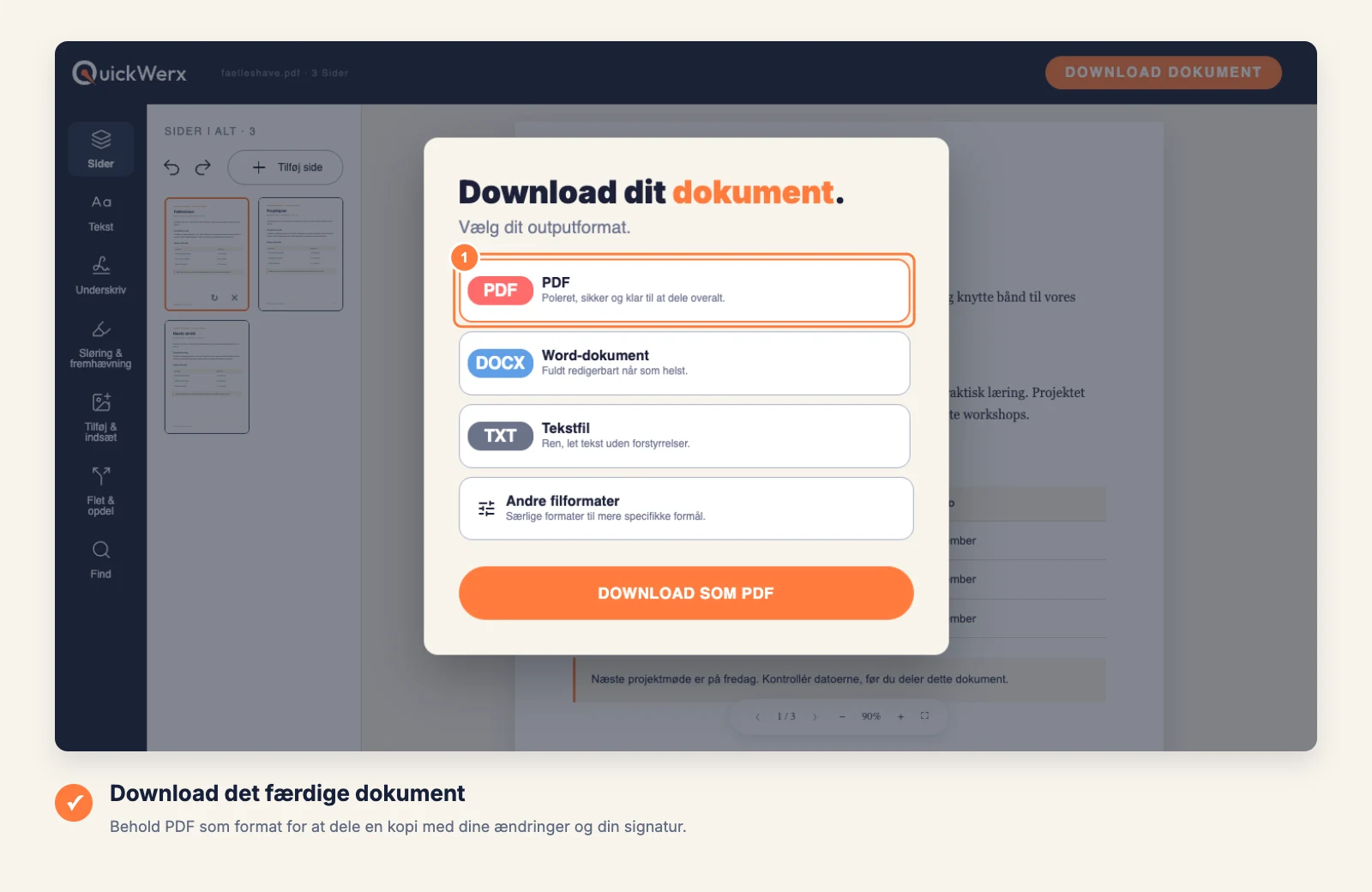
Download resultatet
Vælg DOWNLOAD DOKUMENT øverst til højre. Behold PDF for en fil, der ser præcis ud som det, du ser i editoren, eller vælg Word, Tekstfil eller Andre filformater (PNG, JPG, Excel, PowerPoint). Log ind, hvis QuickWerx beder dig om det.
SIDSTE TJEK
Tjek resultatet
- Bladr gennem den downloadede fil fra start til slut: rækkefølgen er det vigtigste at tjekke.
- Slettede sider er væk fra den downloadede kopi, så behold originalen, hvis du måske får brug for dem.