METODEN
Følg disse trin
-
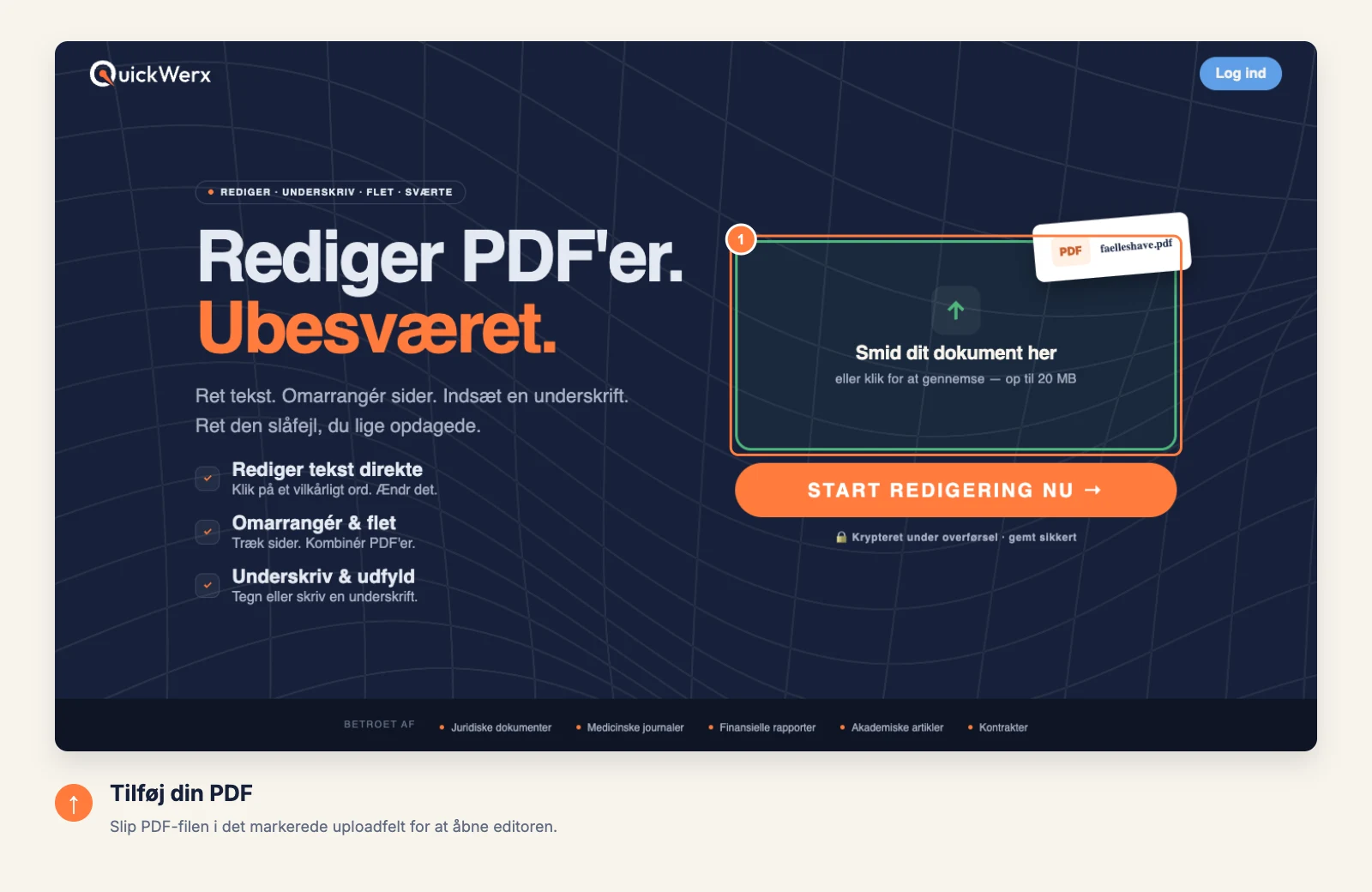
Åbn dokumentet
Træk PDF'en til uploadområdet (op til 20 MB). Editor'en åbner på den første side.
-
Opret din underskrift
Vælg Underskriv i venstre panel og derefter Tilføj ny underskrift. Tegn den med musen eller fingeren, eller skift til Tastatur for at skrive dit navn, og vælg derefter OPRET UNDERSKRIFT. QuickWerx gemmer den til dit næste dokument.

-
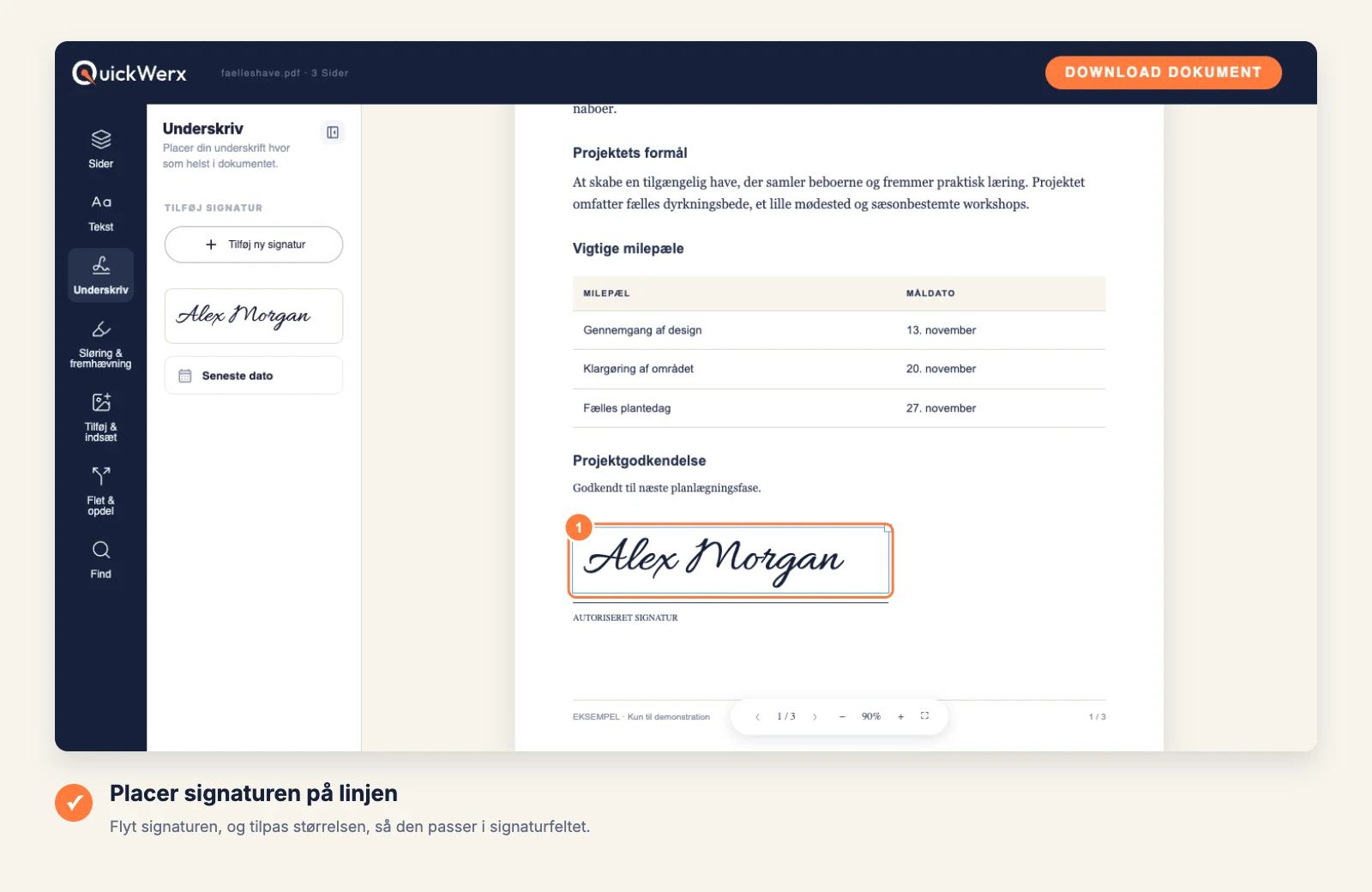
Placer den på linjen
Klik på siden for at indsætte underskriften, og flyt og tilpas derefter størrelsen, indtil den sidder pænt på underskriftslinjen. Brug Dags dato, hvis dokumentet skal dateres.
-
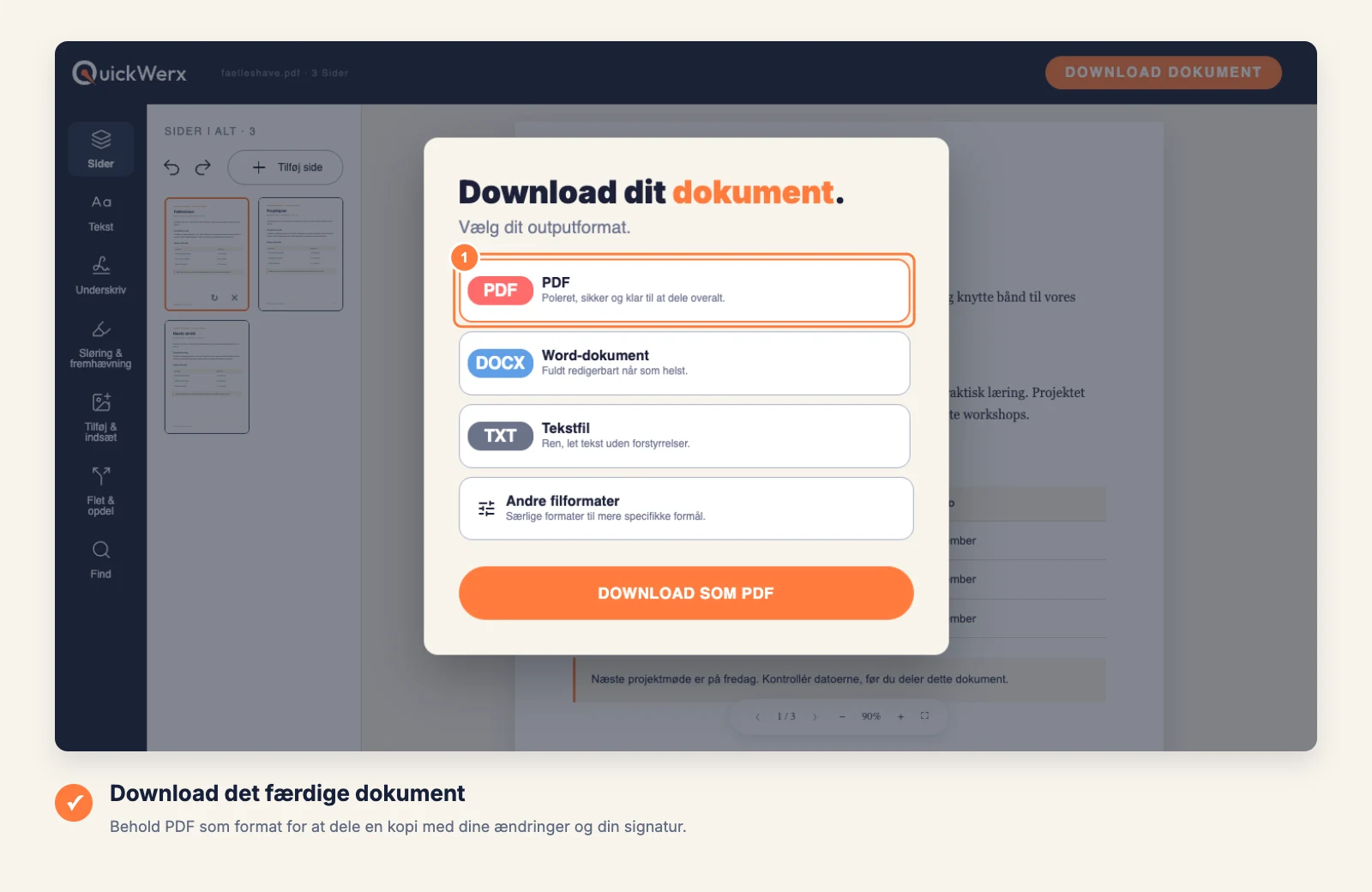
Download resultatet
Vælg DOWNLOAD DOKUMENT øverst til højre. Behold PDF for en fil, der ser præcis ud som det, du ser i editoren, eller vælg Word, Tekstfil eller Andre filformater (PNG, JPG, Excel, PowerPoint). Log ind, hvis QuickWerx beder dig om det.
SIDSTE TJEK
Tjek resultatet
- Åbn den downloadede PDF, og kontrollér, at underskriften er på den rigtige side og linje.
- QuickWerx placerer din underskrift på siden. Hvis en organisation kræver en certifikatbaseret digital signatur, så tjek, hvad de accepterer, før du sender den.