DIE METHODE
Folgen Sie diesen Schritten
-
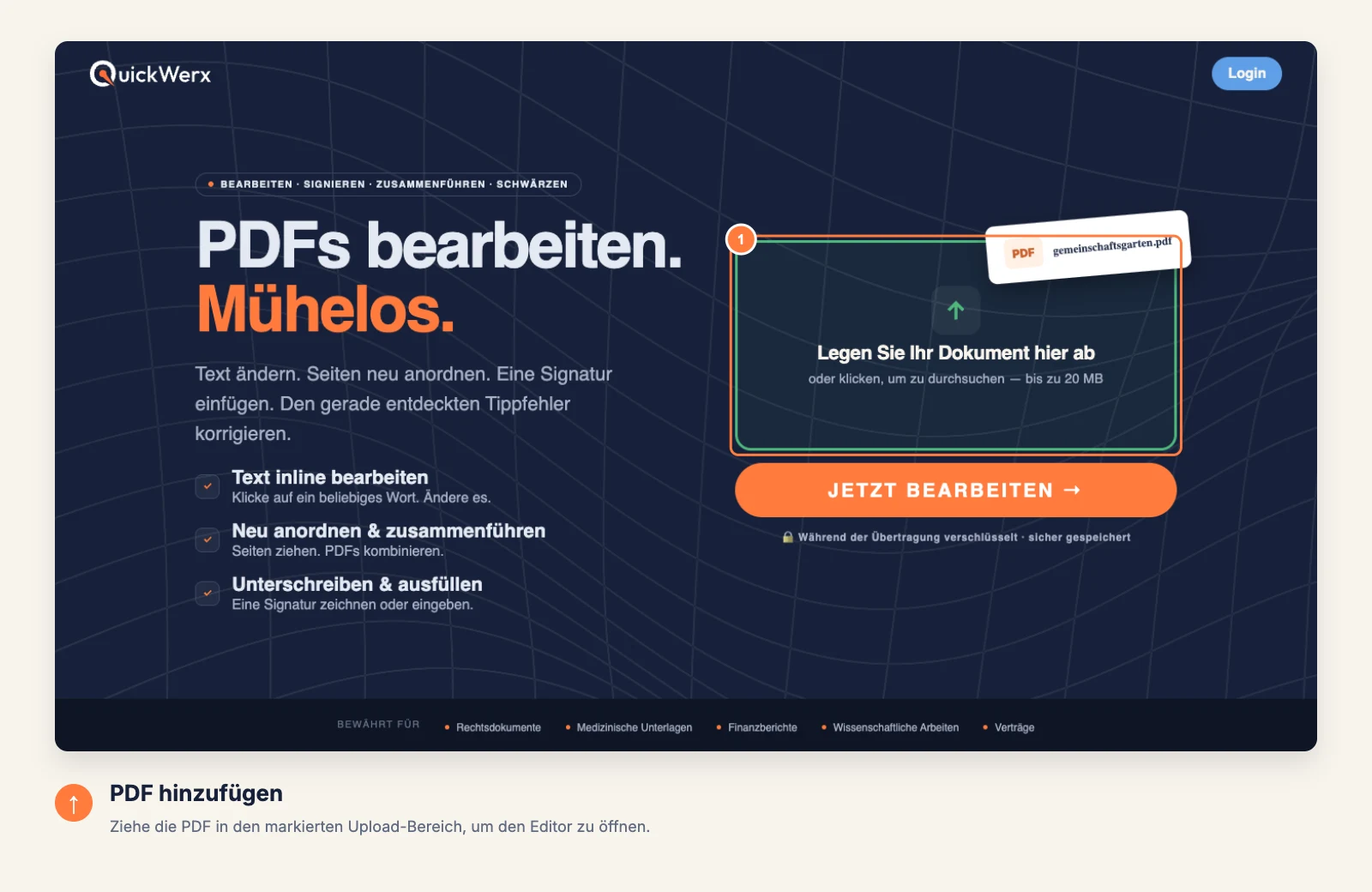
PDF hochladen
Ziehen Sie die Datei in den umrandeten Upload-Bereich oder klicken Sie darauf, um sie auszuwählen. Der Editor öffnet sich mit der ersten Seite auf dem Bildschirm.
-
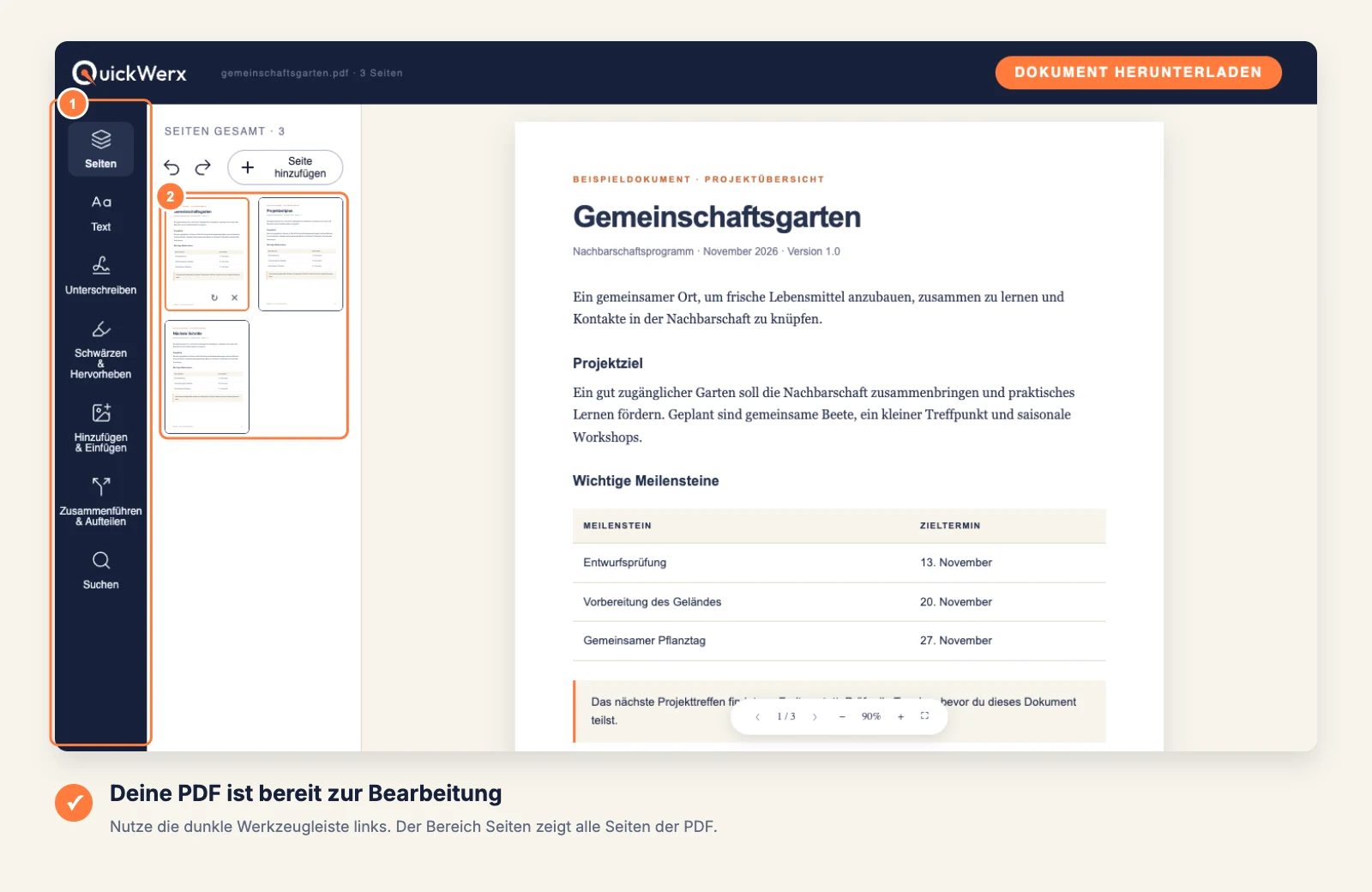
Das richtige Werkzeug finden
In der dunklen Leiste links finden Sie alle Werkzeuge: Seiten, Text, Signieren, Schwärzen & Hervorheben, Hinzufügen & Einfügen, Zusammenführen & Teilen und Suchen. Mit den Pfeilen unter der Seite wechseln Sie zwischen den Seiten, mit − / + zoomen Sie.
-
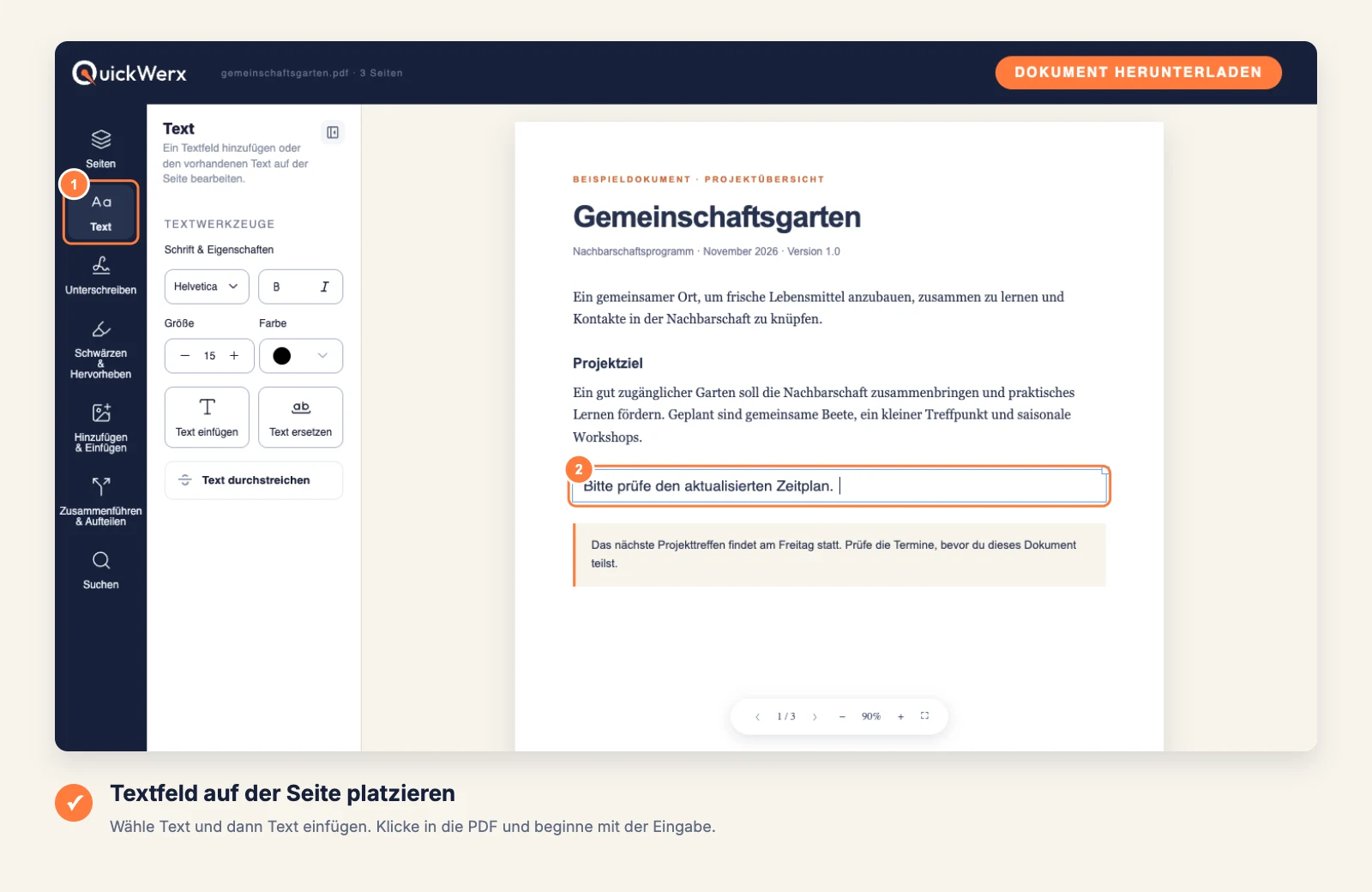
Text ändern
Wählen Sie Text und dann Text einfügen, um neue Wörter hinzuzufügen, oder Text ersetzen, um vorhandene zu ändern. Klicken Sie auf die gewünschte Stelle auf der Seite, tippen Sie den Text ein und legen Sie Größe und Farbe im Bedienfeld fest.
-
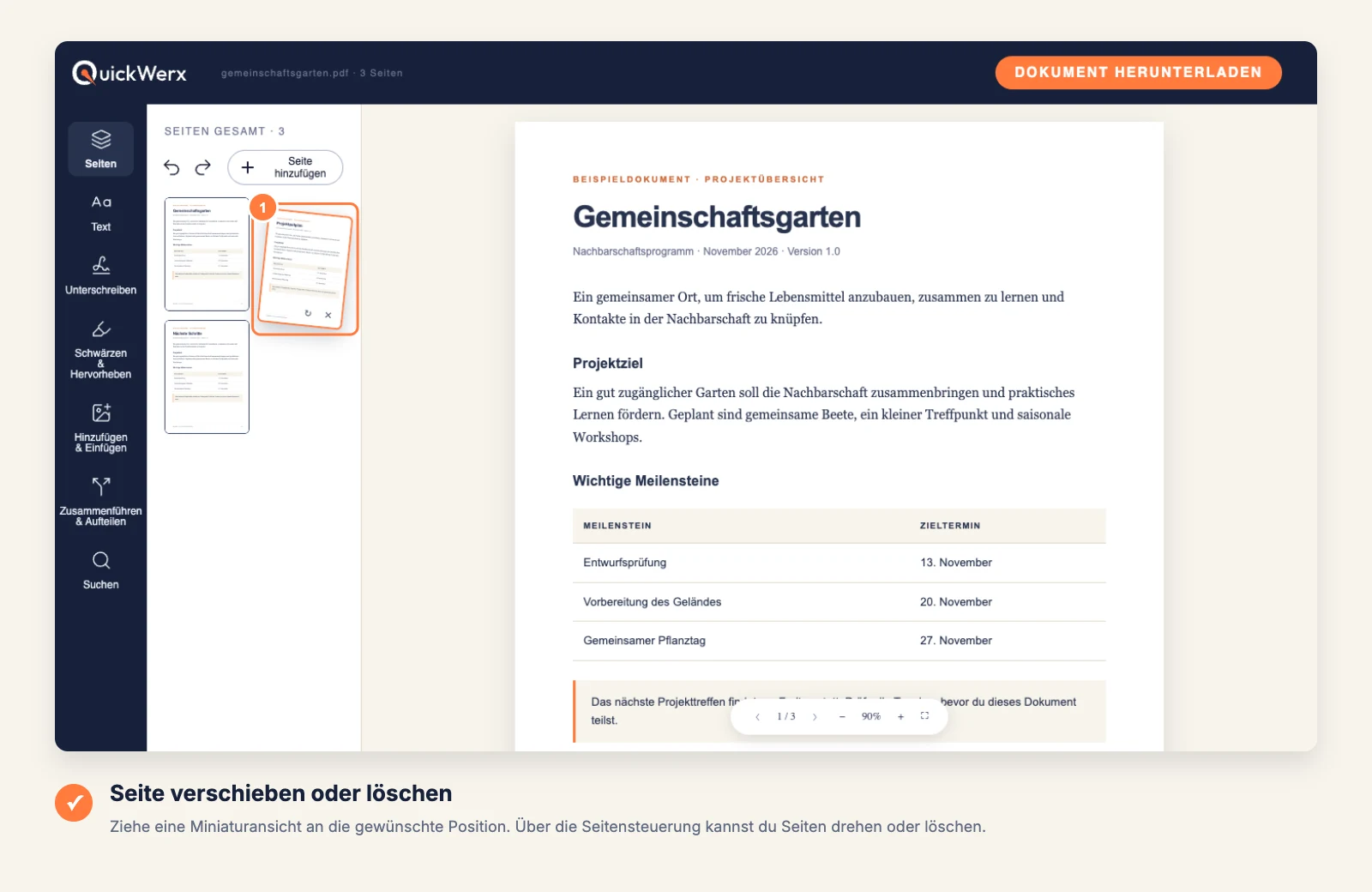
Seiten verschieben oder entfernen
Öffnen Sie Seiten und ziehen Sie eine Miniaturansicht an eine neue Position. Jede Seite hat Steuerelemente zum Drehen oder Löschen.
-
Ergebnis herunterladen
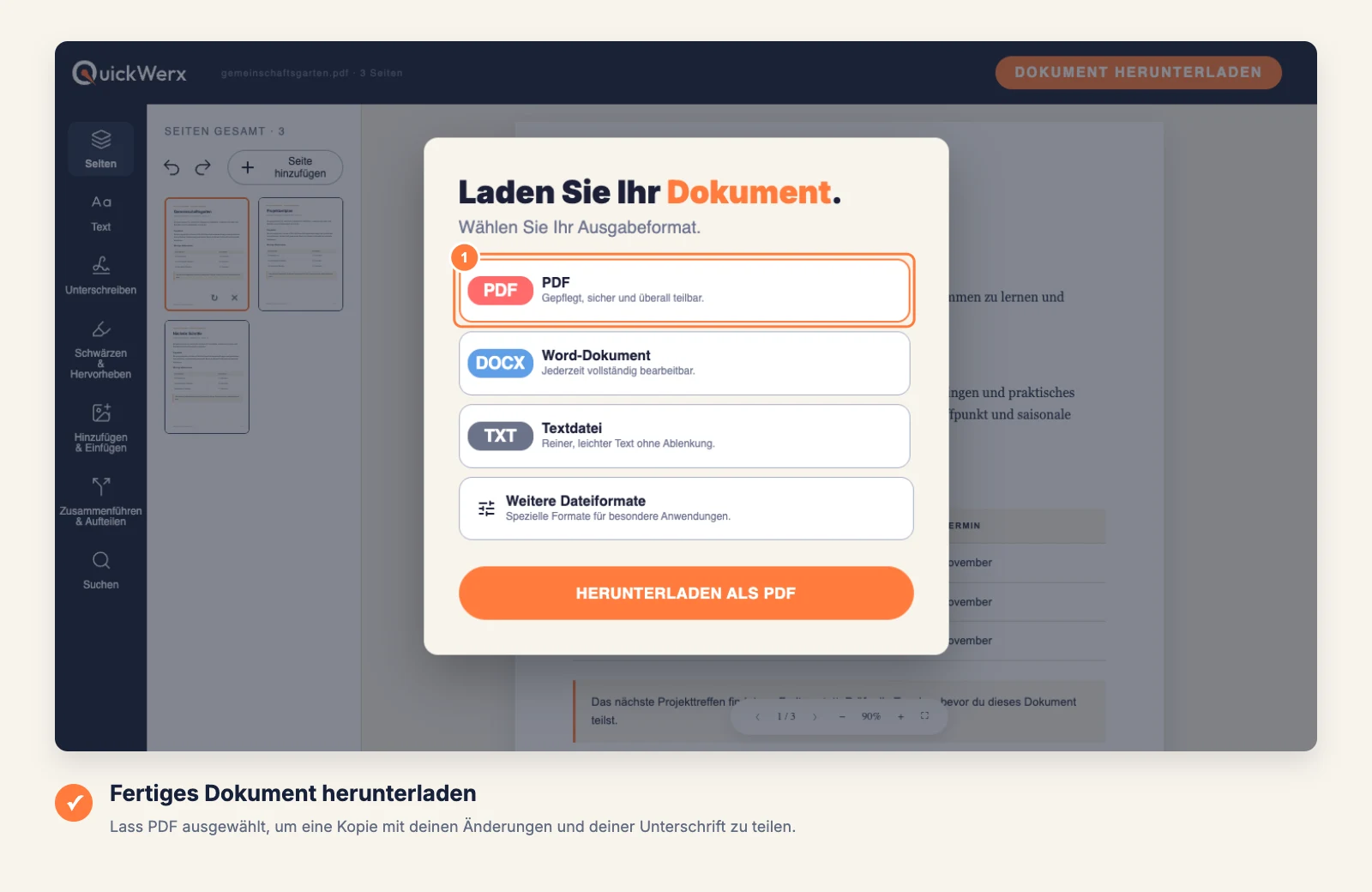
Wählen Sie oben rechts DOKUMENT HERUNTERLADEN. Behalten Sie PDF bei, wenn die Datei genauso aussehen soll wie im Editor, oder wählen Sie Word, Textdatei oder Andere Dateiformate (PNG, JPG, Excel, PowerPoint). Melden Sie sich an, wenn QuickWerx Sie dazu auffordert.
ABSCHLIESSENDE PRÜFUNG
Ergebnis prüfen
- Öffnen Sie die heruntergeladene Datei erneut und vergleichen Sie sie mit dem Original: Zeilenumbrüche, Seitenreihenfolge und alles, was ein neues Textfeld möglicherweise überdeckt.
- In einem gescannten PDF sind die Wörter Teil eines Bildes, daher kann Text ersetzen nichts ändern. Decken Sie die alten Wörter stattdessen mit einem Textfeld ab oder wandeln Sie den Scan zuerst in Text um.