DIE METHODE
Folgen Sie diesen Schritten
-
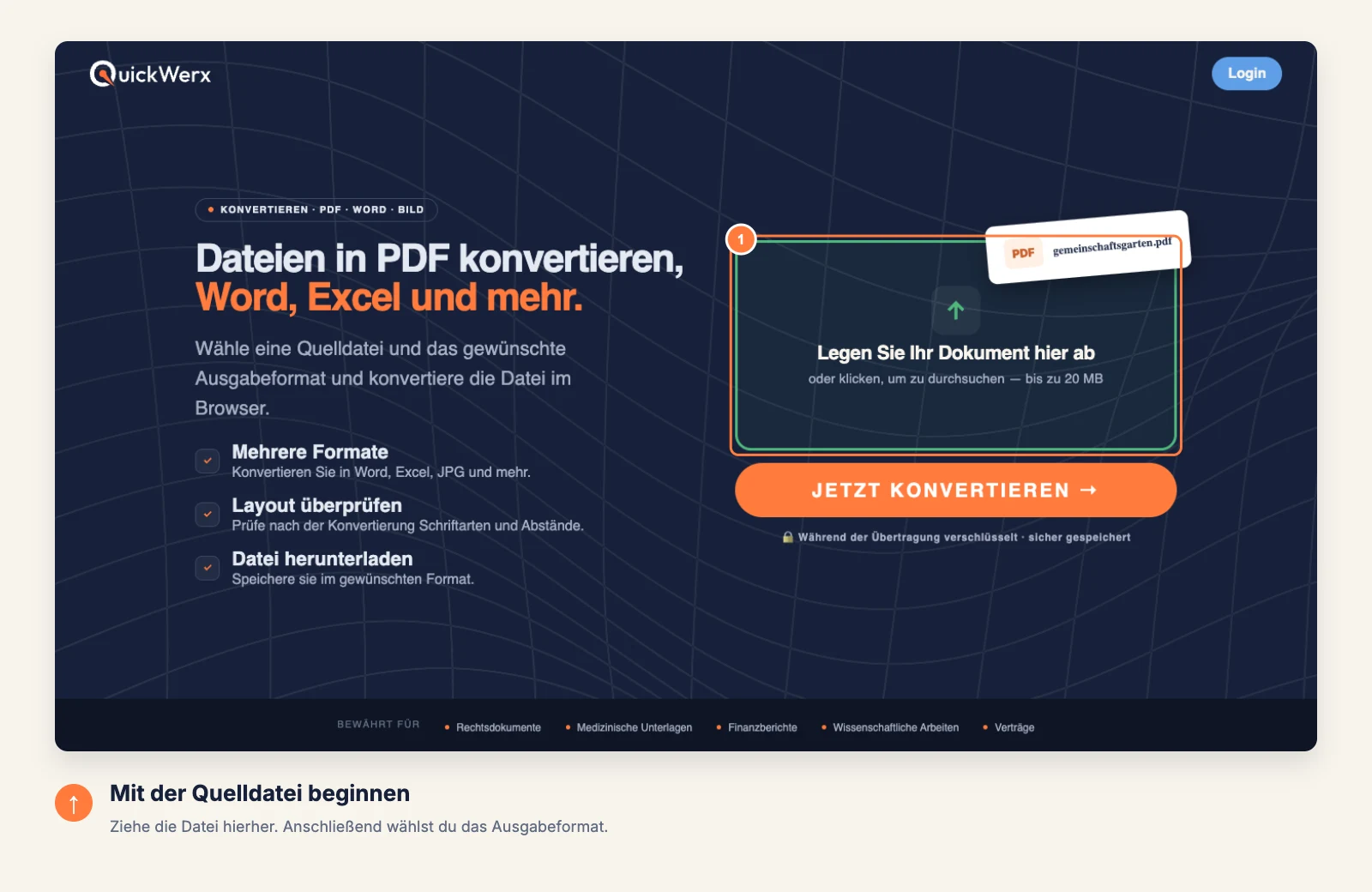
PDF hochladen
Ziehen Sie die PDF in den Upload-Bereich oder klicken Sie darauf, um eine Datei auszuwählen.
-
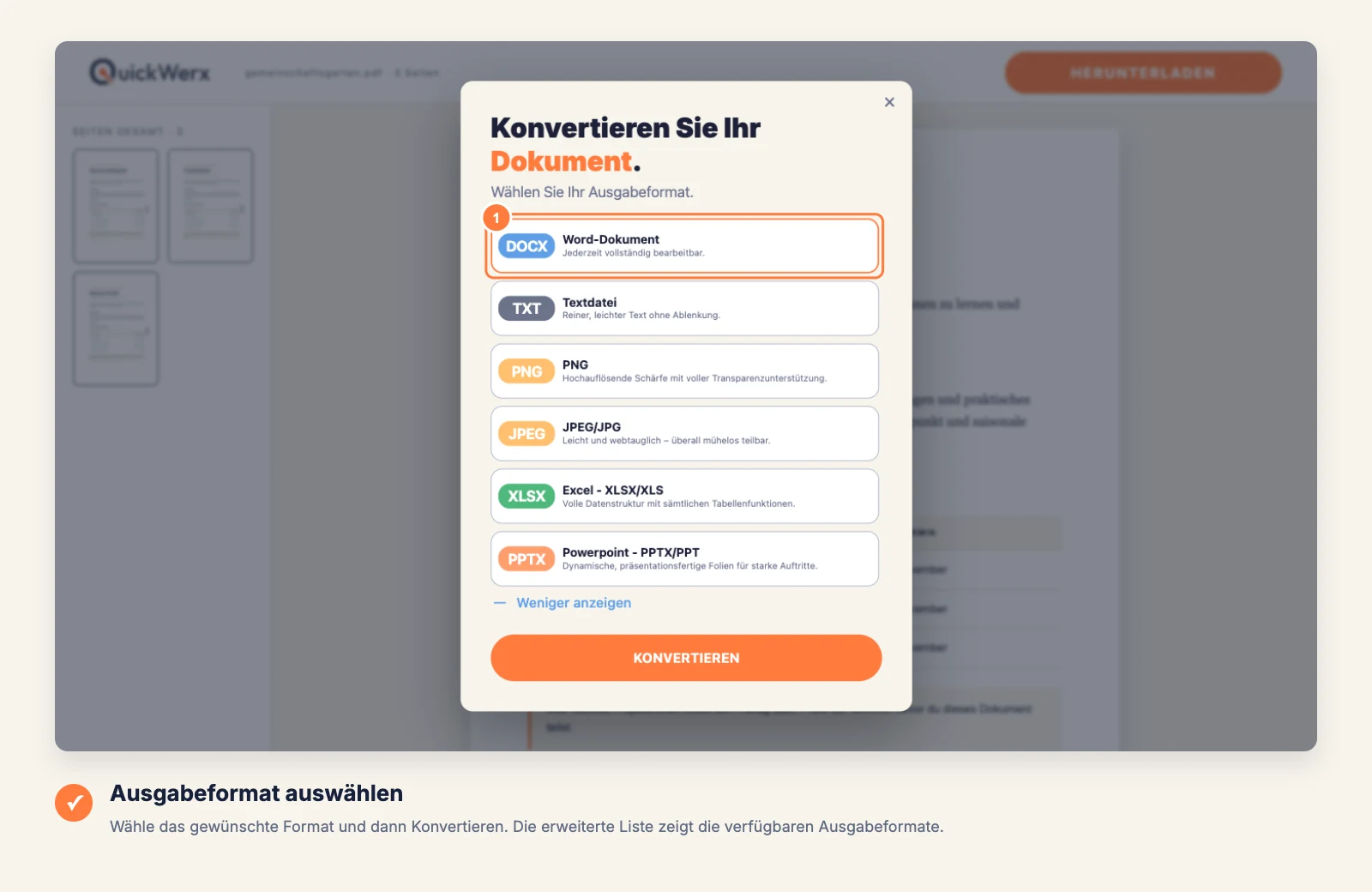
Word auswählen
Wählen Sie unter Dokument konvertieren die Option Word-Dokument (DOCX) aus und klicken Sie auf KONVERTIEREN.
-
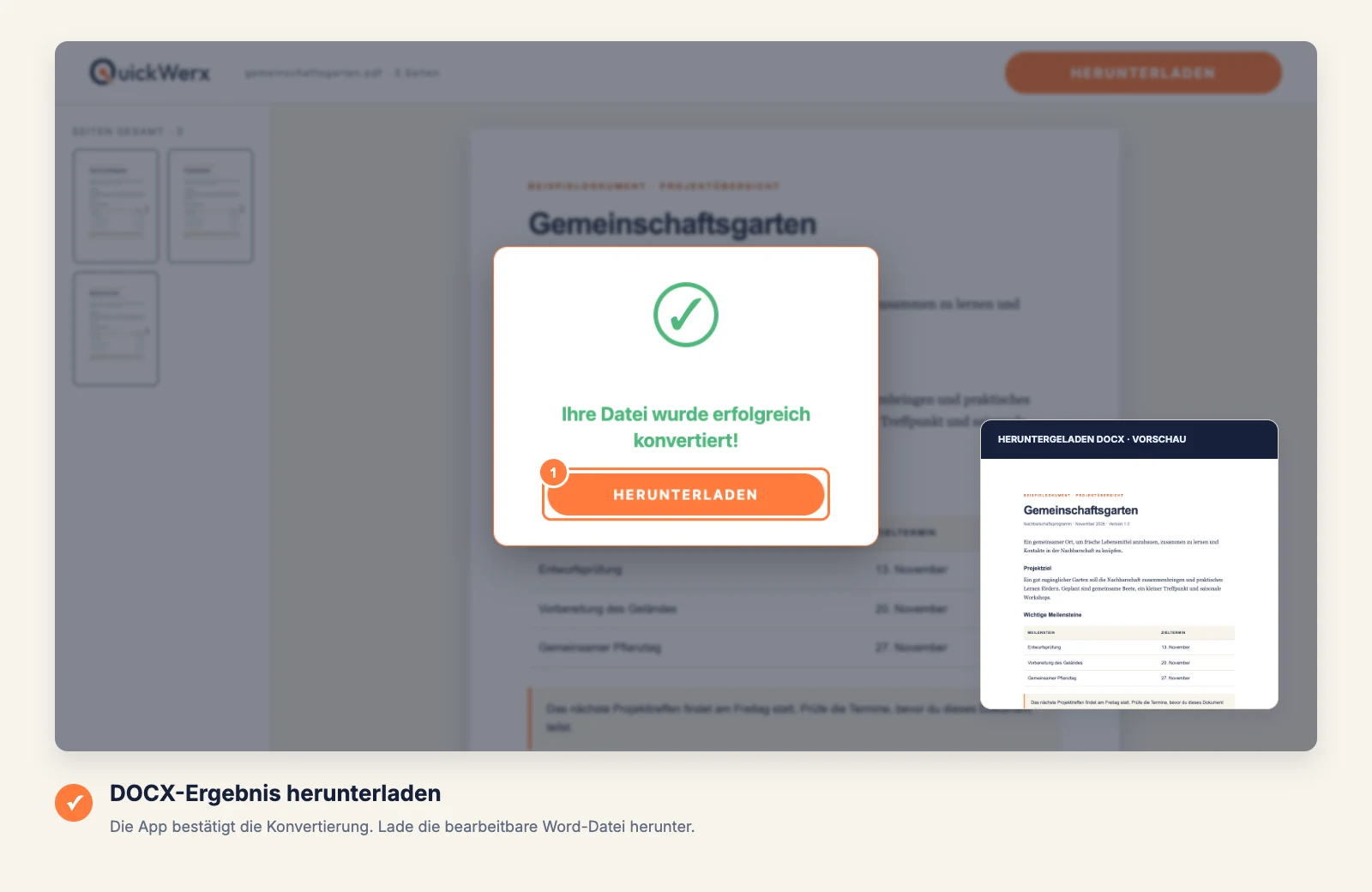
DOCX herunterladen
Wenn QuickWerx anzeigt, dass die Datei erfolgreich konvertiert wurde, wählen Sie HERUNTERLADEN und öffnen Sie die Datei in Word, Google Docs oder einem anderen Editor.
ABSCHLIESSENDE PRÜFUNG
Ergebnis prüfen
- Prüfen Sie Tabellen, Spalten und Seitenumbrüche in Word; komplexe Layouts können sich leicht verschieben.
- Ein gescanntes PDF enthält keinen echten Text zum Umwandeln. Rechnen Sie damit, die Wörter prüfen zu müssen, oder verwenden Sie das Originaldokument, falls Sie es haben.