DIE METHODE
Folgen Sie diesen Schritten
-
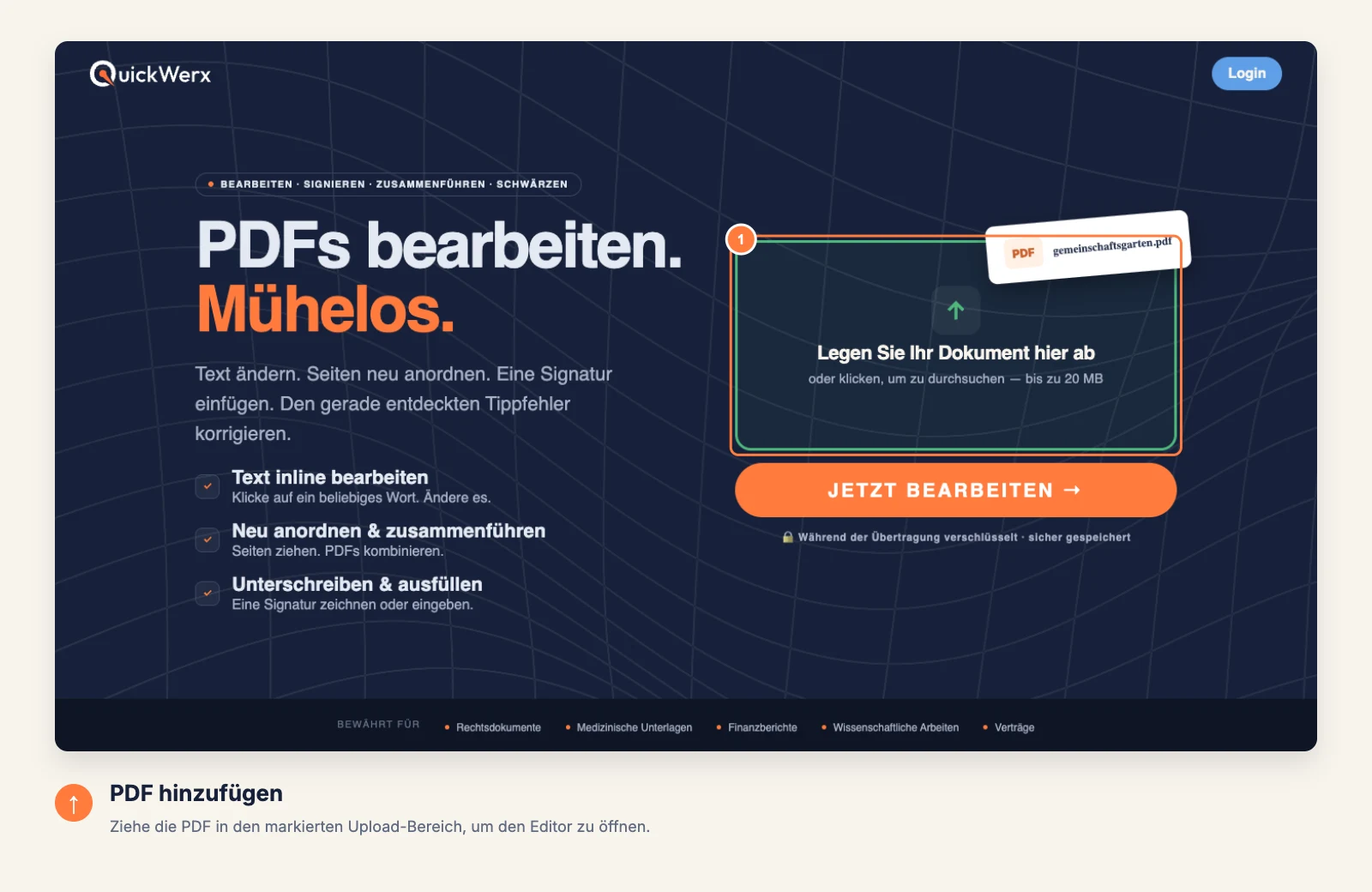
PDF öffnen
Ziehen Sie die Datei in den Upload-Bereich oder klicken Sie darauf, um sie auszuwählen.
-
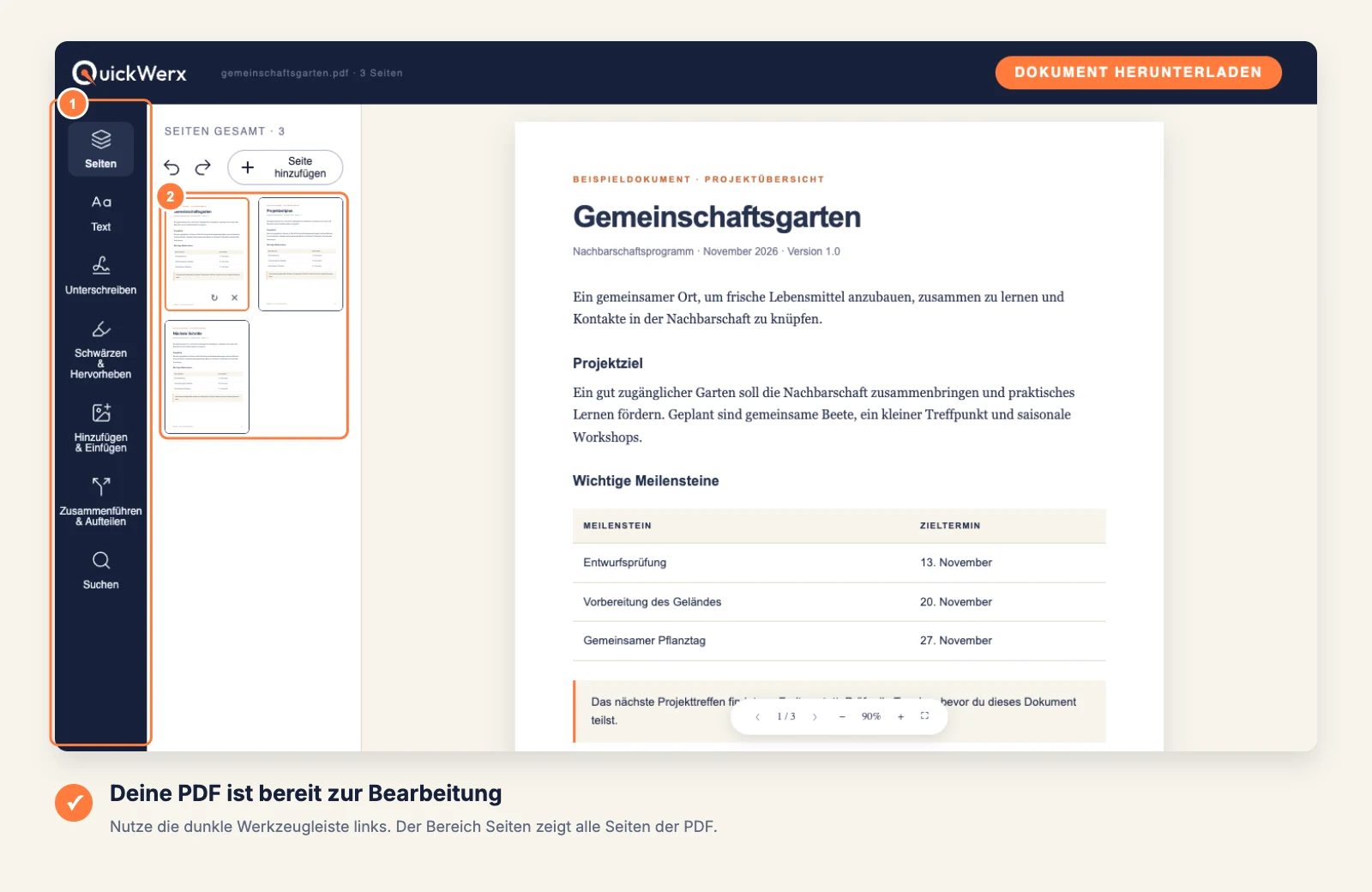
Alle Seiten anzeigen
Wählen Sie in der linken Leiste „Seiten“. Jede Seite wird der Reihe nach als Miniaturansicht angezeigt.
-
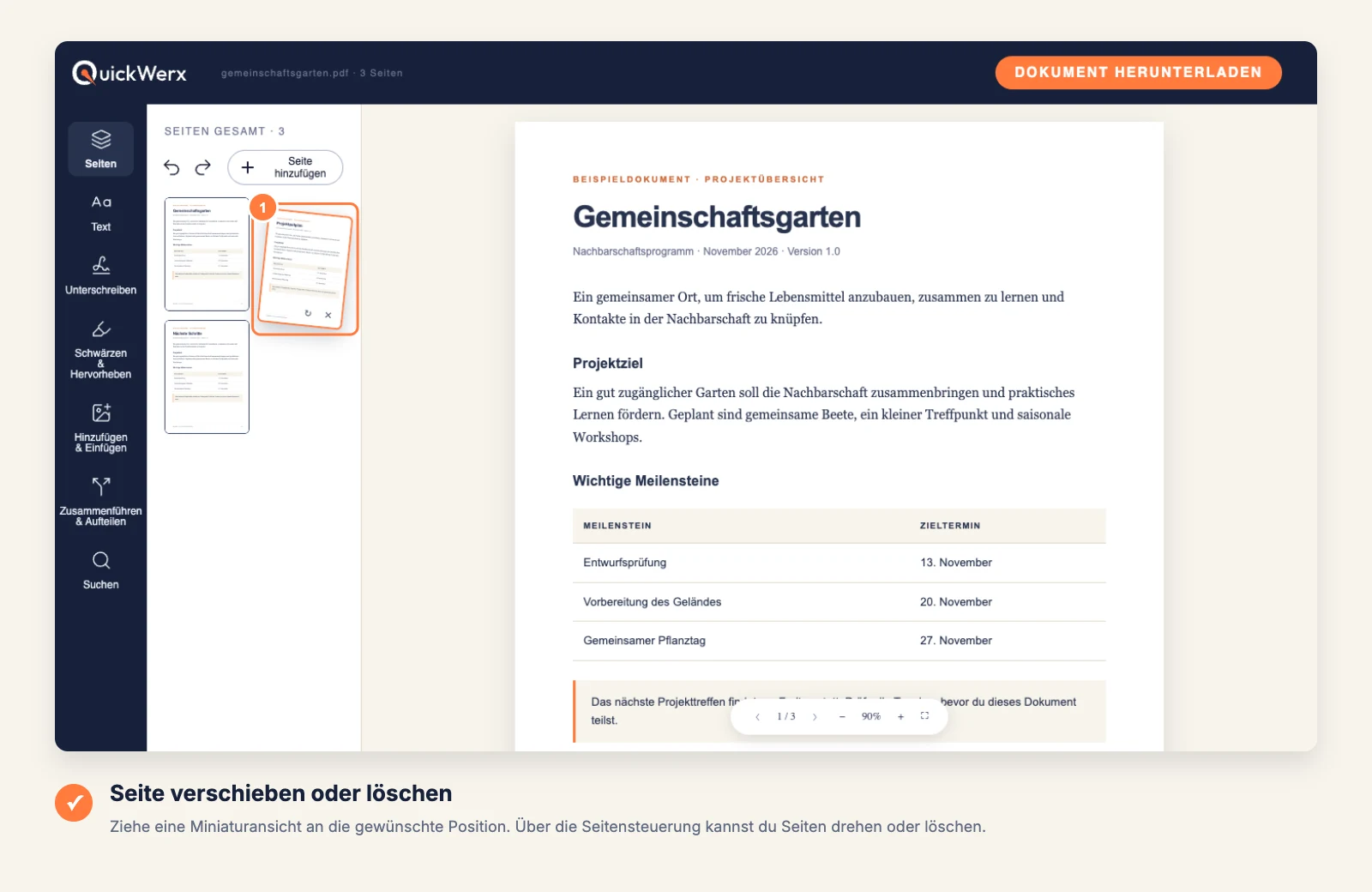
Seiten anordnen
Ziehen Sie eine Miniaturansicht an ihre neue Position. Verwenden Sie die Seiten-Steuerelemente, um eine quer liegende Seite zu drehen oder eine nicht benötigte Seite zu löschen. Zum Zusammenfügen oder Teilen von Dateien nutzen Sie in der Leiste „Zusammenführen & Teilen“.
-
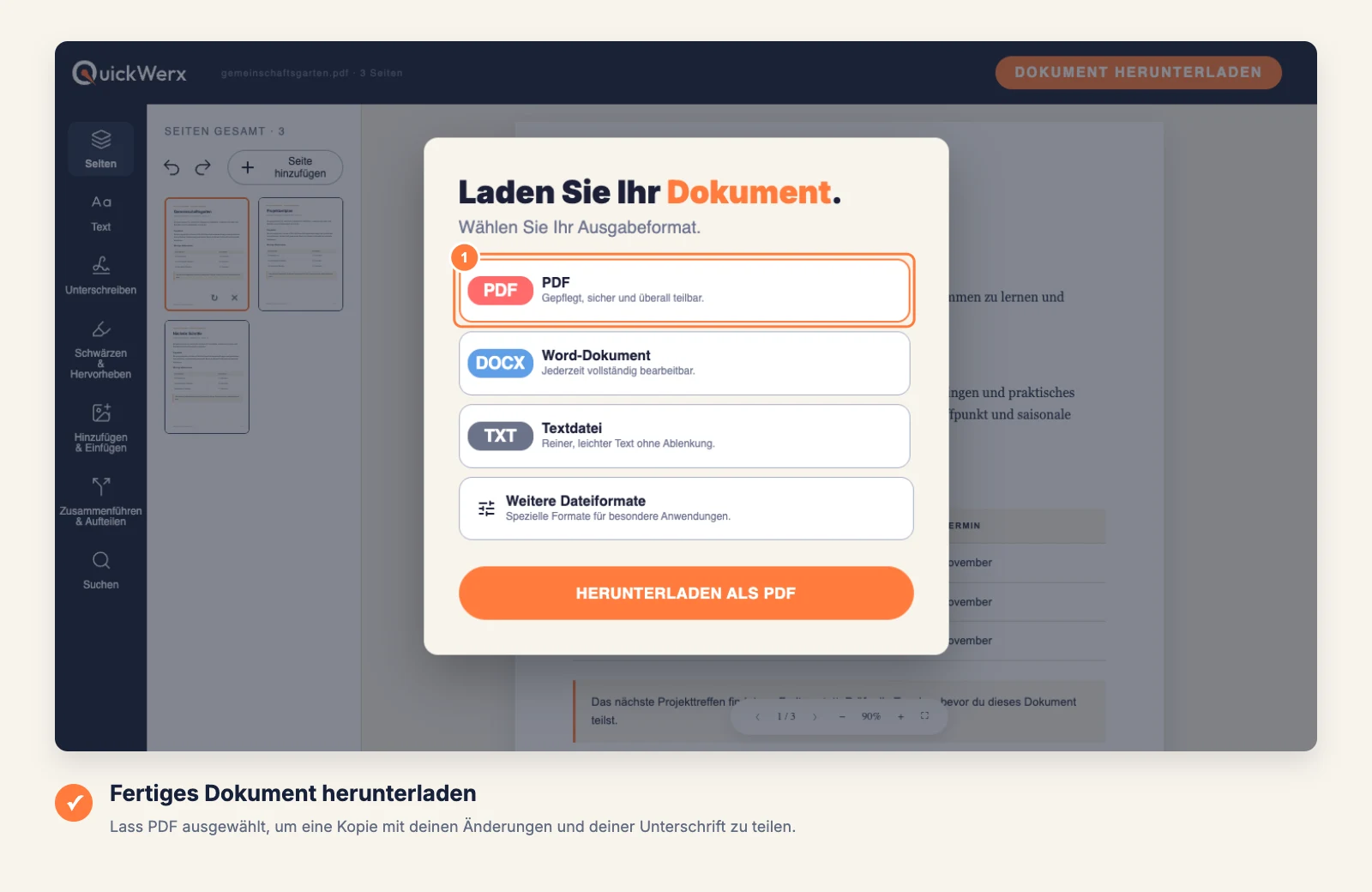
Ergebnis herunterladen
Wählen Sie oben rechts DOKUMENT HERUNTERLADEN. Behalten Sie PDF bei, wenn die Datei genauso aussehen soll wie im Editor, oder wählen Sie Word, Textdatei oder Andere Dateiformate (PNG, JPG, Excel, PowerPoint). Melden Sie sich an, wenn QuickWerx Sie dazu auffordert.
ABSCHLIESSENDE PRÜFUNG
Ergebnis prüfen
- Blättern Sie die heruntergeladene Datei von Anfang bis Ende durch: Am wichtigsten ist die Reihenfolge.
- Gelöschte Seiten fehlen in der heruntergeladenen Kopie. Bewahren Sie daher das Original auf, falls Sie sie noch benötigen könnten.