DIE METHODE
Folgen Sie diesen Schritten
-
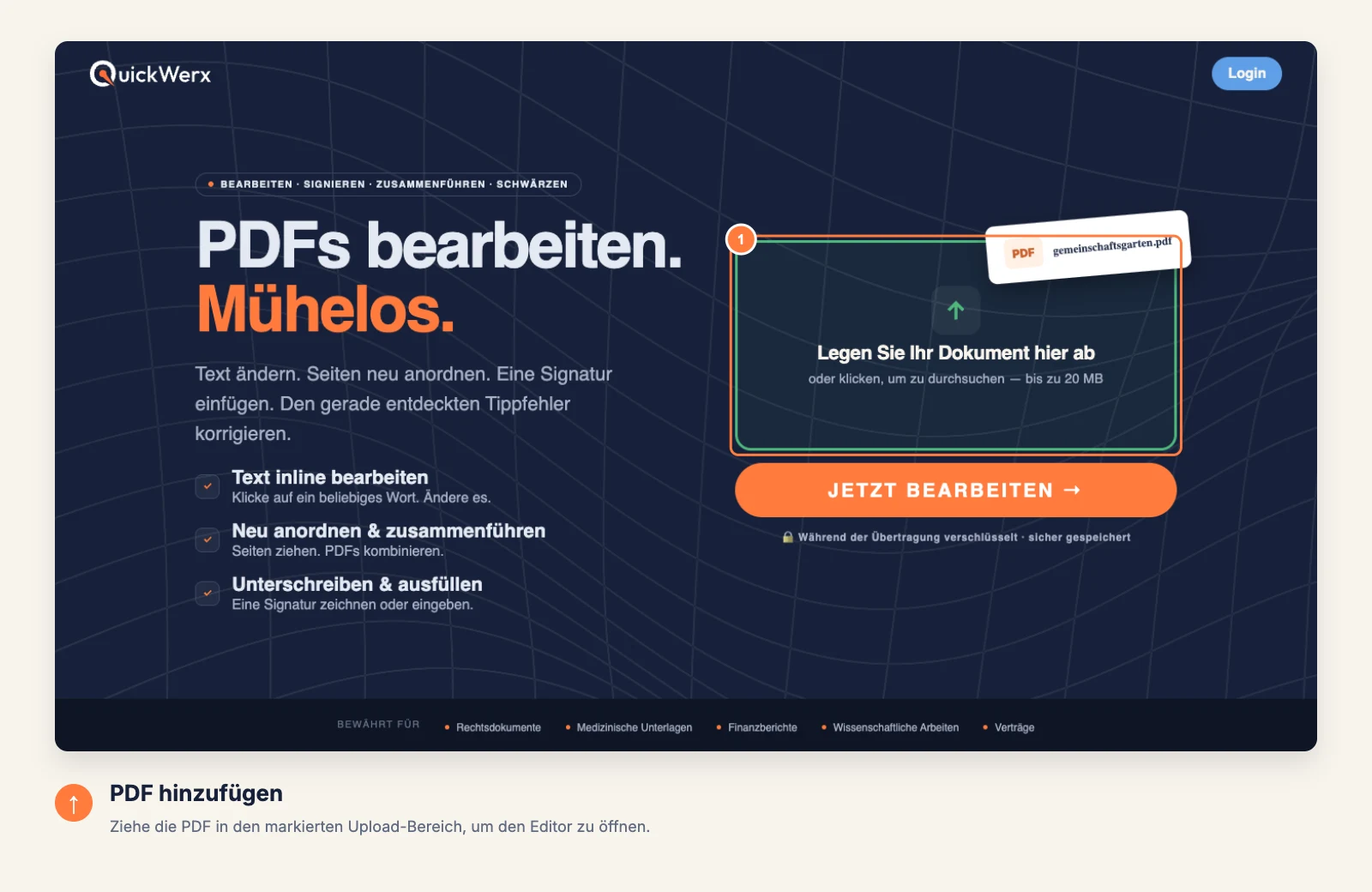
Dokument öffnen
Ziehen Sie das PDF in den Upload-Bereich (bis zu 20 MB). Der Editor öffnet sich auf der ersten Seite.
-
Unterschrift erstellen
Wählen Sie links in der Seitenleiste „Unterschreiben“ und dann „Neue Unterschrift hinzufügen“. Zeichnen Sie sie mit Maus oder Finger, oder wechseln Sie zu „Tastatur“, um Ihren Namen einzugeben. Wählen Sie anschließend „UNTERSCHRIFT ERSTELLEN“. QuickWerx speichert sie für Ihr nächstes Dokument.

-
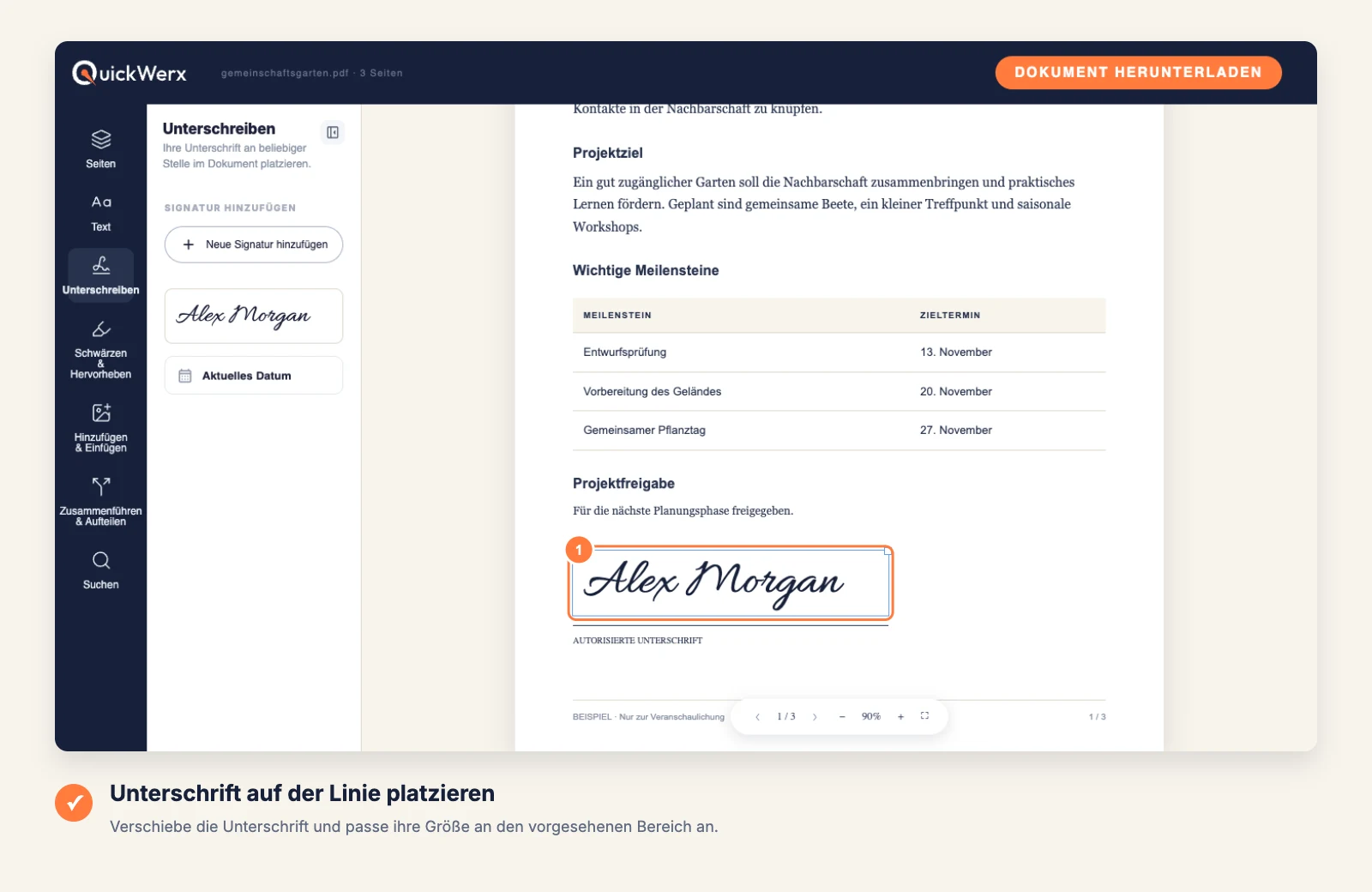
Auf der Linie platzieren
Klicken Sie auf die Seite, um die Unterschrift einzufügen, und verschieben bzw. skalieren Sie sie, bis sie sauber auf der Unterschriftslinie sitzt. Verwenden Sie „Aktuelles Datum“, wenn das Dokument ein Datum benötigt.
-
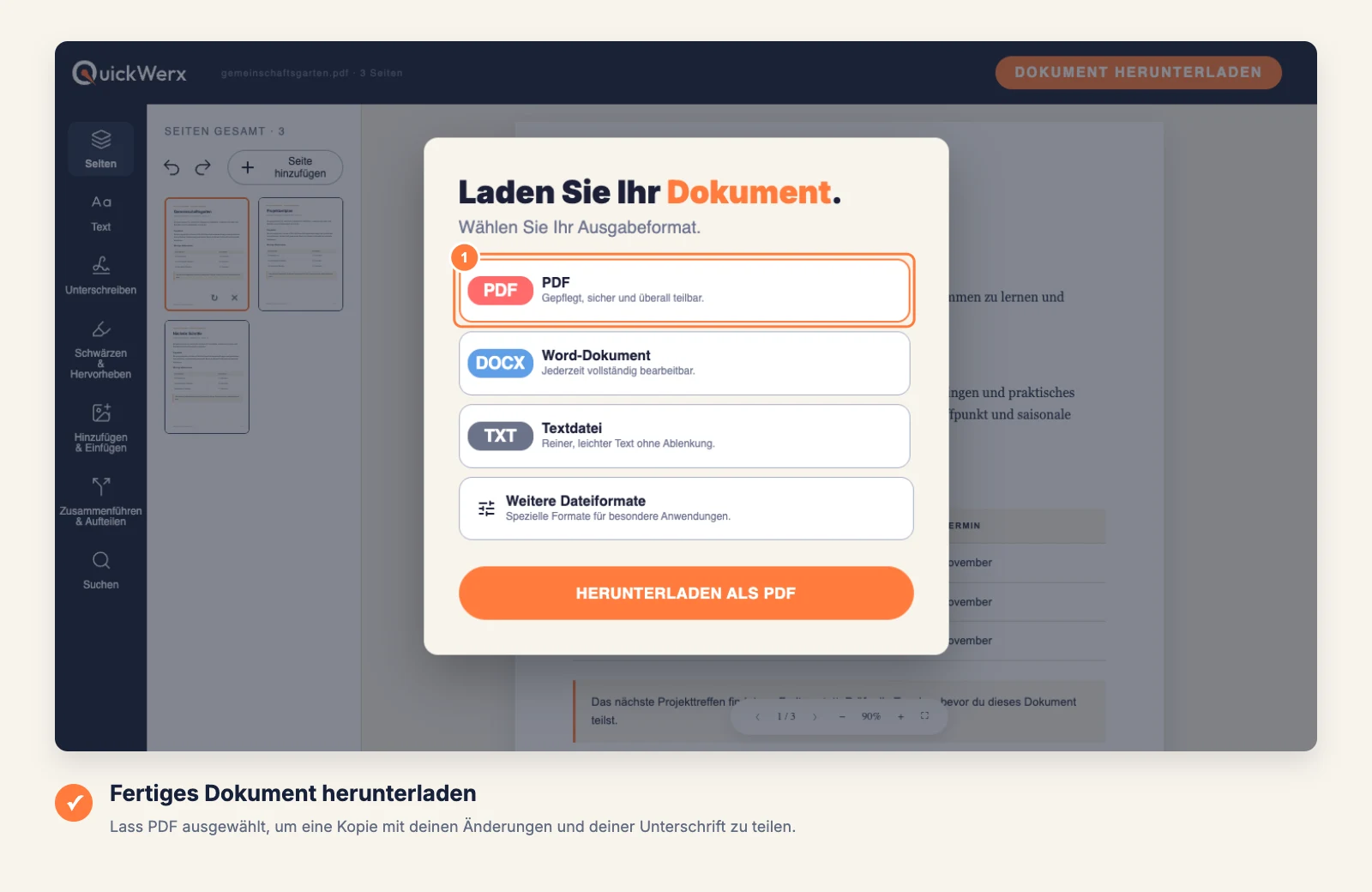
Ergebnis herunterladen
Wählen Sie oben rechts DOKUMENT HERUNTERLADEN. Behalten Sie PDF bei, wenn die Datei genauso aussehen soll wie im Editor, oder wählen Sie Word, Textdatei oder Andere Dateiformate (PNG, JPG, Excel, PowerPoint). Melden Sie sich an, wenn QuickWerx Sie dazu auffordert.
ABSCHLIESSENDE PRÜFUNG
Ergebnis prüfen
- Öffnen Sie das heruntergeladene PDF und prüfen Sie, ob die Unterschrift auf der richtigen Seite und Zeile steht.
- QuickWerx platziert Ihre Unterschrift auf der Seite. Wenn eine Organisation eine zertifikatsbasierte digitale Signatur verlangt, klären Sie vor dem Versenden, was akzeptiert wird.