DIE METHODE
Folgen Sie diesen Schritten
-
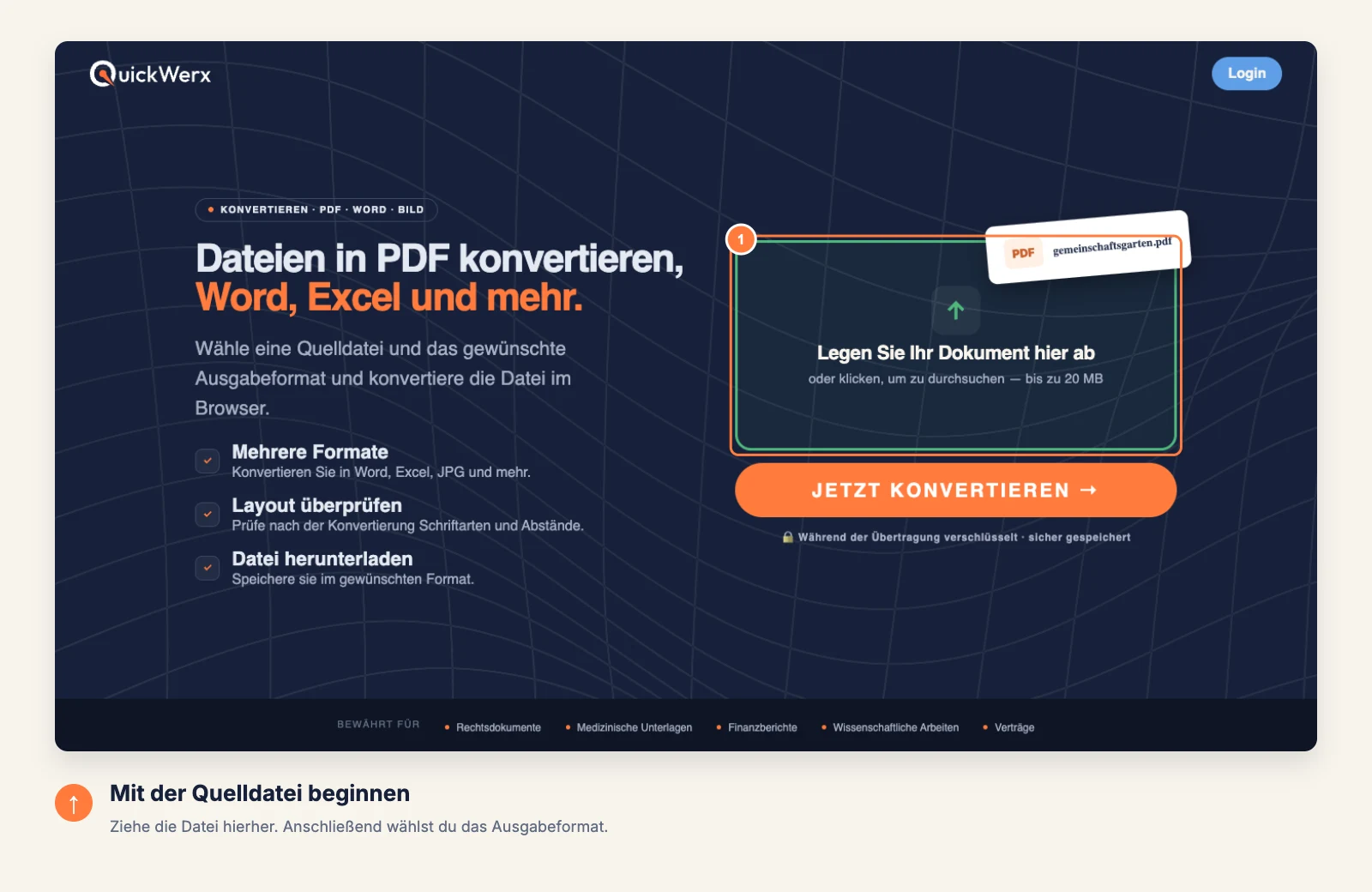
Bild hochladen
Ziehen Sie das Bild in den Upload-Bereich oder klicken Sie darauf, um es auszuwählen.
-
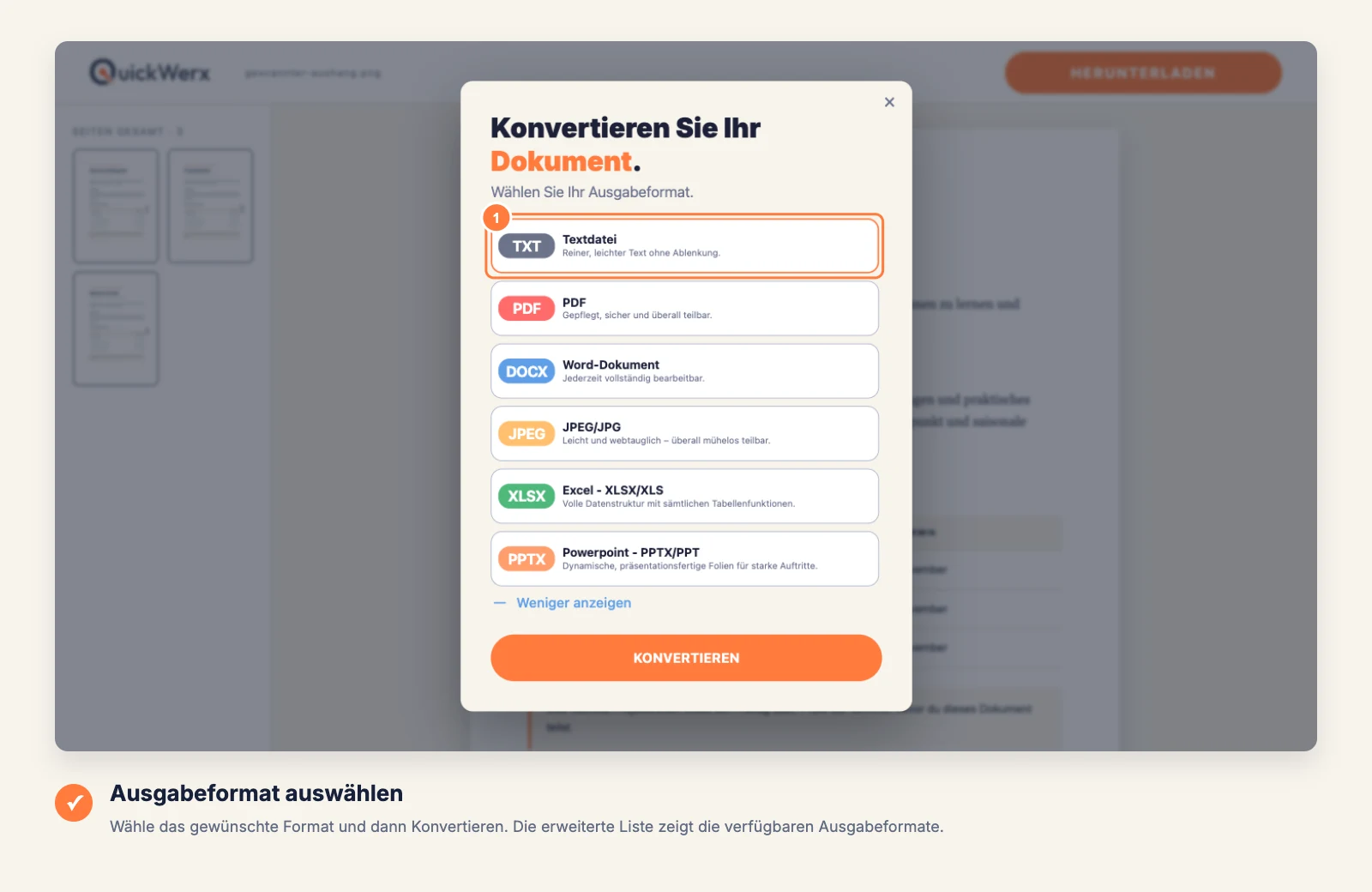
TXT auswählen
Wählen Sie Textdatei (TXT) unter Dokument konvertieren – oder Word bzw. PDF, wenn Sie den Text in einem Dokument benötigen – und wählen Sie dann KONVERTIEREN.
-
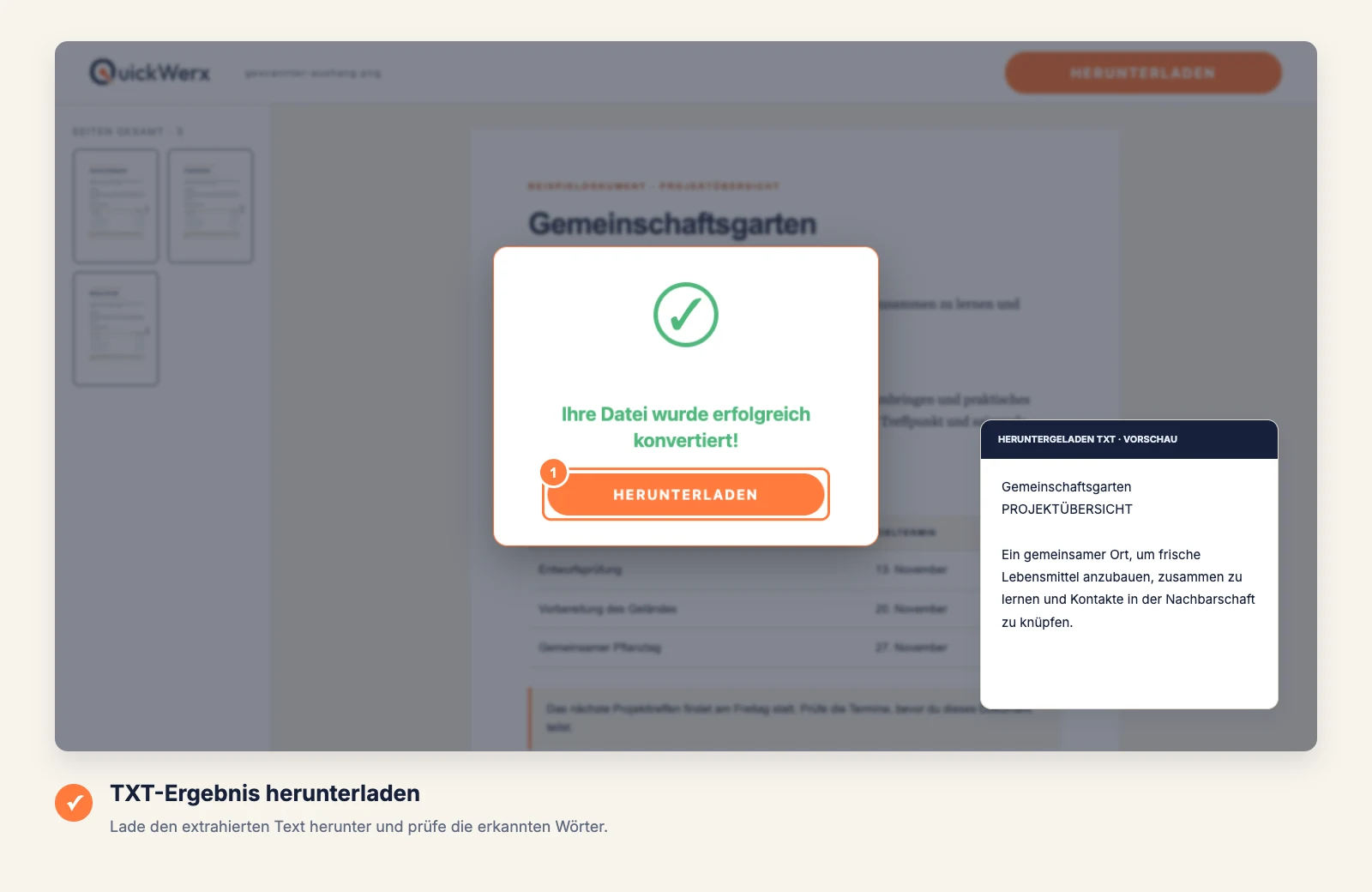
Herunterladen und Korrektur lesen
Wählen Sie HERUNTERLADEN und vergleichen Sie den Text anschließend mit dem Bild. Prüfen Sie zuerst Namen, Zahlen und Satzzeichen.
ABSCHLIESSENDE PRÜFUNG
Ergebnis prüfen
- Unschärfe, Blendlicht, Handschrift und dekorative Schriftarten verringern die Genauigkeit; fotografieren Sie die Vorlage bei gleichmäßigem Licht erneut, wenn viele Wörter falsch sind.
- Der extrahierte Text übernimmt nicht das Bildlayout, zum Beispiel Spalten oder Tabellen.