DIE METHODE
Folgen Sie diesen Schritten
-
Word-Dokument hochladen
Ziehen Sie die DOC- oder DOCX-Datei in den Upload-Bereich oder klicken Sie darauf, um die Datei auszuwählen. Dateien können bis zu 20 MB groß sein.

-
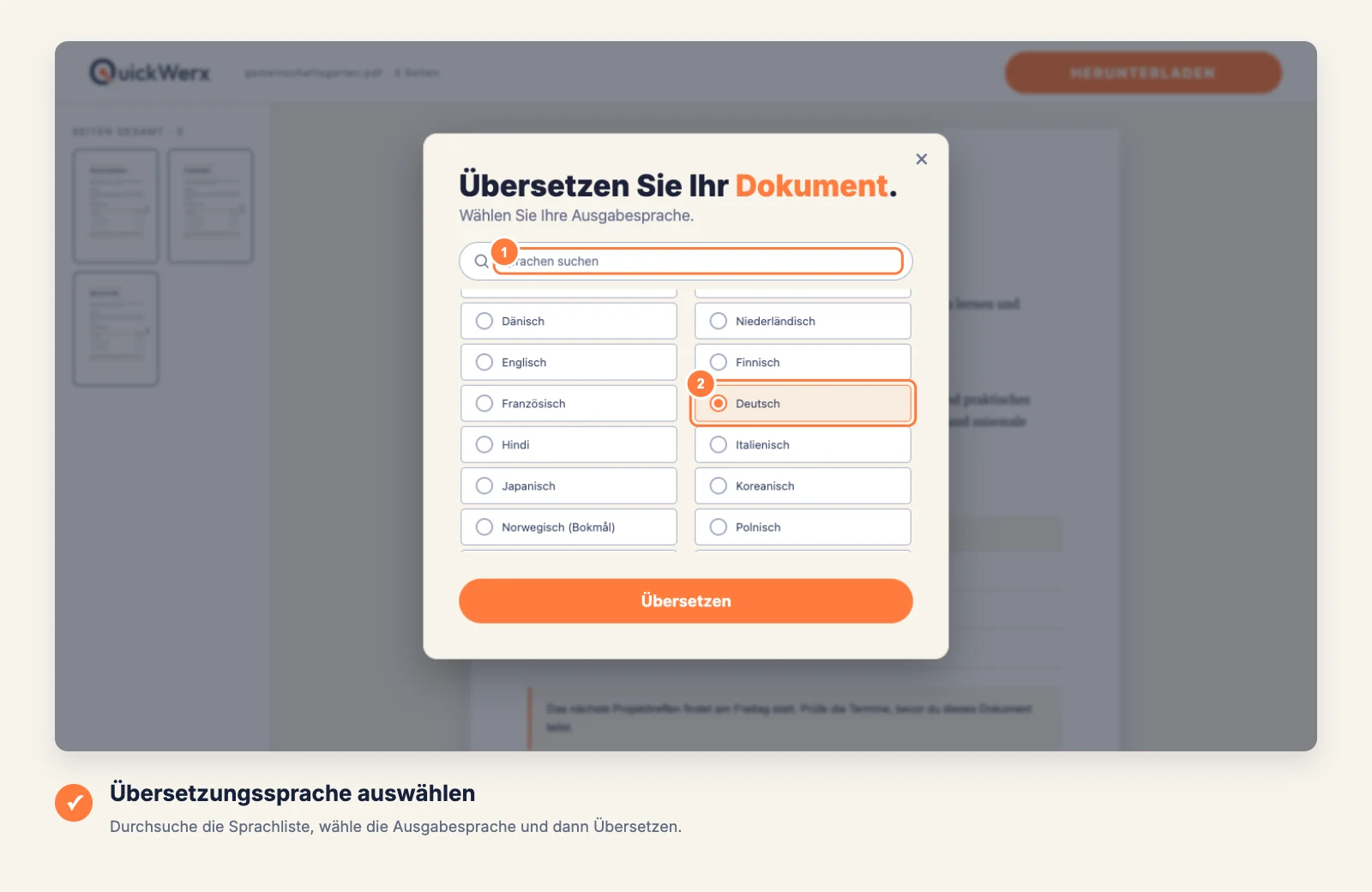
Sprache auswählen
Geben Sie unter Dokument übersetzen die gewünschte Sprache in das Suchfeld ein – es stehen mehr als 120 zur Auswahl –, wählen Sie sie aus und klicken Sie dann auf ÜBERSETZEN.
-
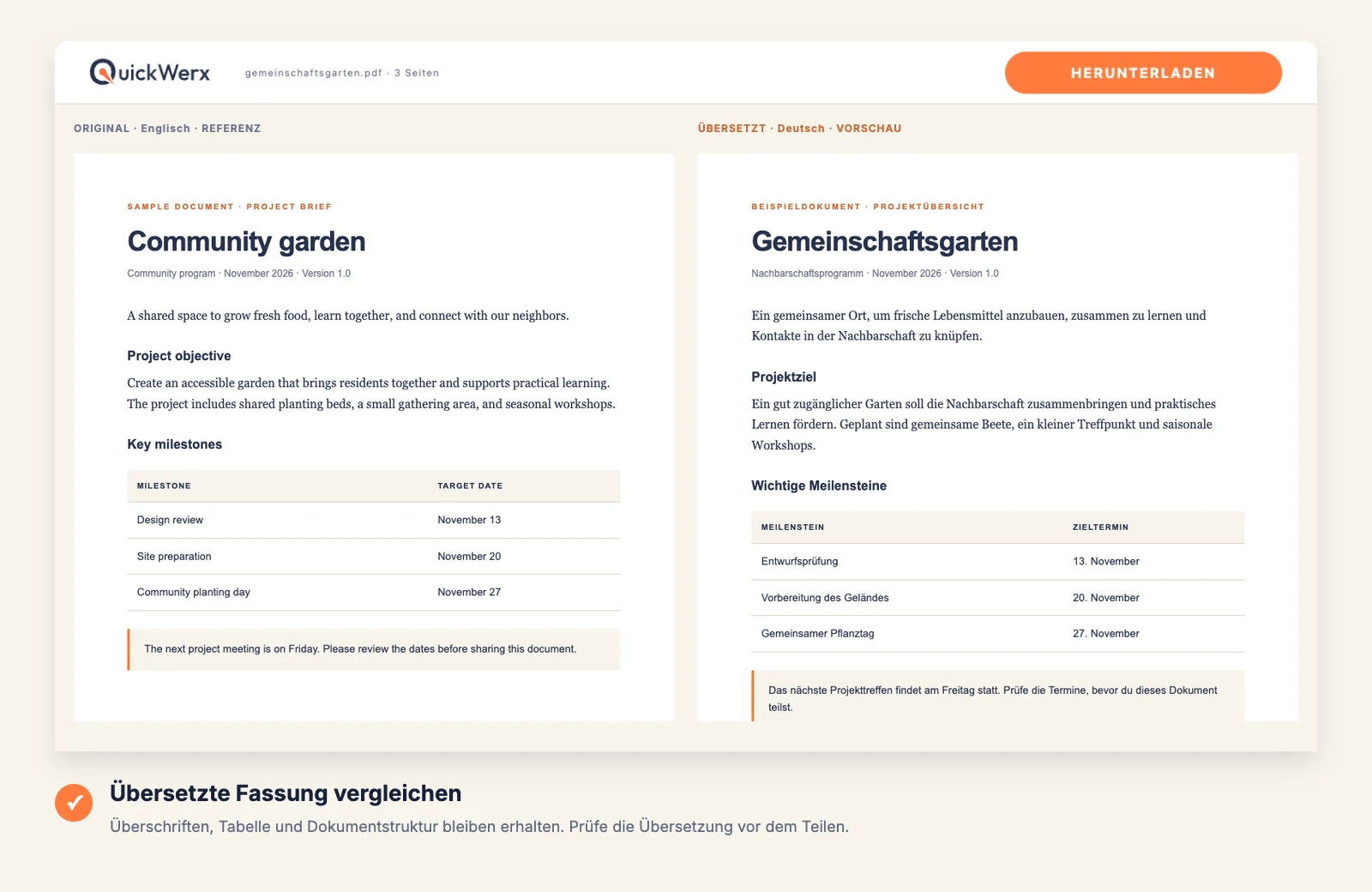
Übersetzte Datei prüfen
Laden Sie die übersetzte DOCX herunter und öffnen Sie sie in Word. Die Formatierung bleibt gleich, sodass Sie den Text sofort bearbeiten können.
ABSCHLIESSENDE PRÜFUNG
Ergebnis prüfen
- Übersetzter Text ist oft länger oder kürzer; prüfen Sie Überschriften und Tabellenzellen auf Überlauf.
- Nehmen Sie nachverfolgte Änderungen an oder entfernen Sie sie, bevor Sie übersetzen, damit nur der endgültige Text übersetzt wird.