MENETELMÄ
Noudata näitä vaiheita
-
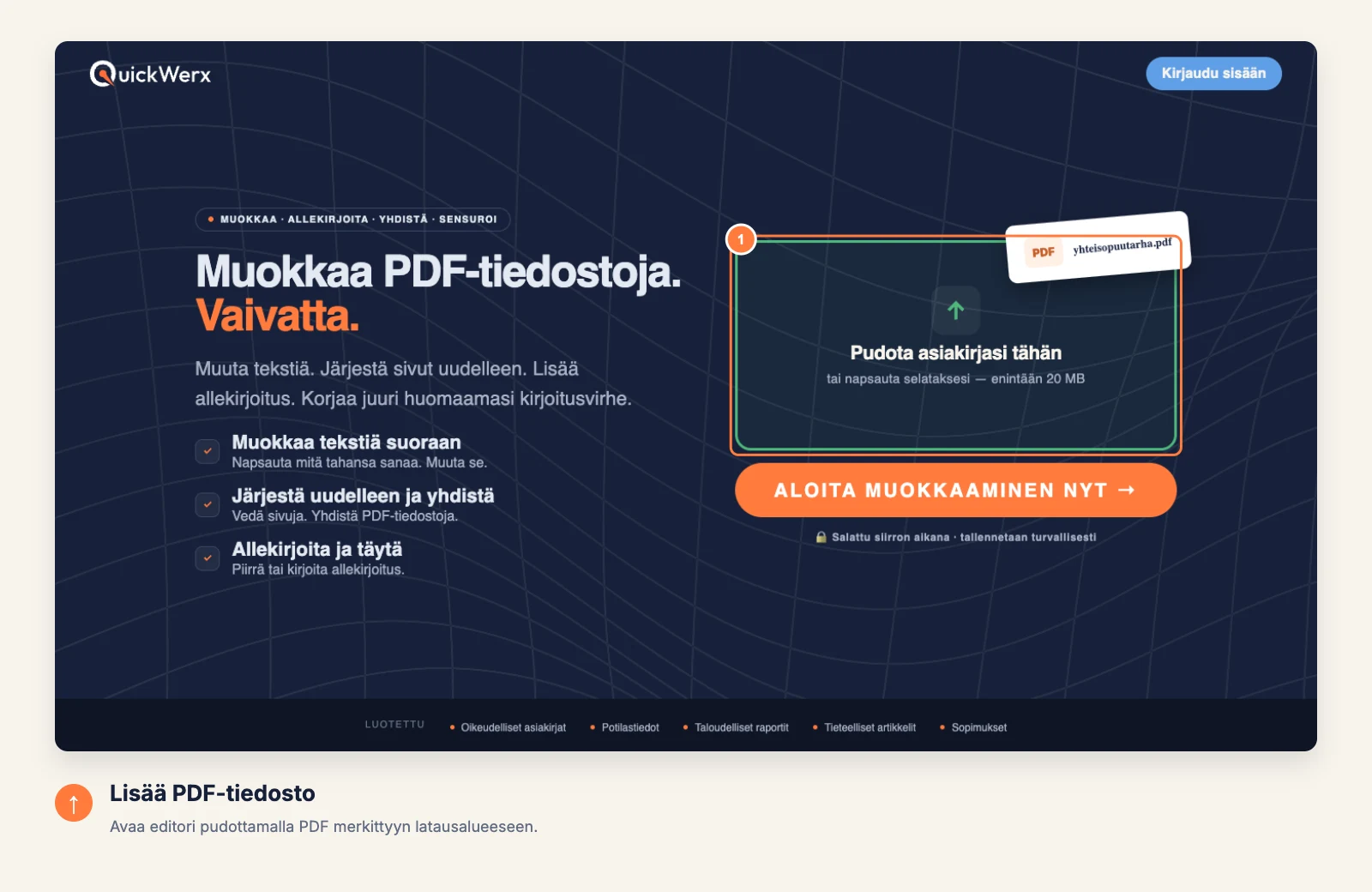
Avaa PDF-tiedostosi
Pudota tiedosto latausalueelle tai selaa tiedostoja napsauttamalla aluetta.
-
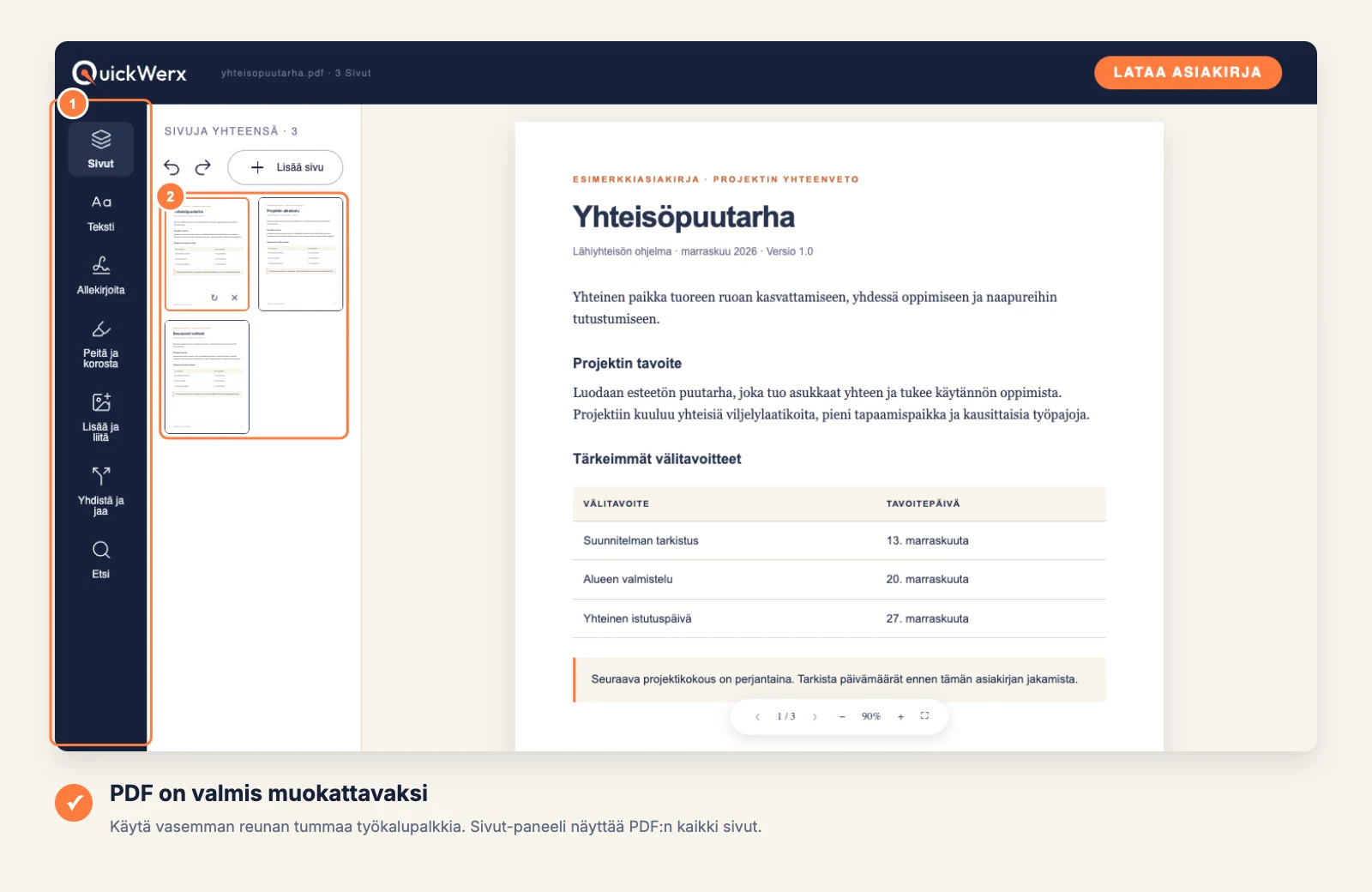
Näytä kaikki sivut
Valitse vasemmasta palkista Sivut. Jokainen sivu näkyy pikkukuvana oikeassa järjestyksessä.
-
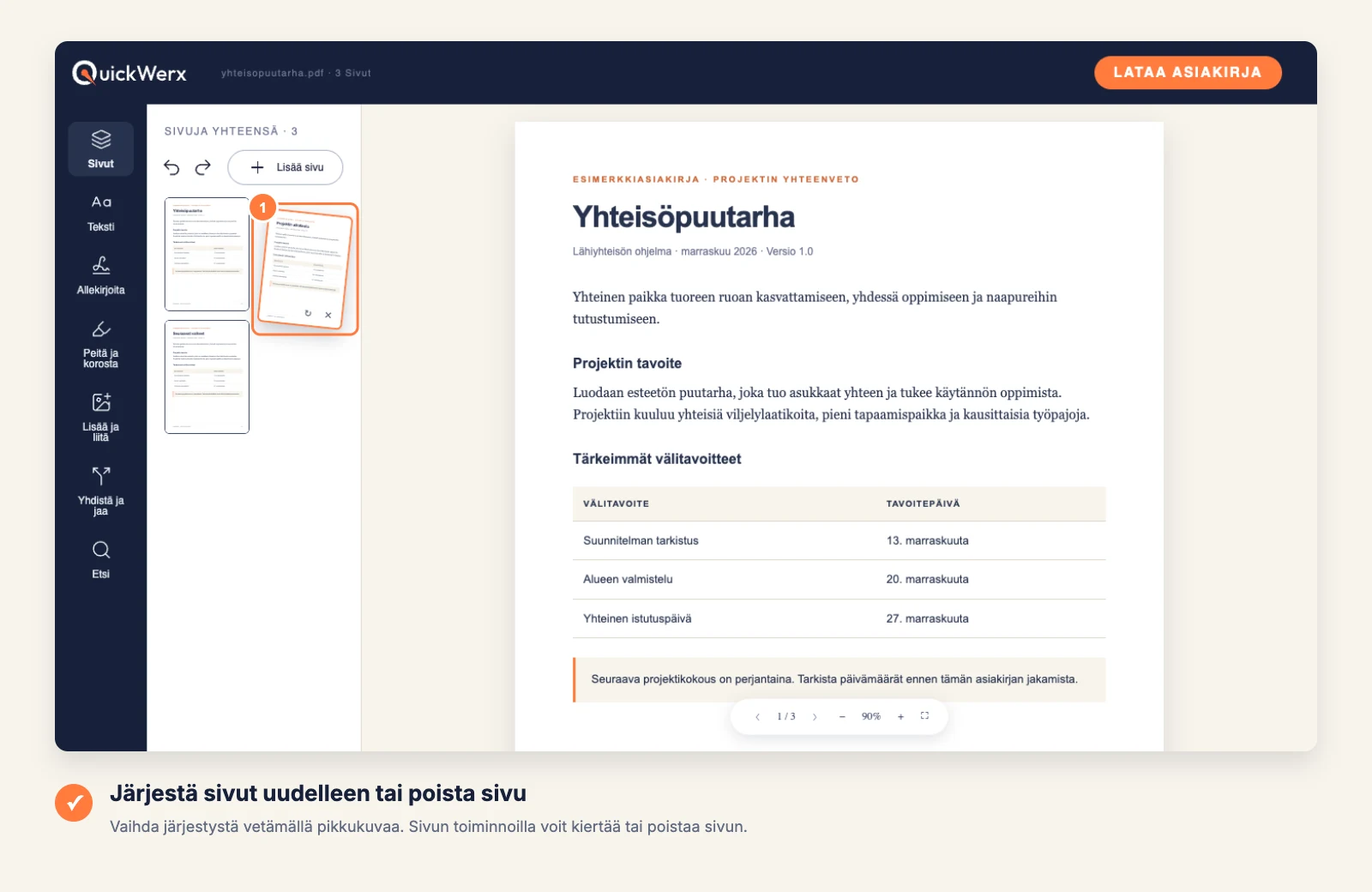
Järjestä sivut
Vedä pikkukuva uuteen paikkaan. Sivun säätimillä voit kääntää poikittain olevan sivun tai poistaa sivun, jota et tarvitse. Jos haluat yhdistää tai jakaa tiedostoja, käytä palkin Yhdistä ja jaa -toimintoa.
-
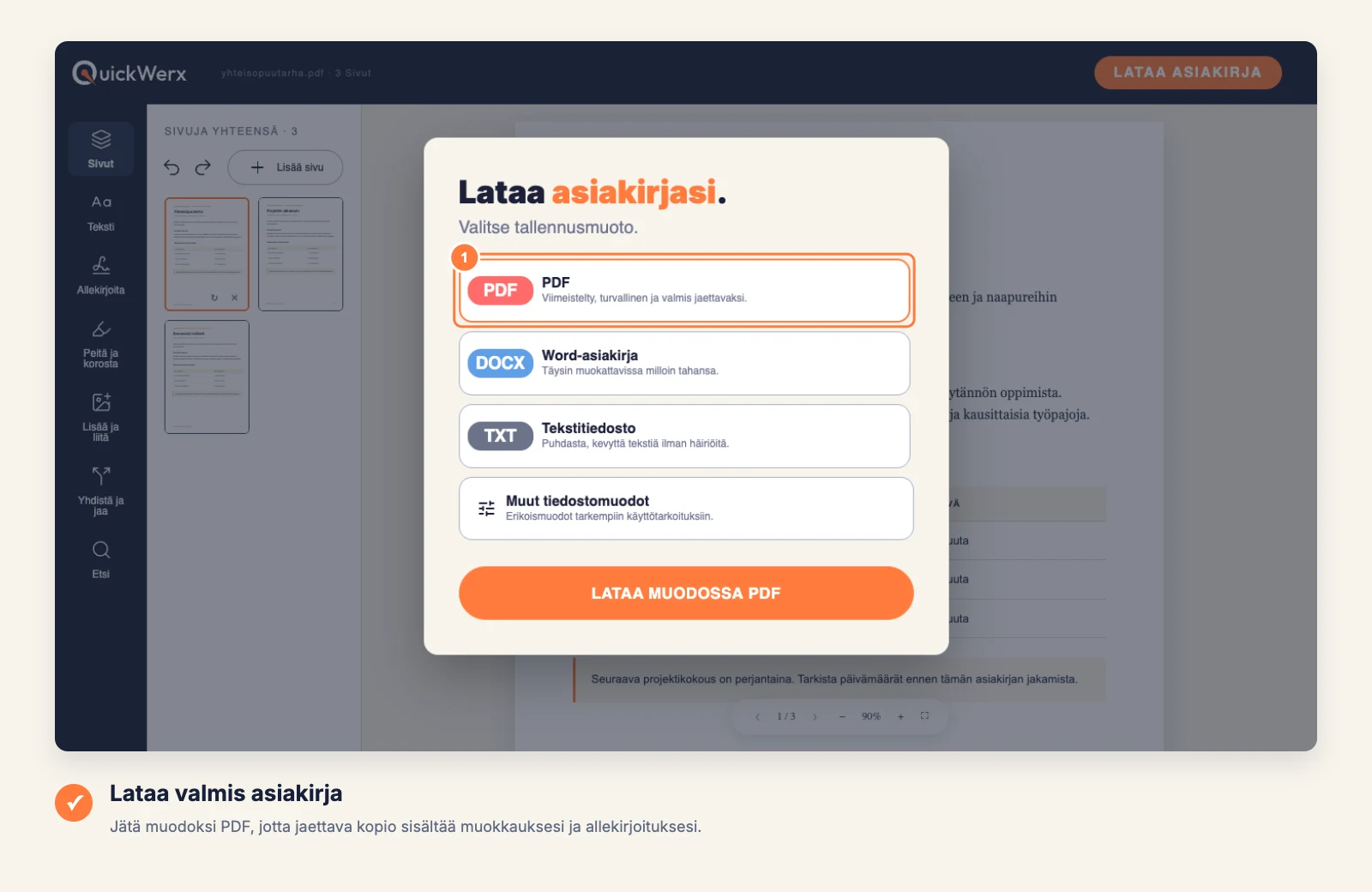
Lataa lopputulos
Valitse oikeasta yläkulmasta LATAA ASIAKIRJA. Pidä valittuna PDF, jos haluat tiedoston näyttävän täsmälleen samalta kuin editorissa, tai valitse Word, Tekstitiedosto tai Muut tiedostomuodot (PNG, JPG, Excel, PowerPoint). Kirjaudu sisään, jos QuickWerx pyytää sitä.
LOPPUTARKISTUS
Tarkista lopputulos
- Selaa ladattu tiedosto alusta loppuun: järjestys on tärkein tarkistettava asia.
- Poistetut sivut puuttuvat ladatusta kopiosta, joten säilytä alkuperäinen tiedosto, jos saatat tarvita niitä.