MENETELMÄ
Noudata näitä vaiheita
-
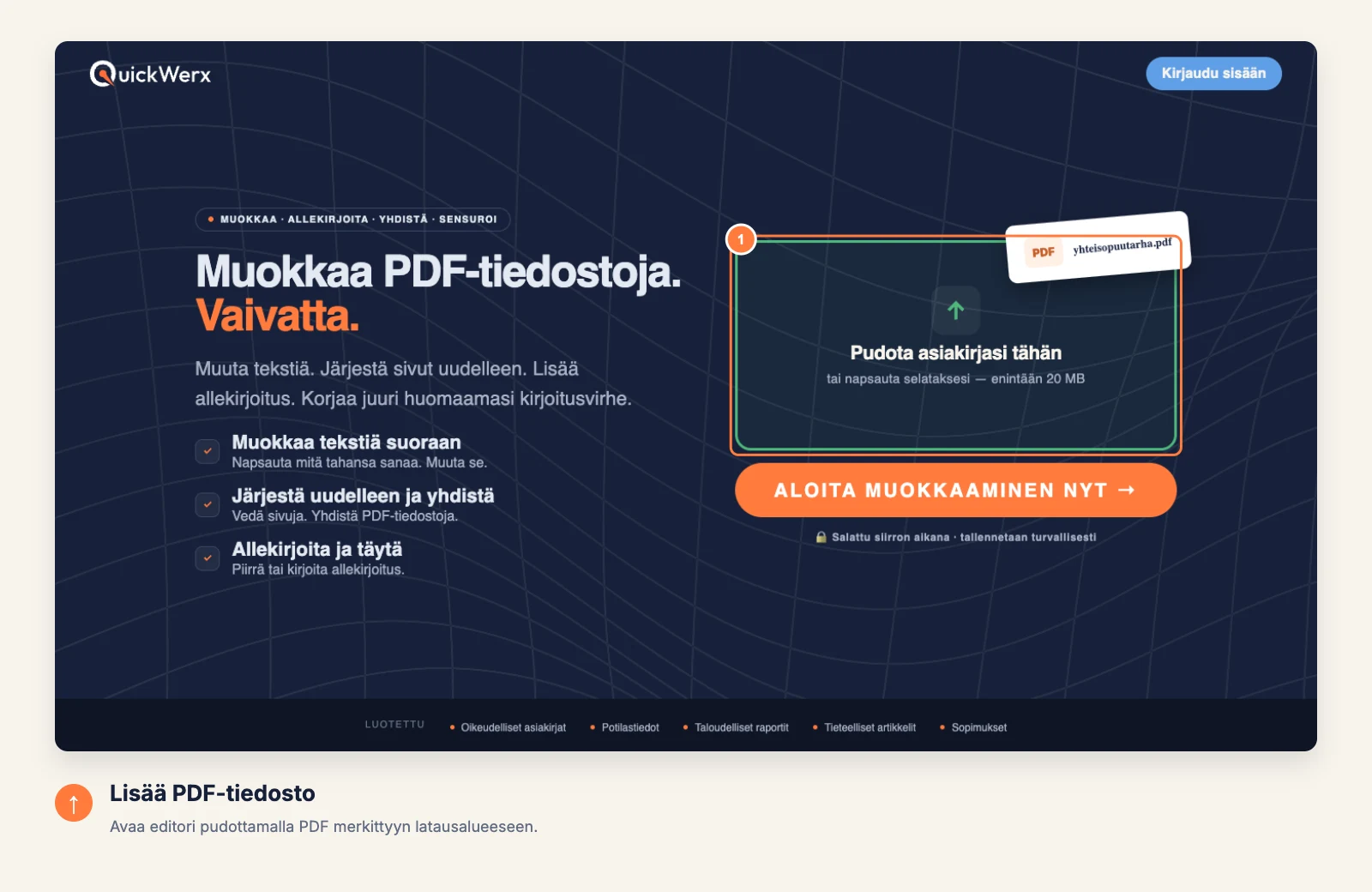
Avaa PDF
Pudota tiedosto latausalueelle (enintään 20 MB) ja odota, että sivut ilmestyvät editoriin.
-
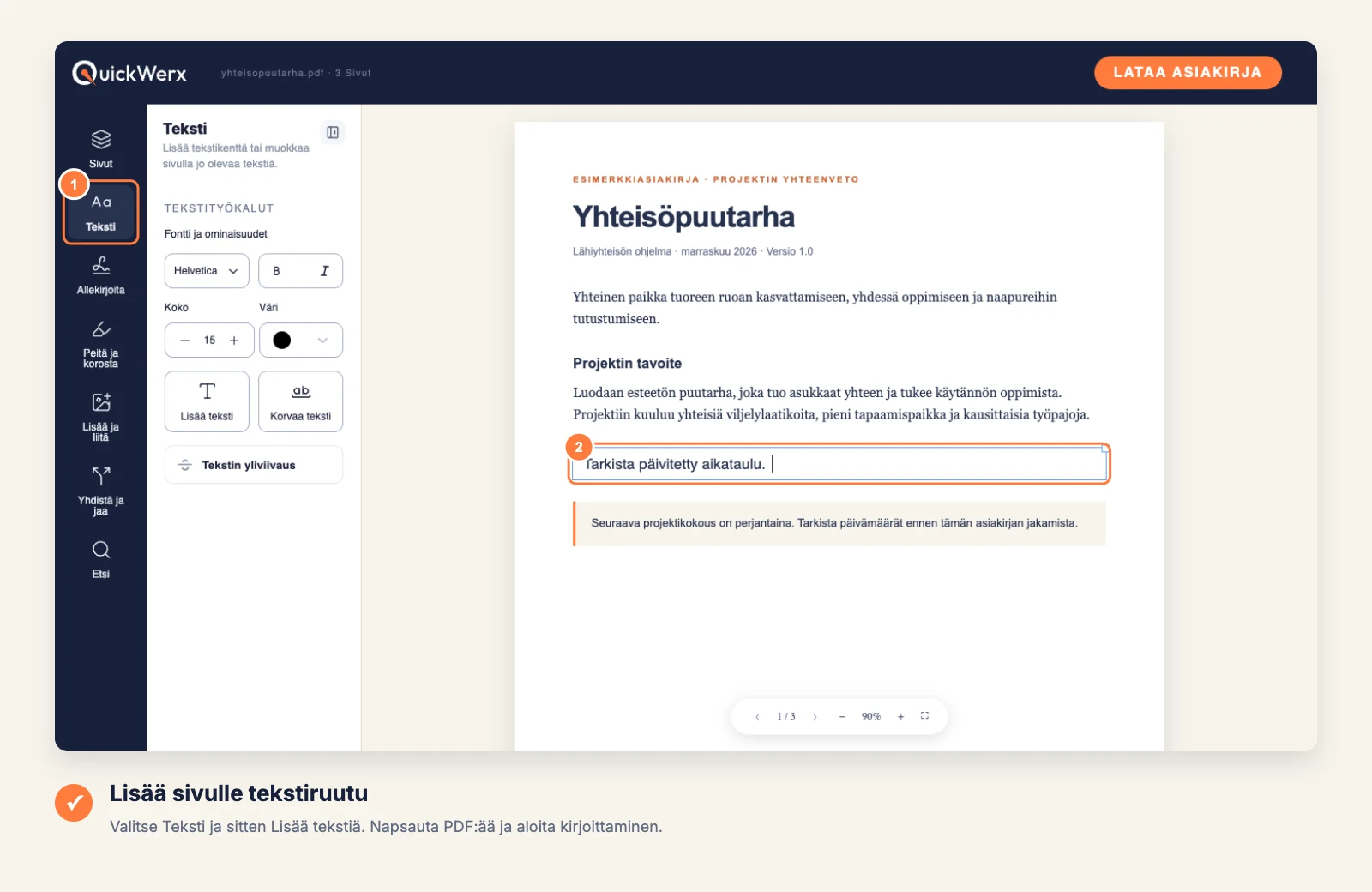
Lisää teksti
Valitse vasemmasta palkista Teksti ja valitse Lisää teksti. Napsauta kohtaa, johon sanat kuuluvat, kirjoita ja säädä sitten fonttikoko ja väri Teksti-paneelissa.
-
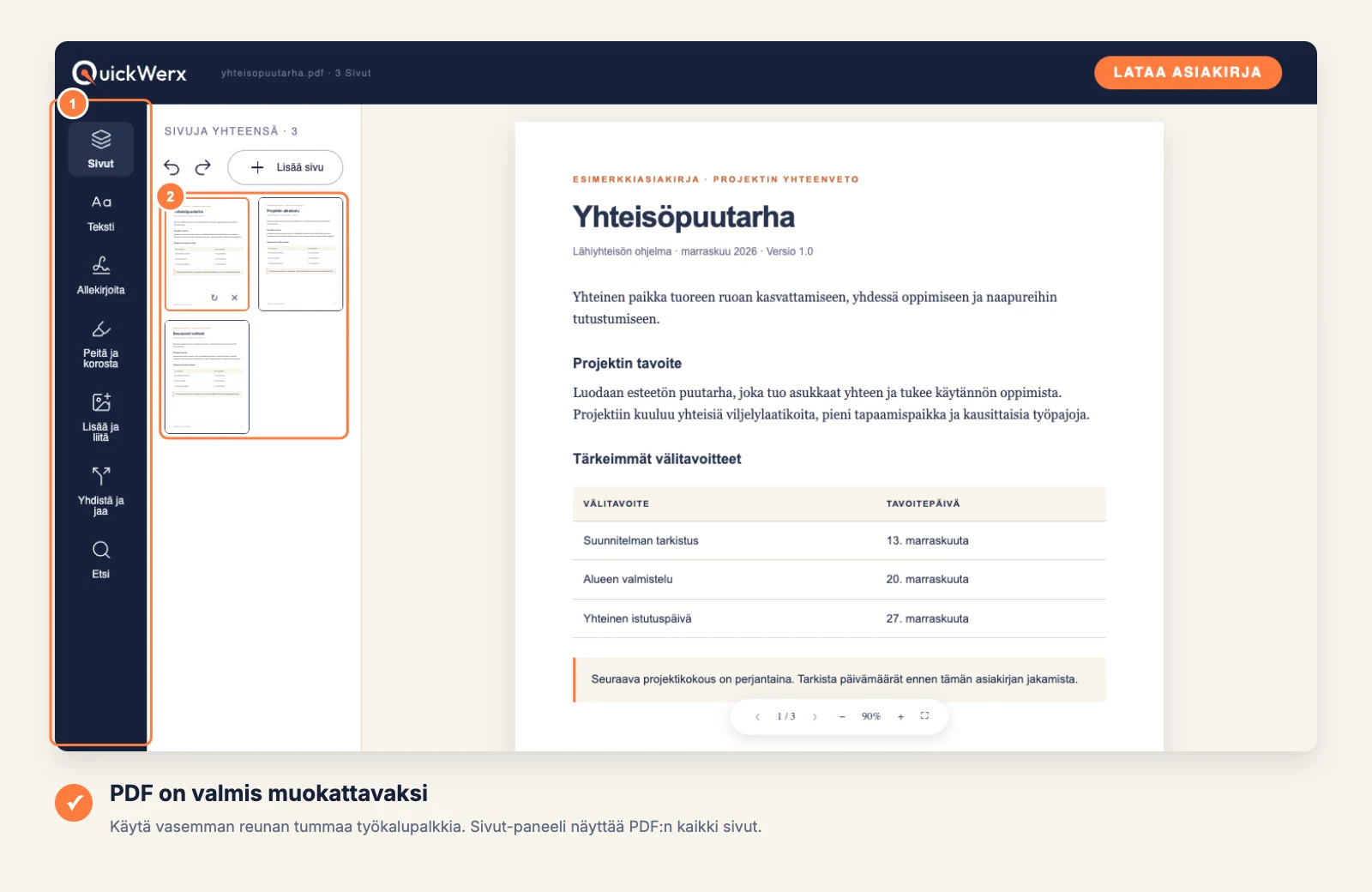
Tarkista sijoittelu
Lähennä sivun alla olevalla +-painikkeella varmistaaksesi, että teksti asettuu riville eikä peitä mitään. Siirrä sitä vetämällä laatikkoa.
-
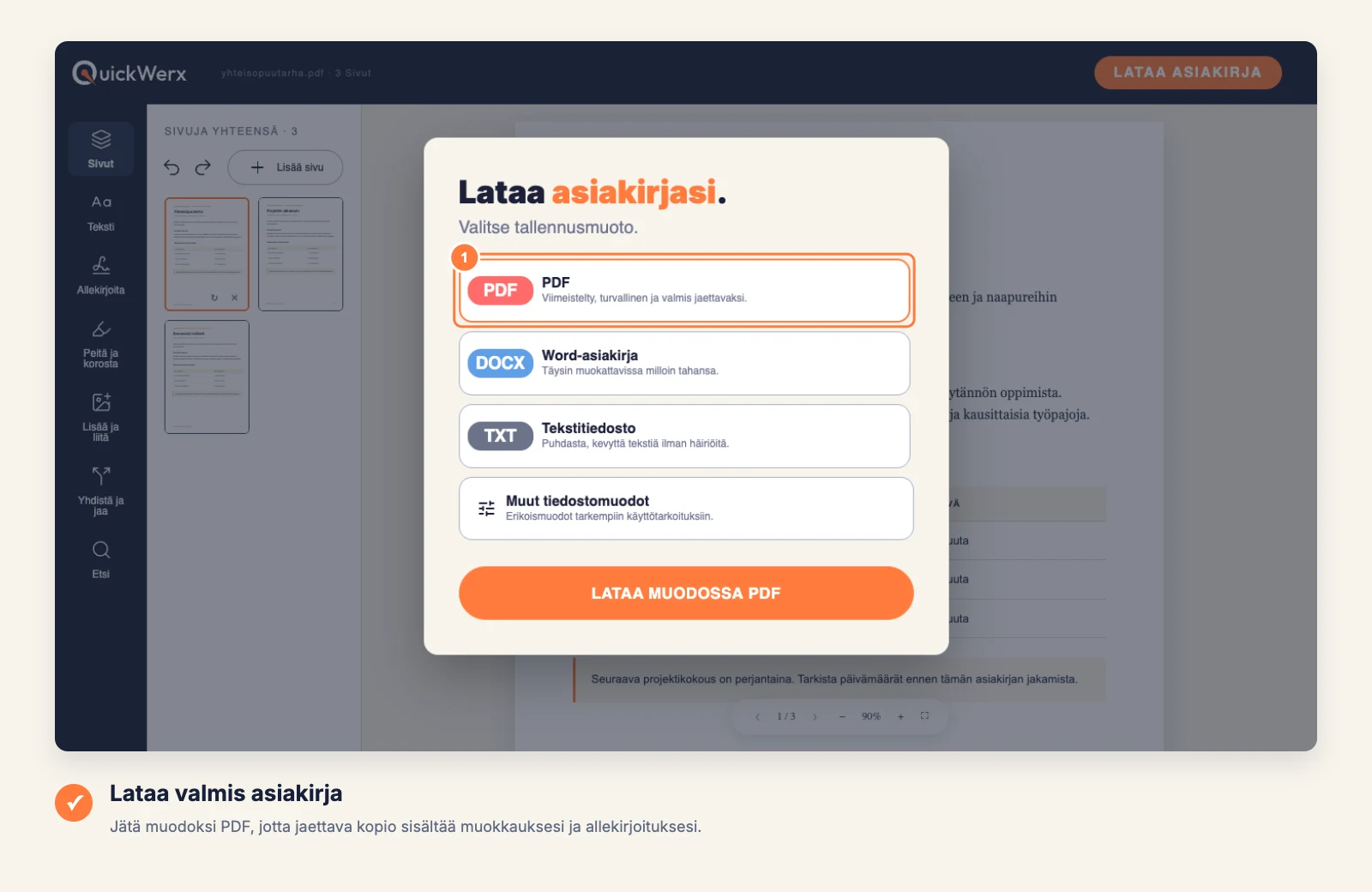
Lataa lopputulos
Valitse oikeasta yläkulmasta LATAA ASIAKIRJA. Pidä valittuna PDF, jos haluat tiedoston näyttävän täsmälleen samalta kuin editorissa, tai valitse Word, Tekstitiedosto tai Muut tiedostomuodot (PNG, JPG, Excel, PowerPoint). Kirjaudu sisään, jos QuickWerx pyytää sitä.
LOPPUTARKISTUS
Tarkista lopputulos
- Lue tallennettu PDF 100 %:n zoomauksella: pieni teksti, joka näyttää hyvältä lähennettynä, voi olla vaikealukuista tulostettuna.
- Jos uusi teksti menee olemassa olevien sanojen päälle, siirrä laatikkoa tai pienennä fonttikokoa.