MENETELMÄ
Noudata näitä vaiheita
-
Lataa tallenne
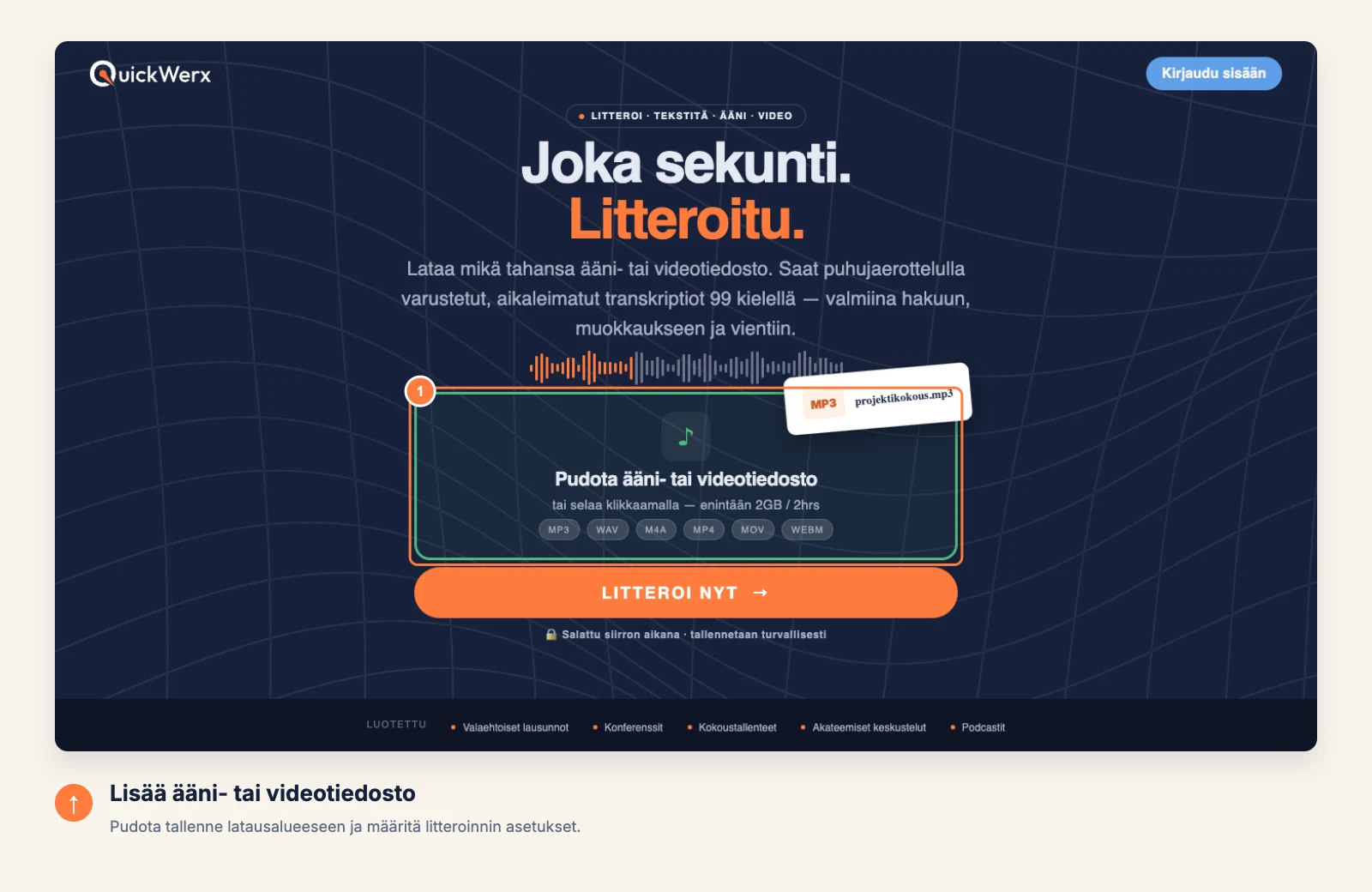
Pudota ääni- tai videotiedosto latausalueelle tai klikkaa aluetta ja valitse tiedosto. MP3, WAV, M4A, MP4, MOV ja WEBM toimivat yli 40 muun formaatin lisäksi.
-
Valitse kieli ja puhujat
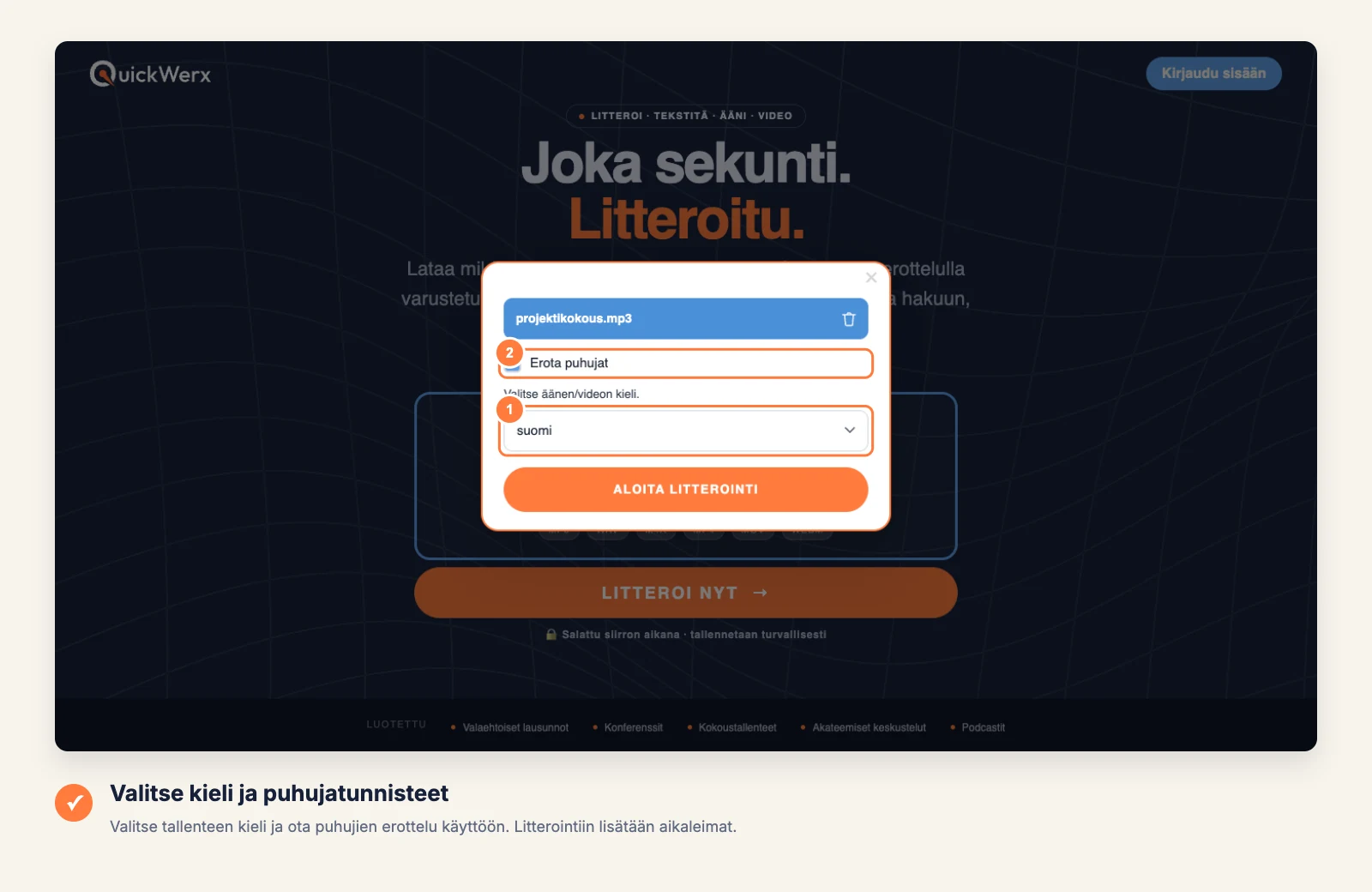
Valitse tallenteessa puhuttu kieli — QuickWerx tukee yli 99 kieltä — ja ota erilliset puhujat käyttöön, jotta jokainen ääni merkitään. Valitse sitten ALOITA LITTEROINTI.
-
Tarkista litterointi ääntä vasten
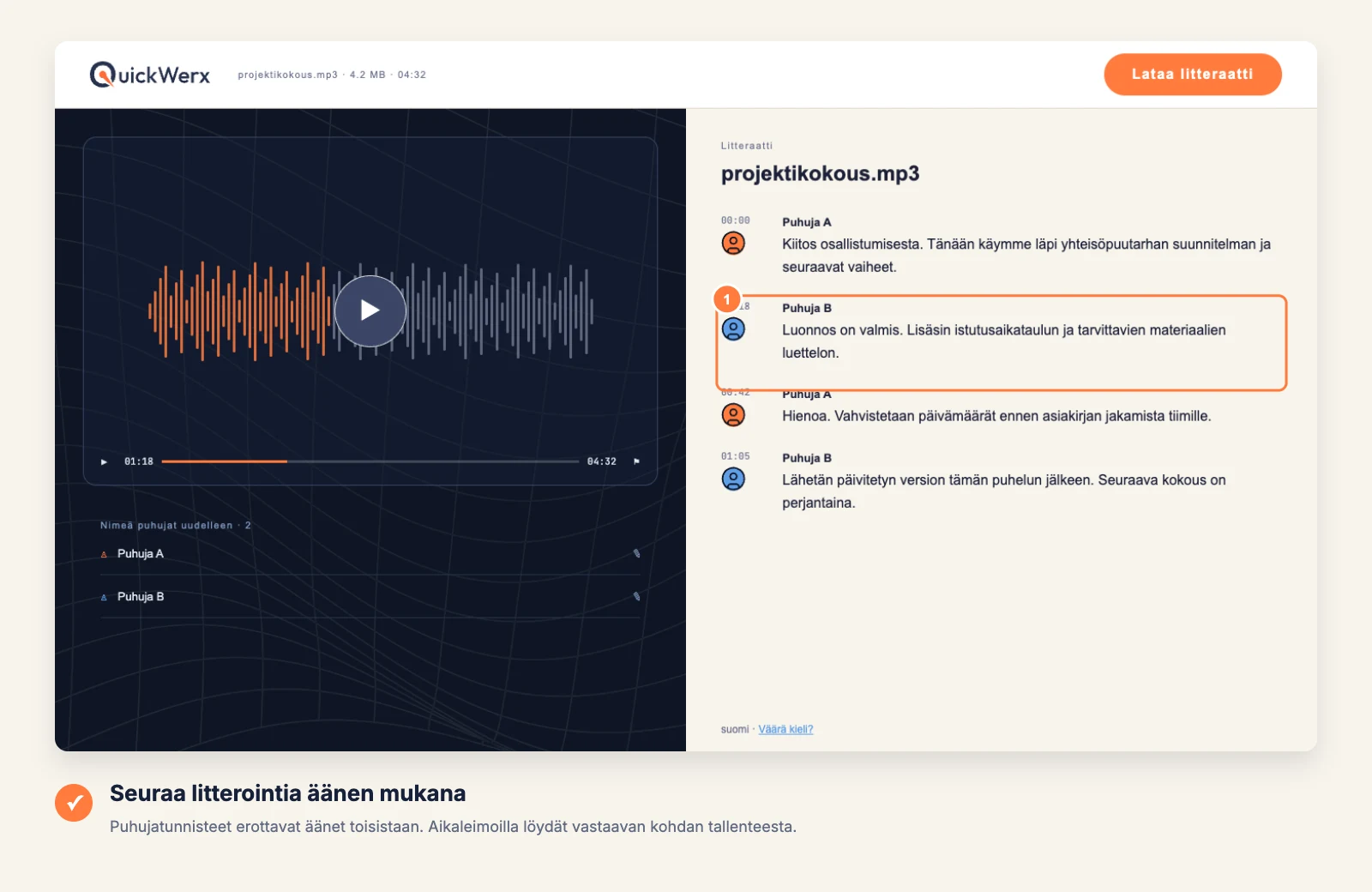
Toista tallennetta litteroinnin vieressä. Puhujamerkinnät näyttävät, kuka puhuu, ja aikaleimat vievät vastaavaan kohtaan; korjaa nimet ja numerot samalla.
-
Vie litterointi
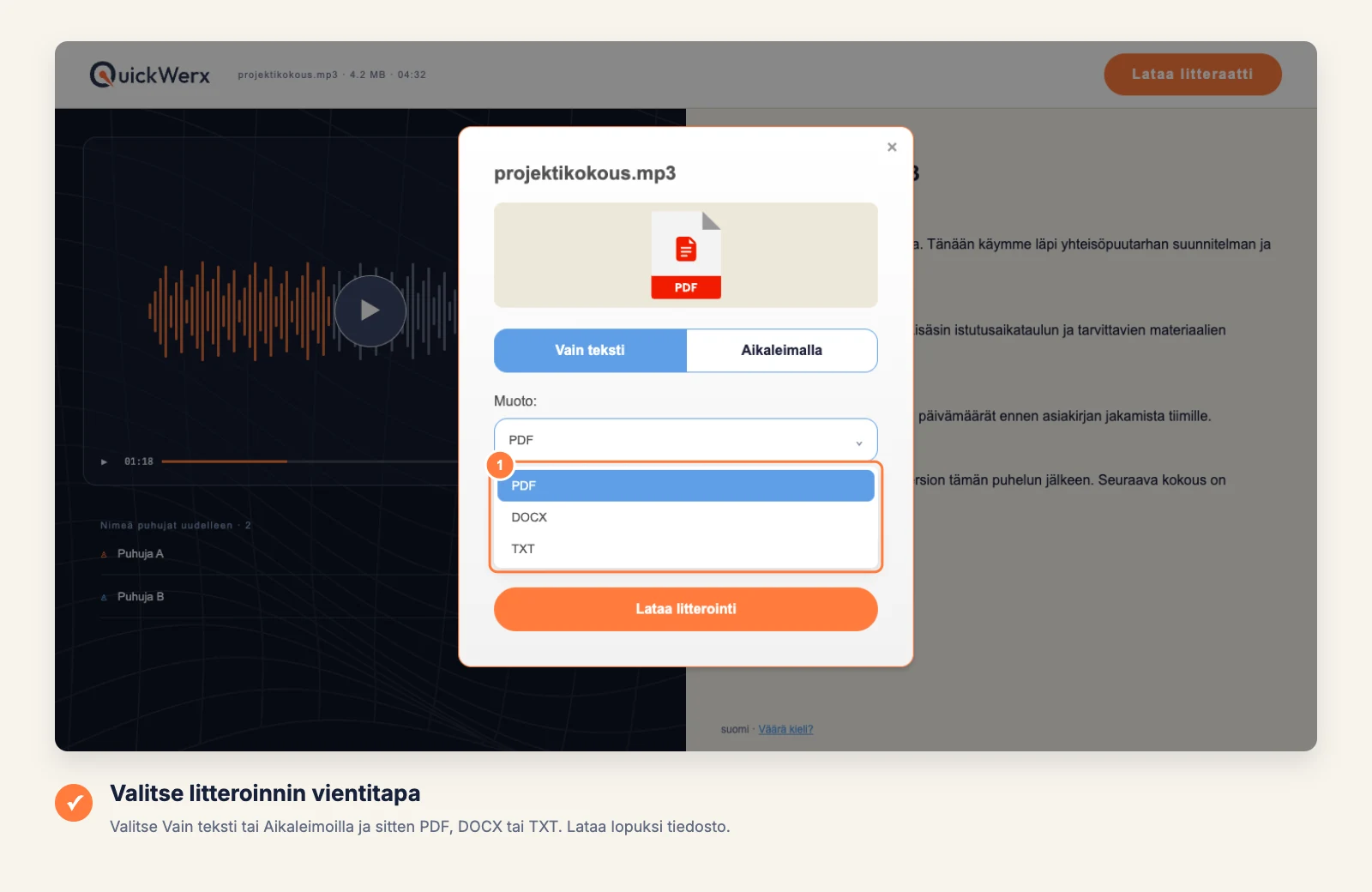
Valitse LATAA LITTEROINTI. Valitse Vain teksti tai Aikaleimattu sekä PDF, DOCX tai TXT. Aikaleimattu tarjoaa myös tekstitystiedostoja (SRT, VTT, WebVTT, SBV, SSA, DFXP, YCF), jotka voit ladata YouTubeen, Vimeoon tai videoeditoriin.
LOPPUTARKISTUS
Tarkista lopputulos
- Taustamelu ja päällekkäinen puhe aiheuttavat suurimman osan virheistä; tarkista ne kohdat ensin.
- QuickWerx luo tekstitystiedoston; lisää se videoosi käyttämässäsi soittimessa tai editorissa.