MENETELMÄ
Noudata näitä vaiheita
-
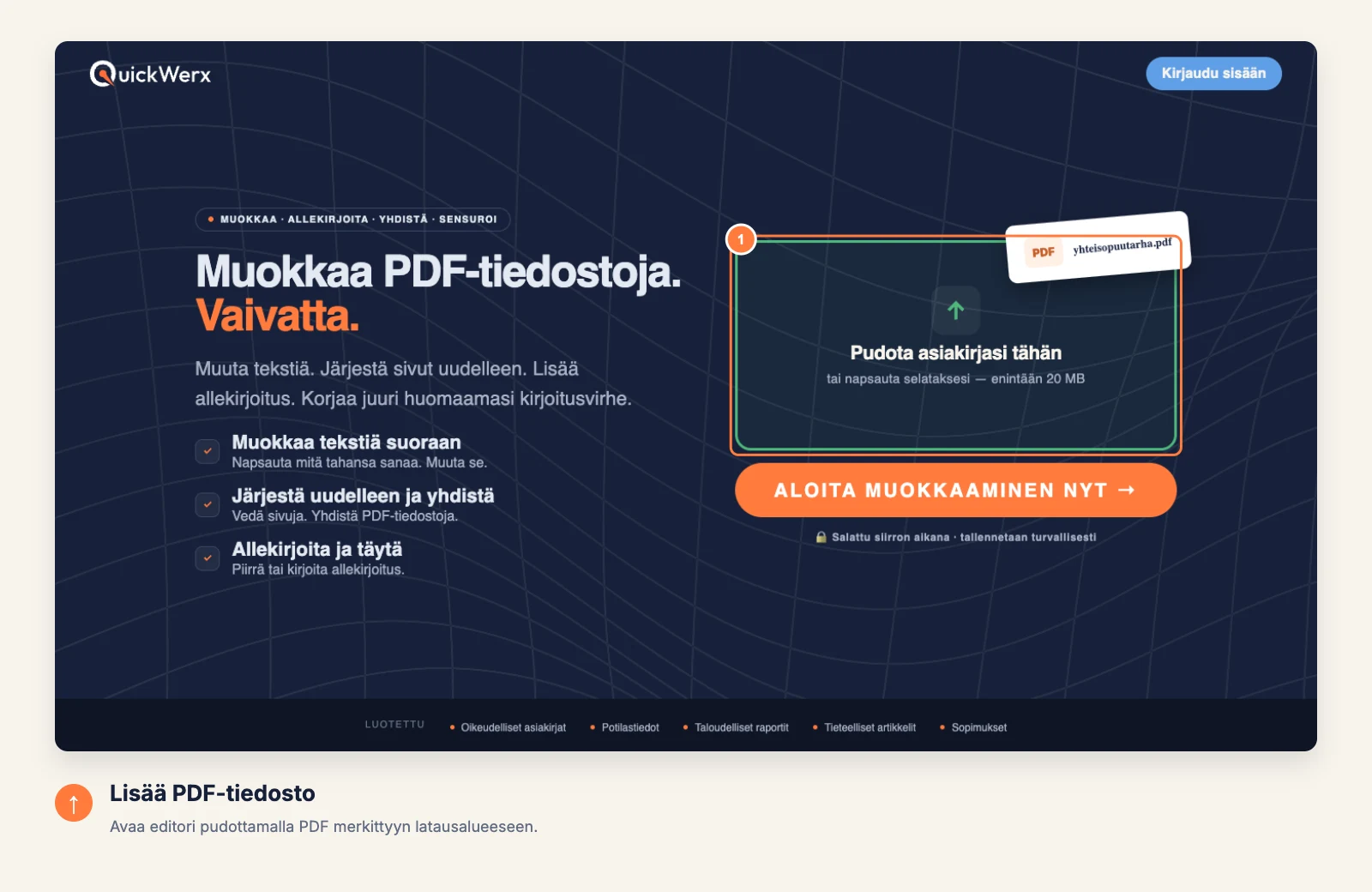
Lataa PDF palveluun
Pudota tiedosto rajatulle latausalueelle tai selaa tiedostoja klikkaamalla aluetta. Editori avautuu ja ensimmäinen sivu näkyy näytöllä.
-
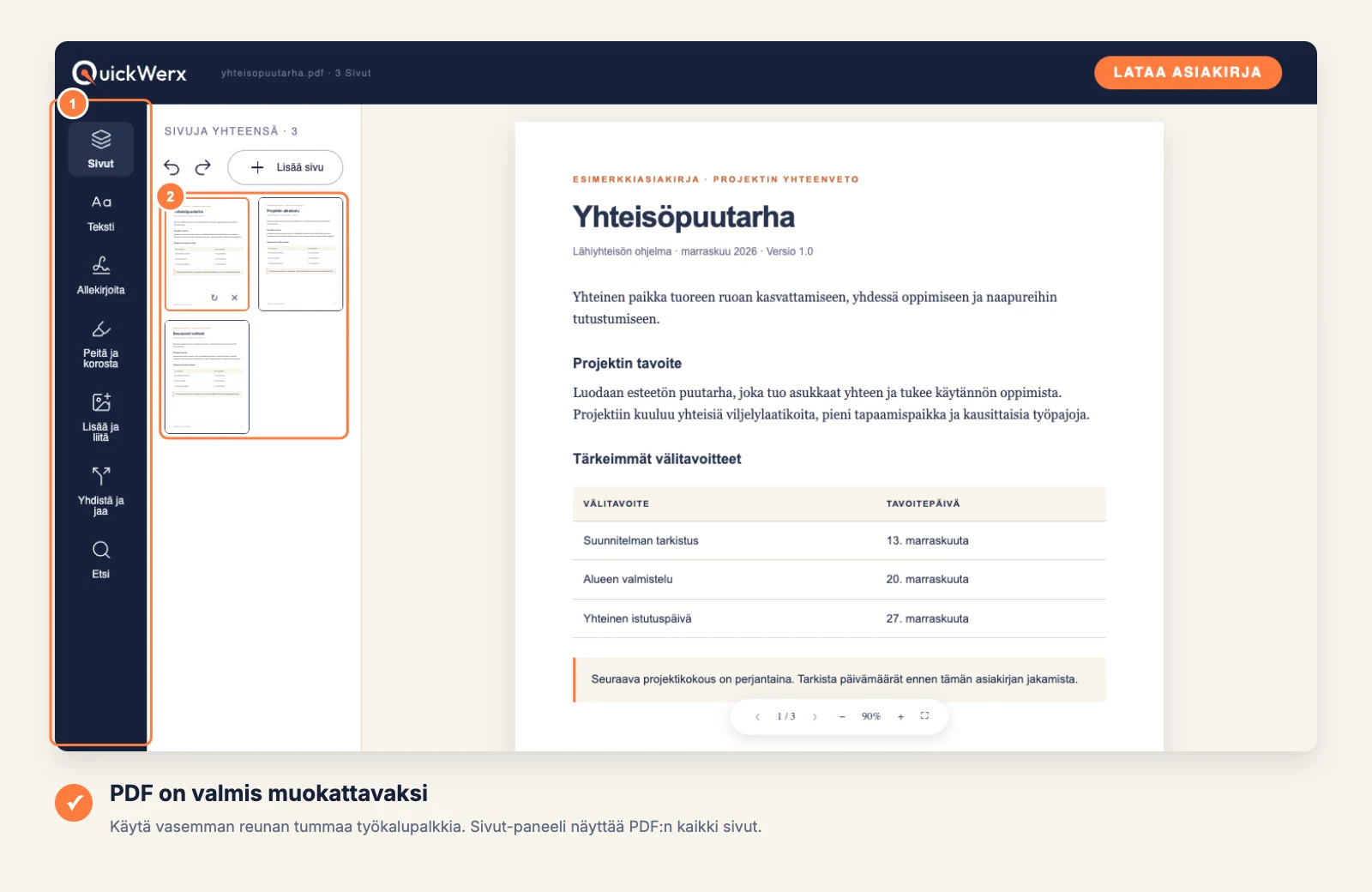
Etsi oikea työkalu
Vasemmalla olevassa tummassa palkissa ovat kaikki työkalut: Sivut, Teksti, Allekirjoita, Peitä & korosta, Lisää & sijoita, Yhdistä & jaa ja Etsi. Siirry sivujen välillä sivun alla olevilla nuolilla ja lähennä tai loitonna painikkeilla − / +.
-
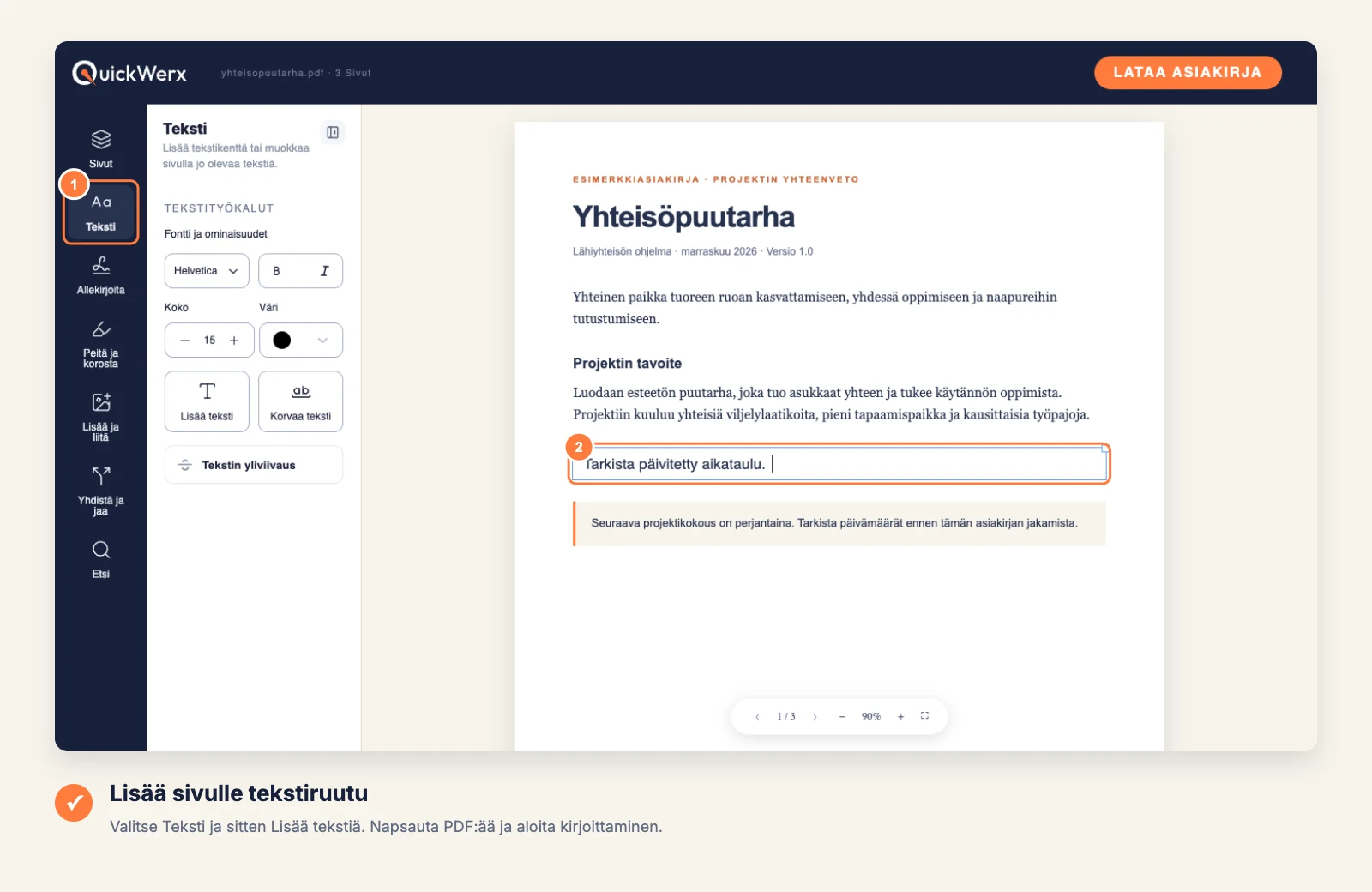
Muuta tekstiä
Valitse Teksti ja sitten Lisää teksti, jos haluat lisätä uusia sanoja, tai Korvaa teksti, jos haluat muuttaa olemassa olevaa tekstiä. Klikkaa sivulla haluamaasi kohtaa, kirjoita ja määritä koko ja väri paneelissa.
-
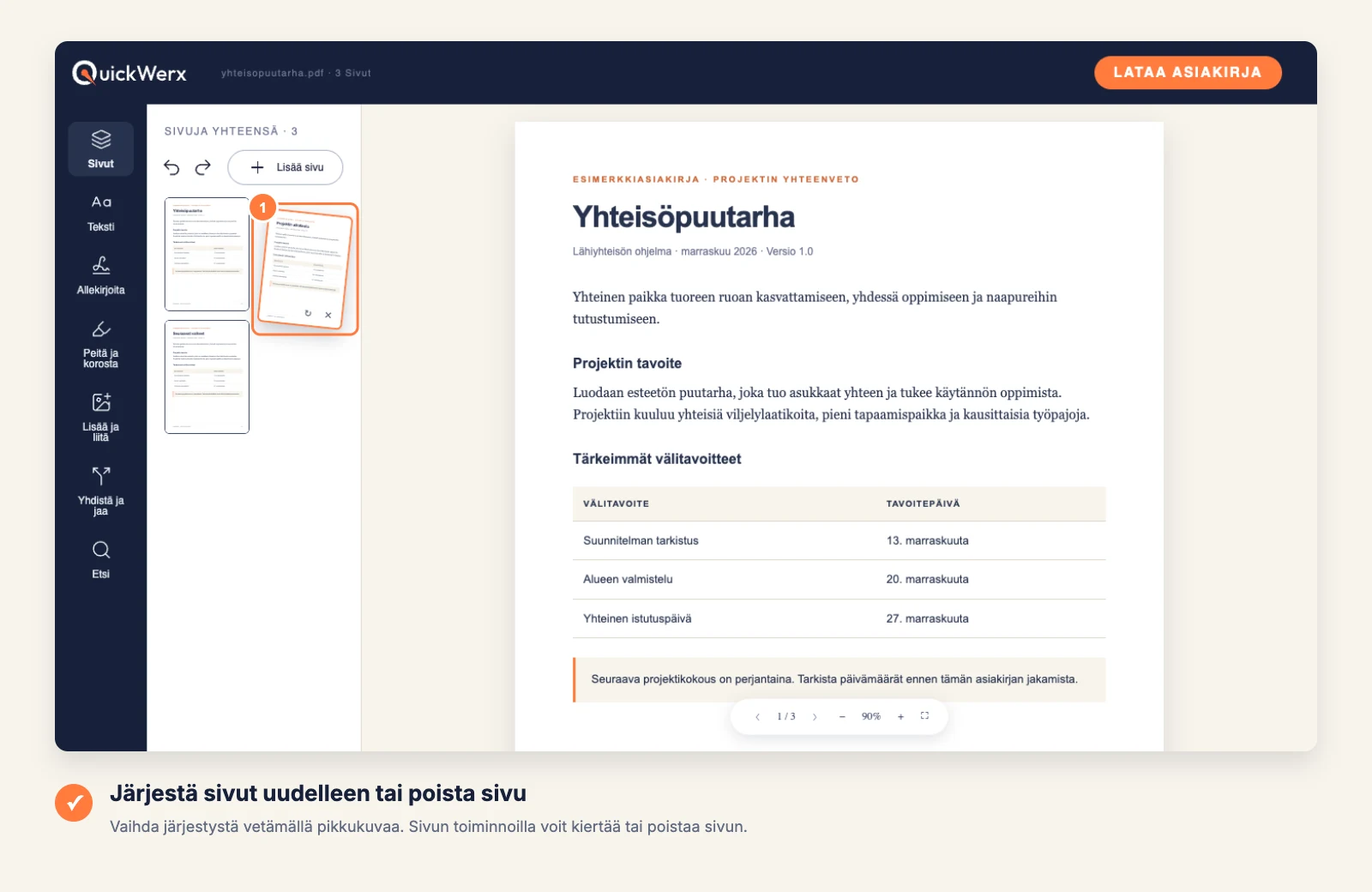
Siirrä tai poista sivuja
Avaa Sivut ja vedä pikkukuva uuteen kohtaan. Jokaisella sivulla on säätimet sivun kiertämiseen tai poistamiseen.
-
Lataa lopputulos
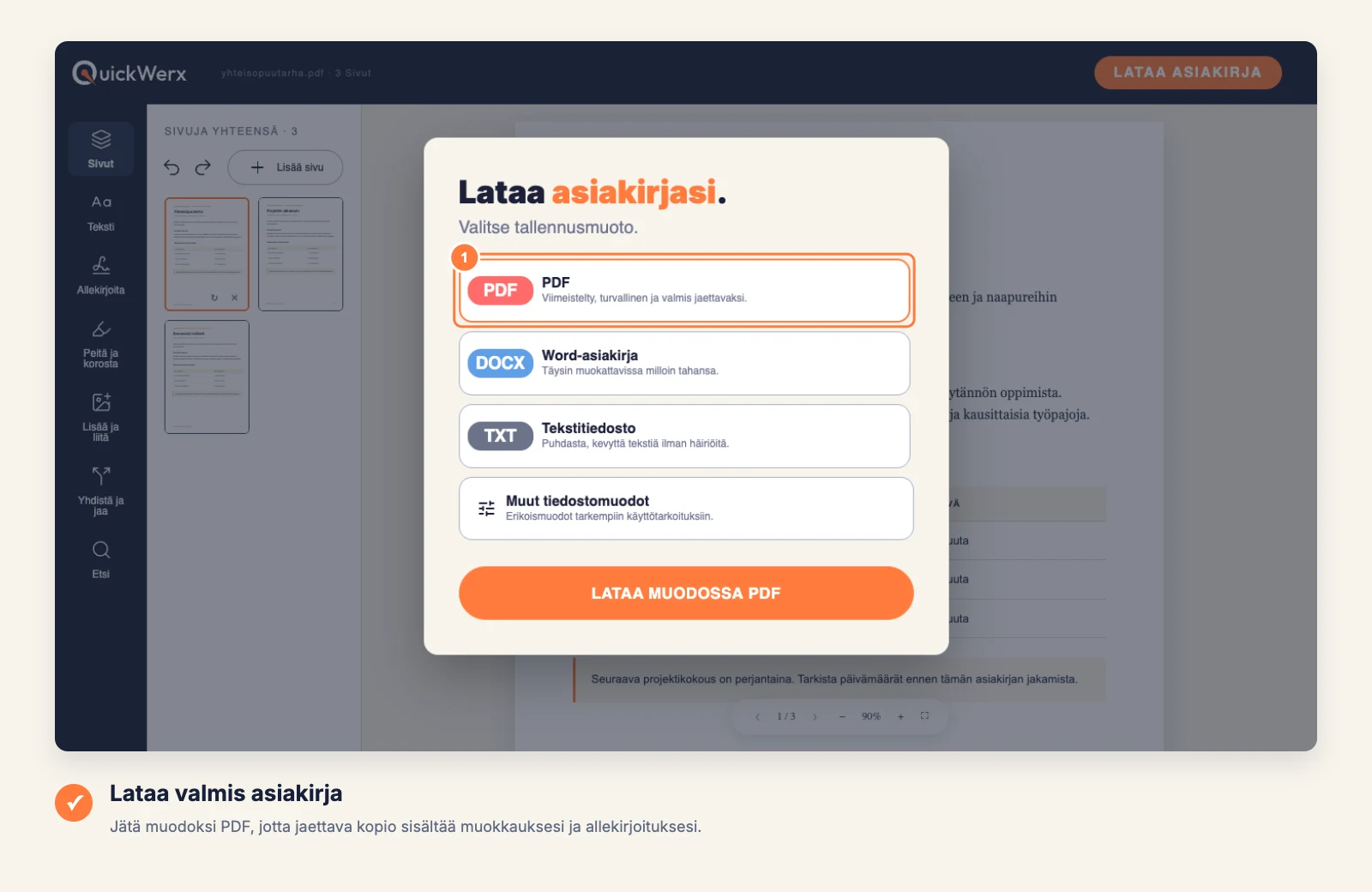
Valitse oikeasta yläkulmasta LATAA ASIAKIRJA. Pidä valittuna PDF, jos haluat tiedoston näyttävän täsmälleen samalta kuin editorissa, tai valitse Word, Tekstitiedosto tai Muut tiedostomuodot (PNG, JPG, Excel, PowerPoint). Kirjaudu sisään, jos QuickWerx pyytää sitä.
LOPPUTARKISTUS
Tarkista lopputulos
- Avaa ladattu tiedosto uudelleen ja vertaa sitä alkuperäiseen: rivinvaihdot, sivujärjestys ja kohdat, jotka uusi tekstilaatikko voi peittää.
- Skannatussa PDF:ssä sanat ovat osa kuvaa, joten Korvaa teksti -toiminnolla ei ole muutettavaa. Peitä vanhat sanat sen sijaan tekstilaatikolla tai muunna skannaus ensin tekstiksi.