MENETELMÄ
Noudata näitä vaiheita
-
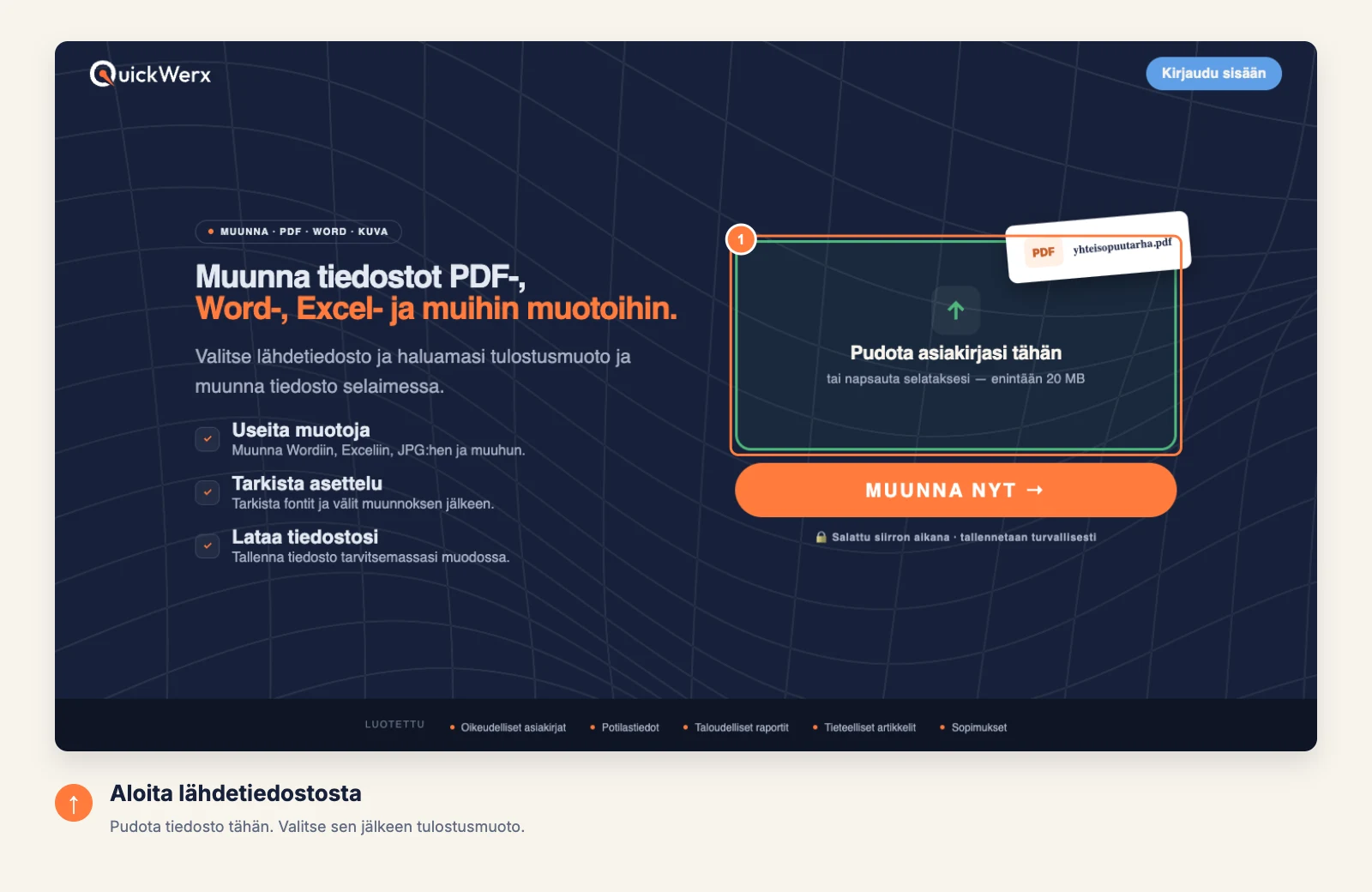
Lataa PDF
Pudota PDF latausalueelle tai selaa tiedostoja napsauttamalla aluetta.
-
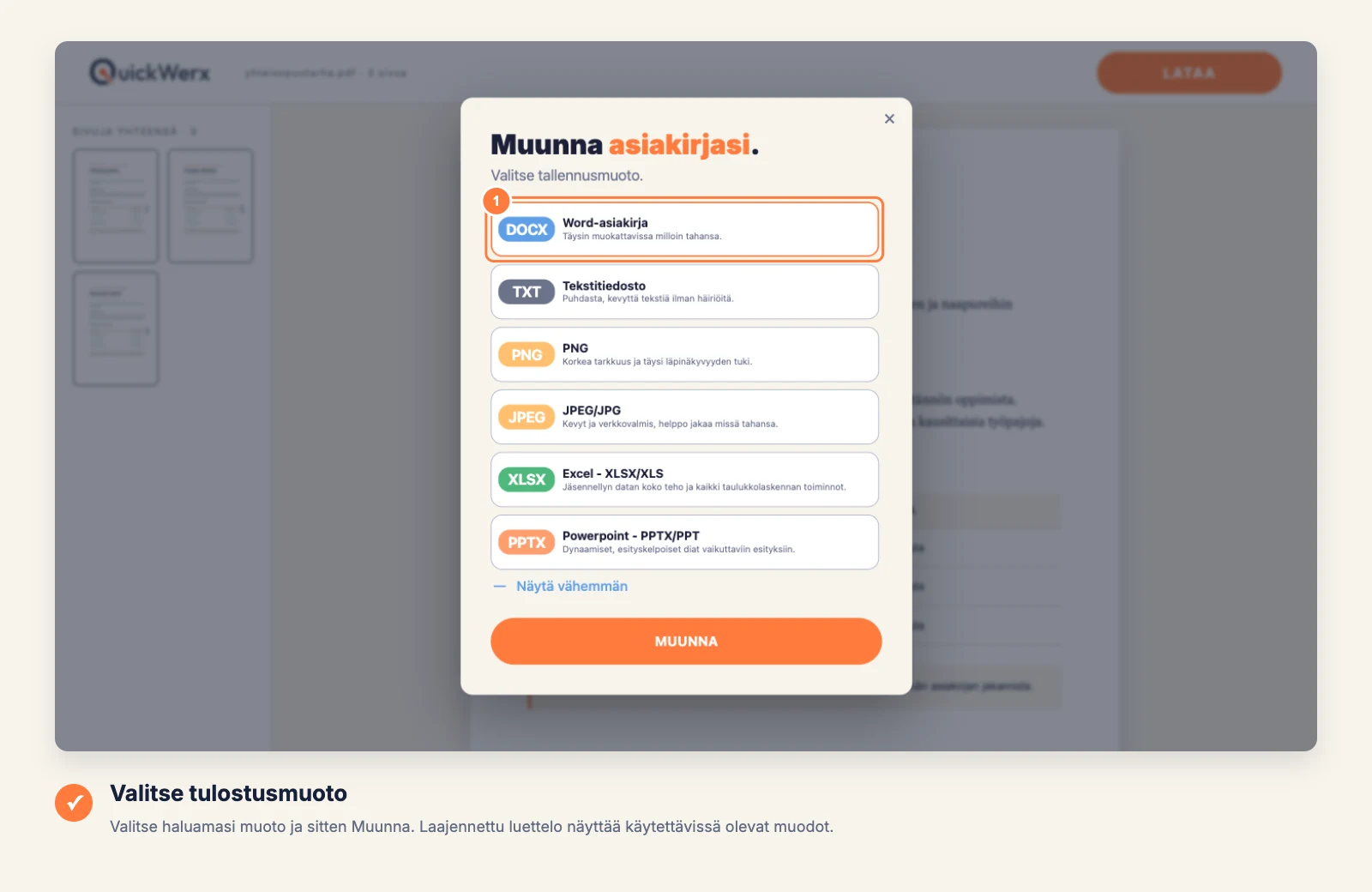
Valitse Word
Valitse kohdassa Muunna asiakirjasi vaihtoehto Word-asiakirja (DOCX) ja valitse MUUNNA.
-
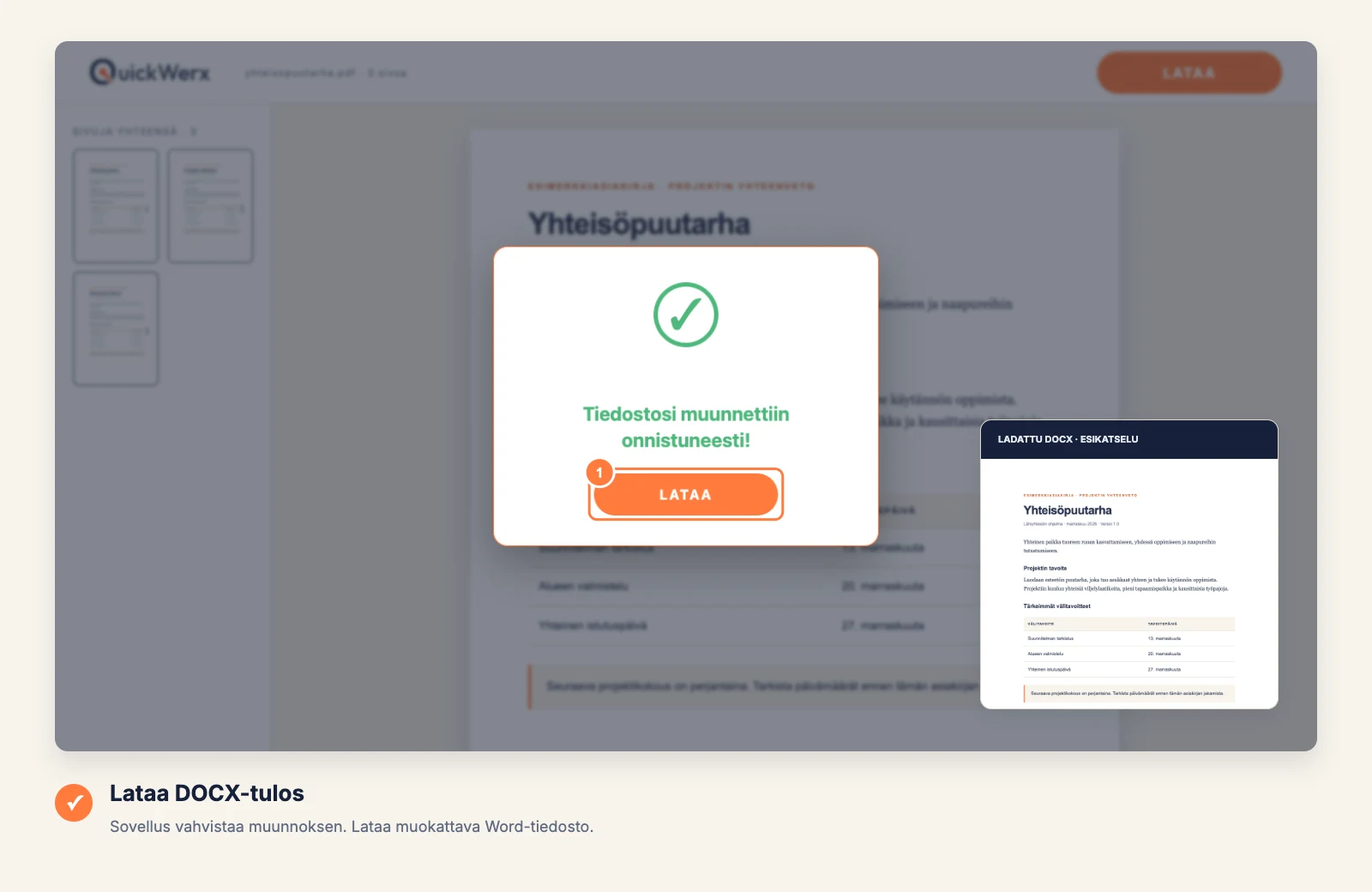
Lataa DOCX
Kun QuickWerx näyttää, että tiedoston muuntaminen onnistui, valitse LATAA ja avaa tiedosto Wordissa, Google Docsissa tai muussa editorissa.
LOPPUTARKISTUS
Tarkista lopputulos
- Tarkista Wordissa taulukot, palstat ja sivunvaihdot; monimutkaiset asettelut voivat siirtyä hieman.
- Skannatussa PDF:ssä ei ole varsinaista muunnettavaa tekstiä. Varaudu tarkistamaan sanat tai aloita alkuperäisestä asiakirjasta, jos sinulla on se.