MENETELMÄ
Noudata näitä vaiheita
-
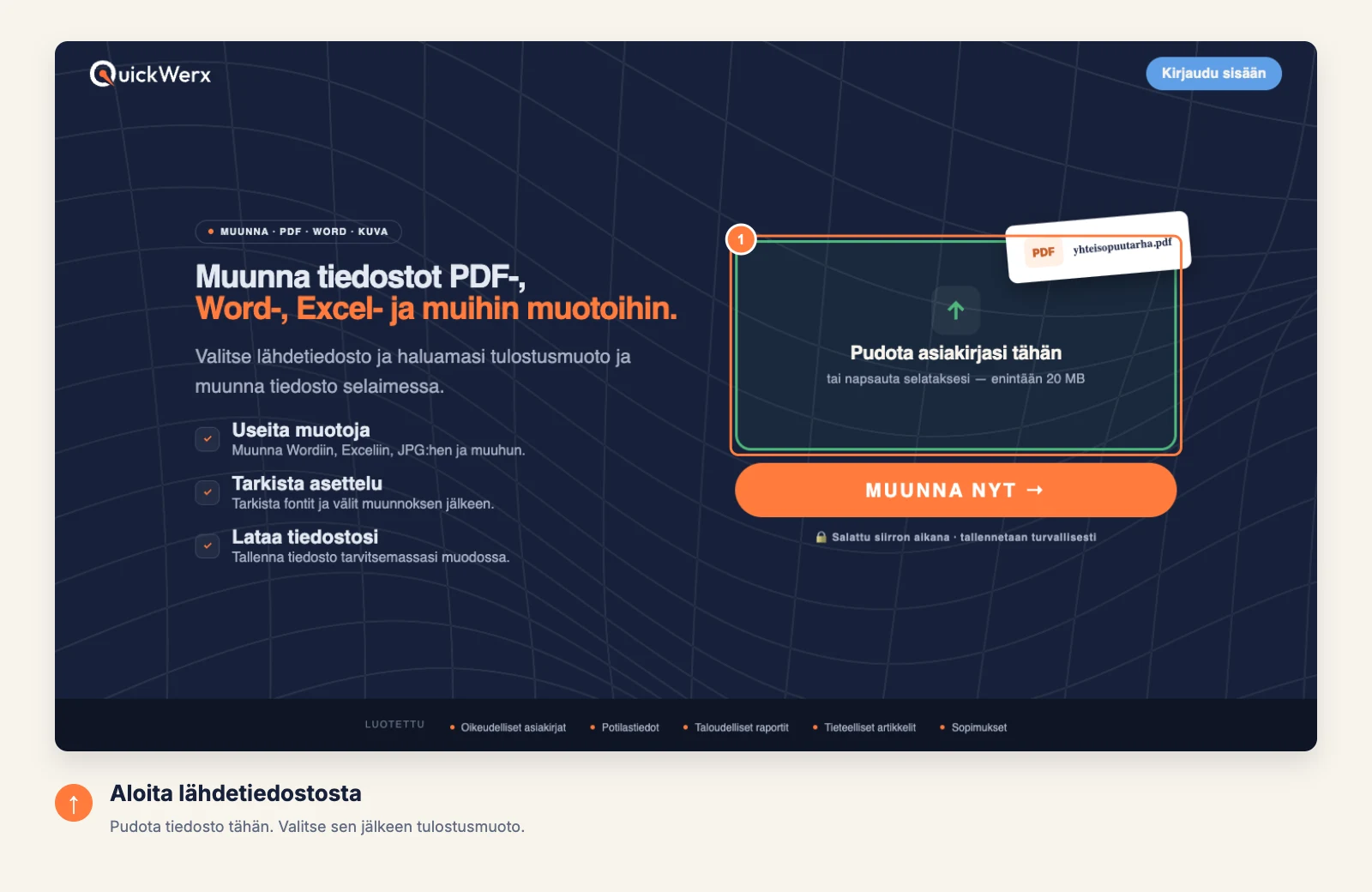
Lataa tiedosto
Pudota se latausalueelle tai selaa tiedostoja napsauttamalla aluetta. QuickWerx tunnistaa muodon tiedostosta.
-
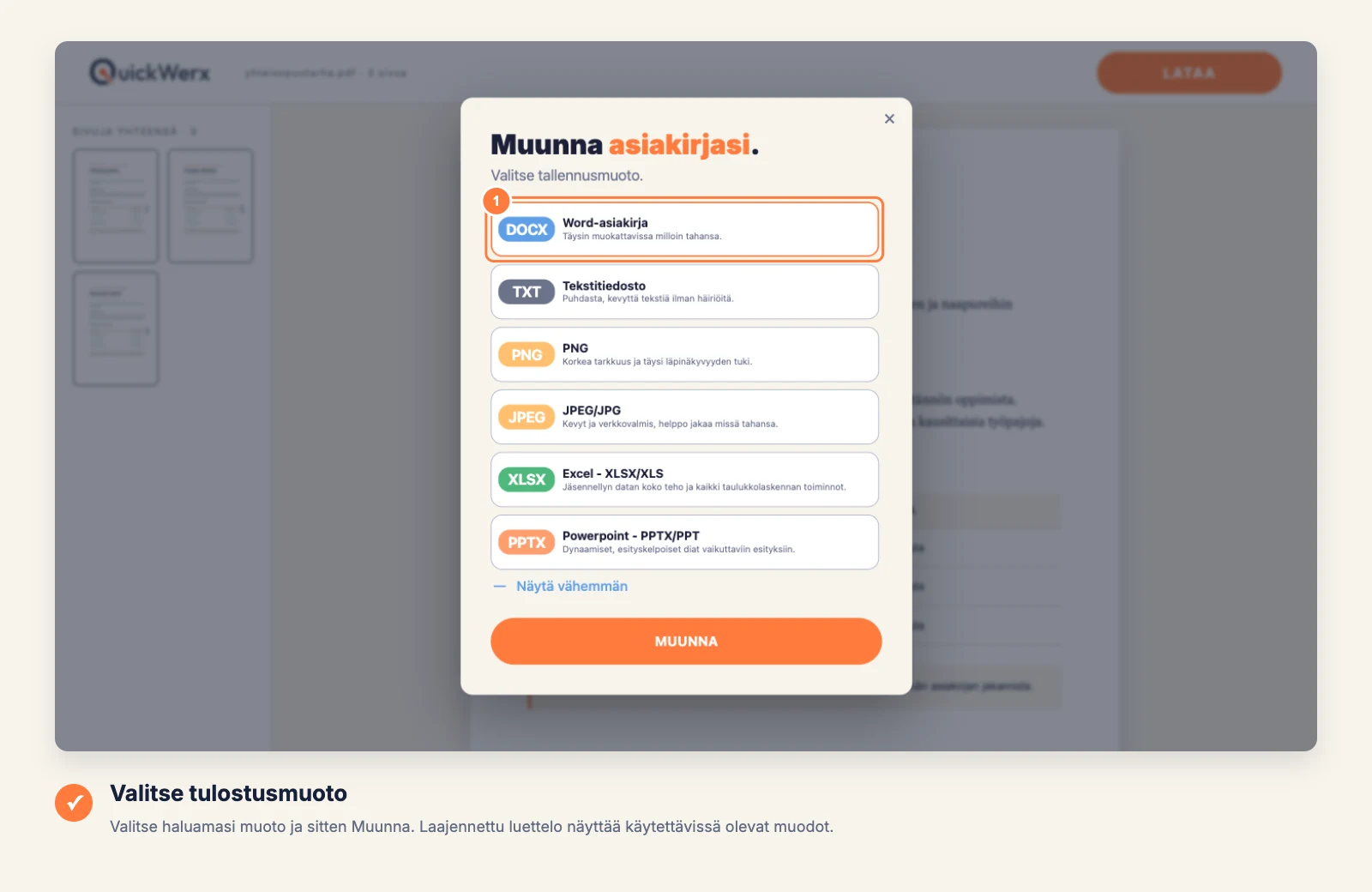
Valitse tiedostomuoto
Muunna asiakirjasi näyttää kaikki muodot, joihin voit muuntaa tämän tiedoston: PDF, Word, Excel, PowerPoint, TXT, PNG tai JPG. Valitse yksi ja valitse MUUNNA.
-
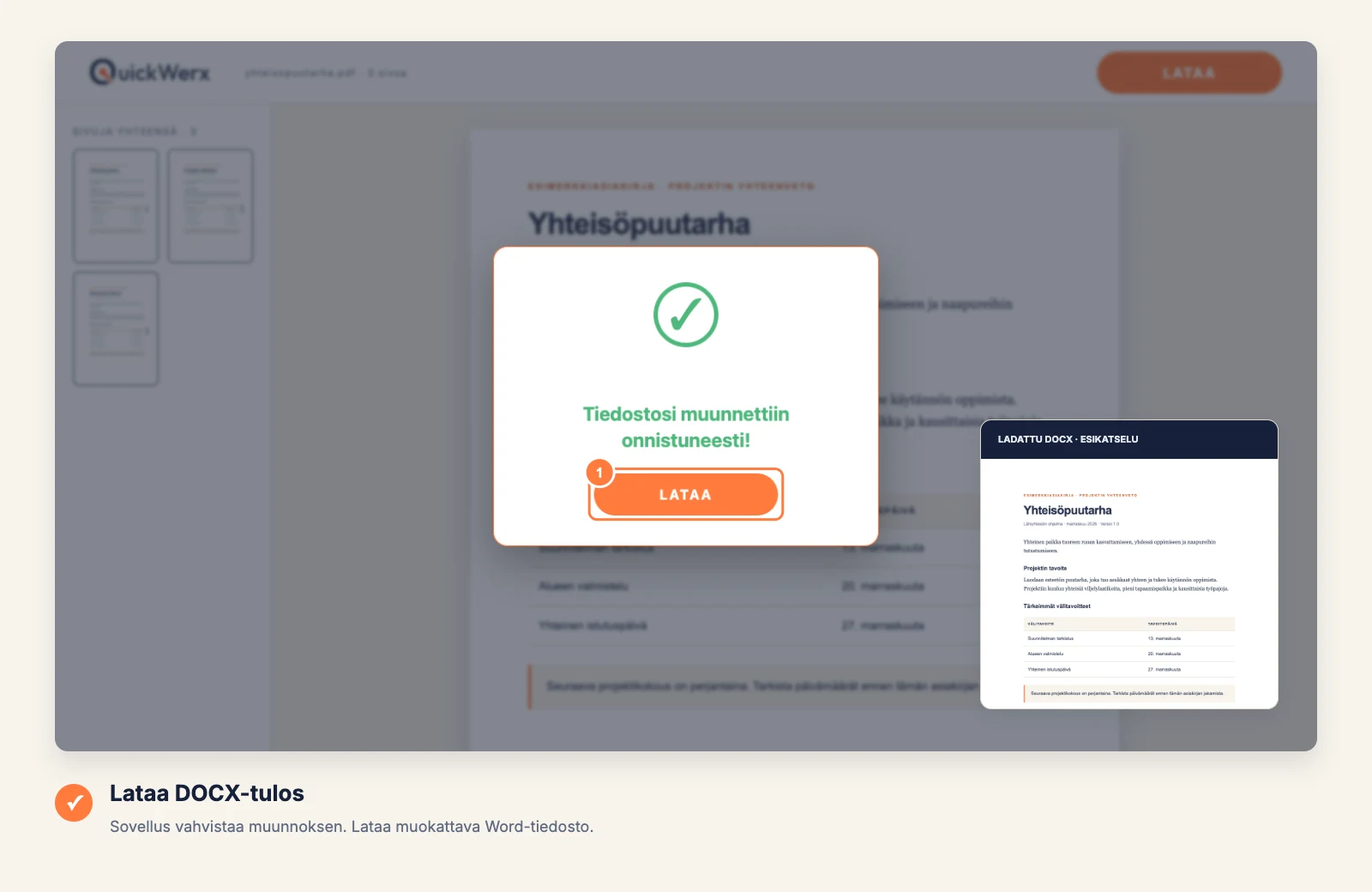
Lataa lopputulos
Kun muunnos on valmis, valitse LATAA.
LOPPUTARKISTUS
Tarkista lopputulos
- Avaa muunnettu tiedosto sovelluksessa, jossa aiot käyttää sitä, ja tarkista fontit, taulukot ja sivunvaihdot.
- Muuntaminen kuvaksi (PNG tai JPG) tekee tekstistä ei-muokattavaa; valitse Word tai TXT, jos sinun täytyy muokata sitä myöhemmin.