MENETELMÄ
Noudata näitä vaiheita
-
Avaa lomake
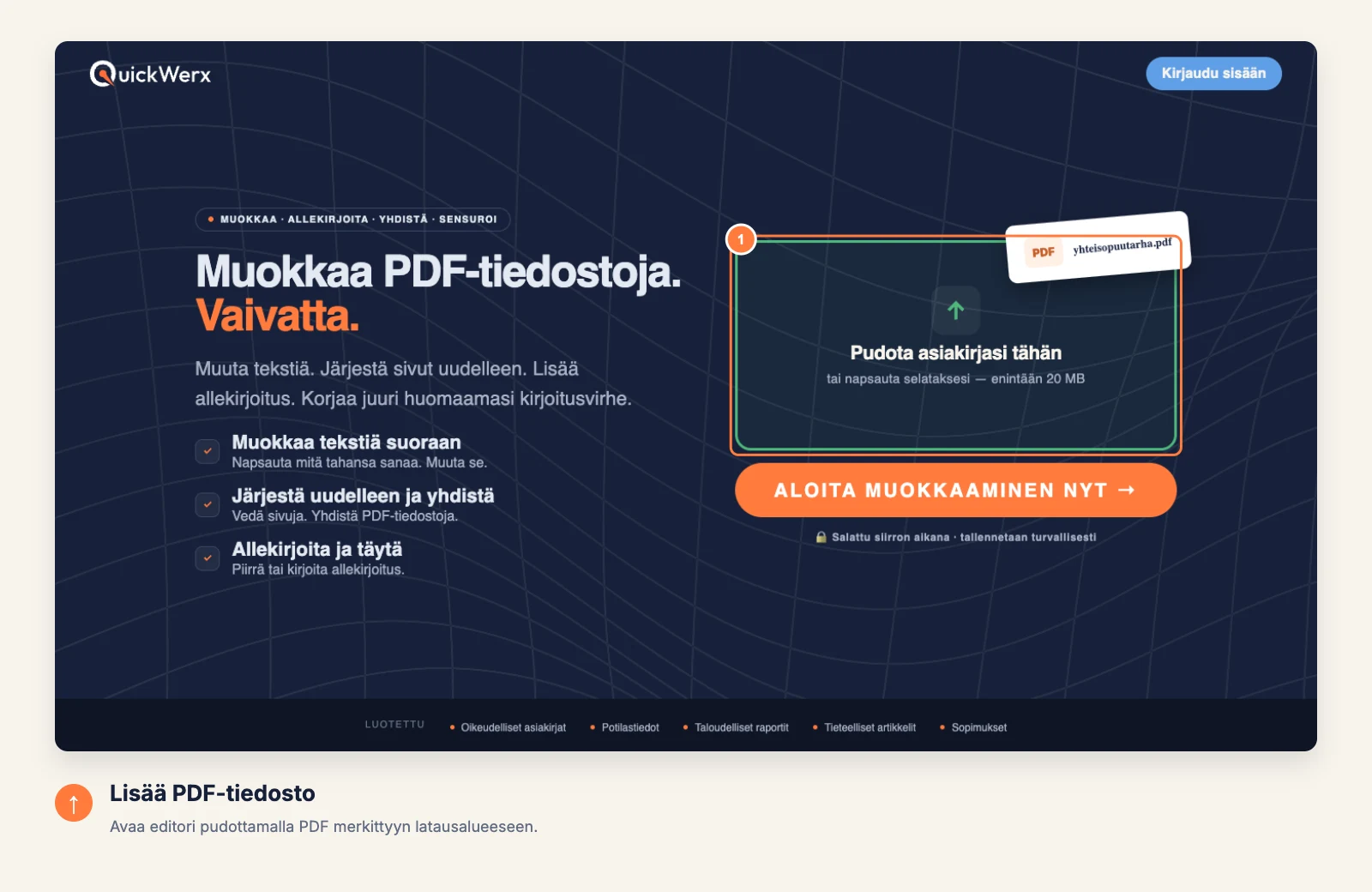
Pudota PDF-lomake latausalueelle tai klikkaa sitä selataksesi tiedostoja. Enintään 20 MB:n lomakkeet avautuvat editorissa.
-
Täytä jokainen kenttä
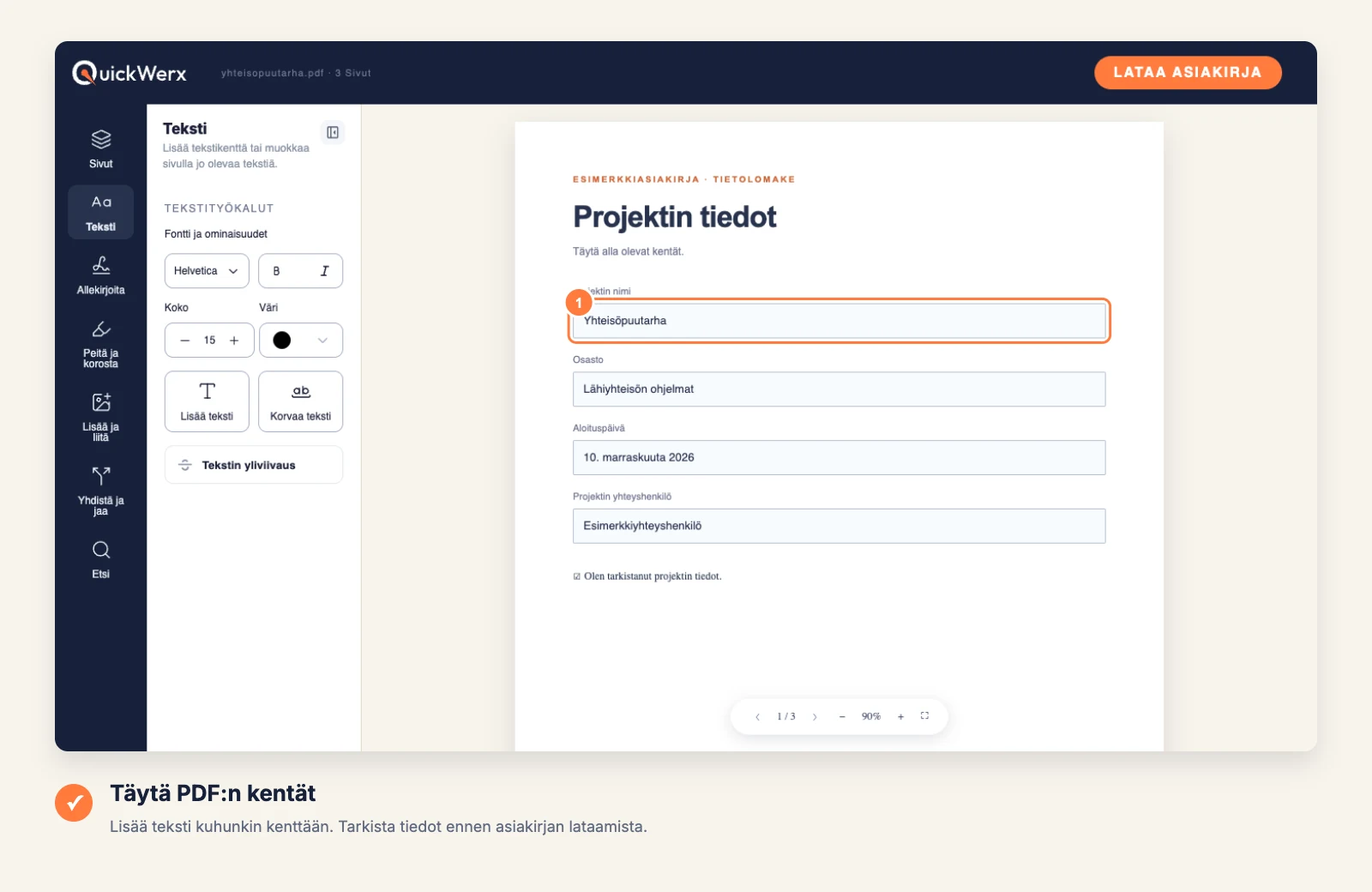
Valitse Teksti, valitse Lisää teksti ja klikkaa jokaista tyhjää riviä tai ruutua, ja kirjoita sitten. Etene ylhäältä alas, jotta et ohita kenttiä.
-
Allekirjoita ja lisää päivämäärä
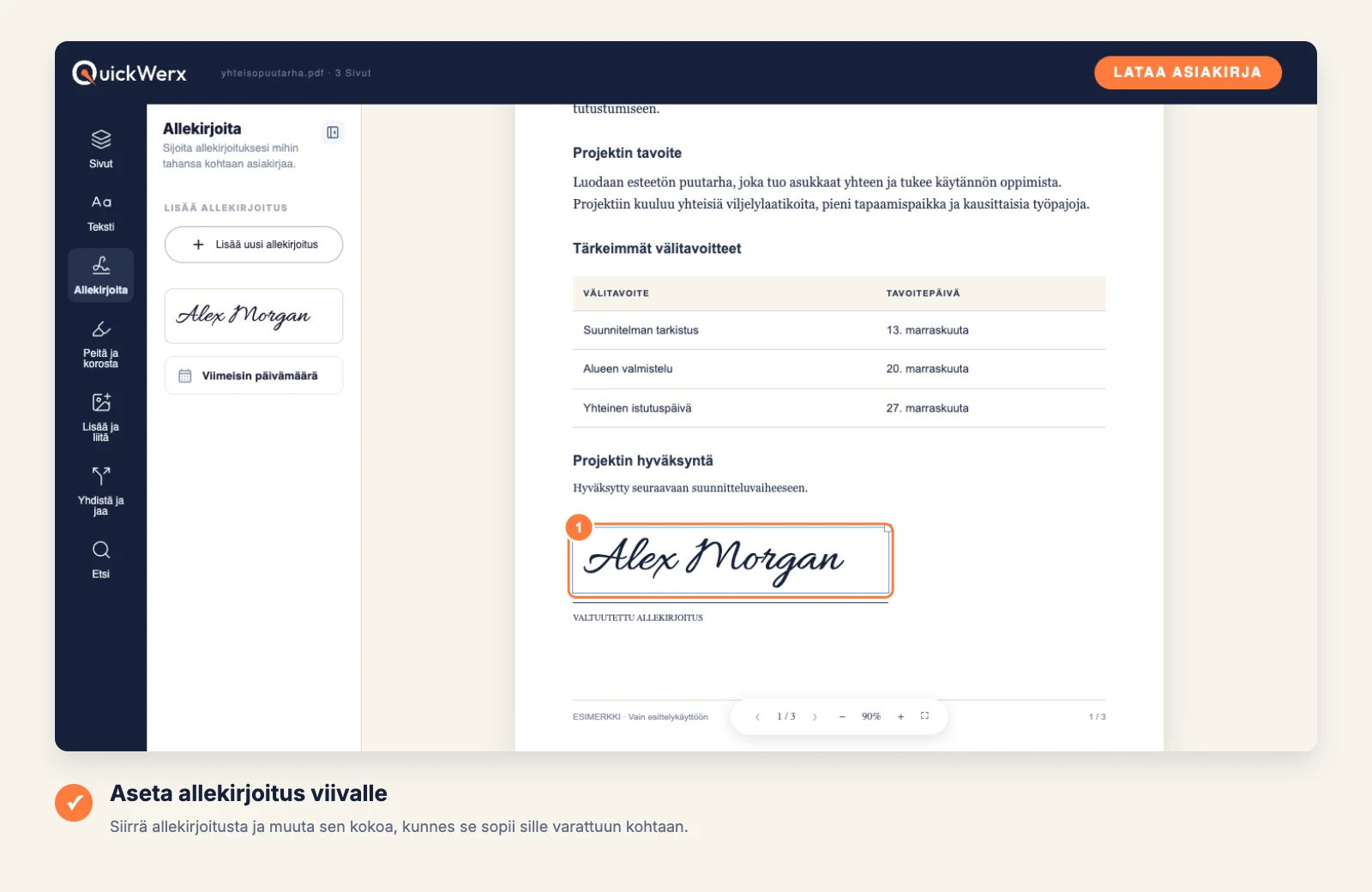
Jos lomake tarvitsee allekirjoituksen, avaa Allekirjoita, lisää allekirjoituksesi ja sijoita se allekirjoitusriville. Nykyinen päivämäärä lisää tämän päivän päivämäärän.
-
Lataa lopputulos
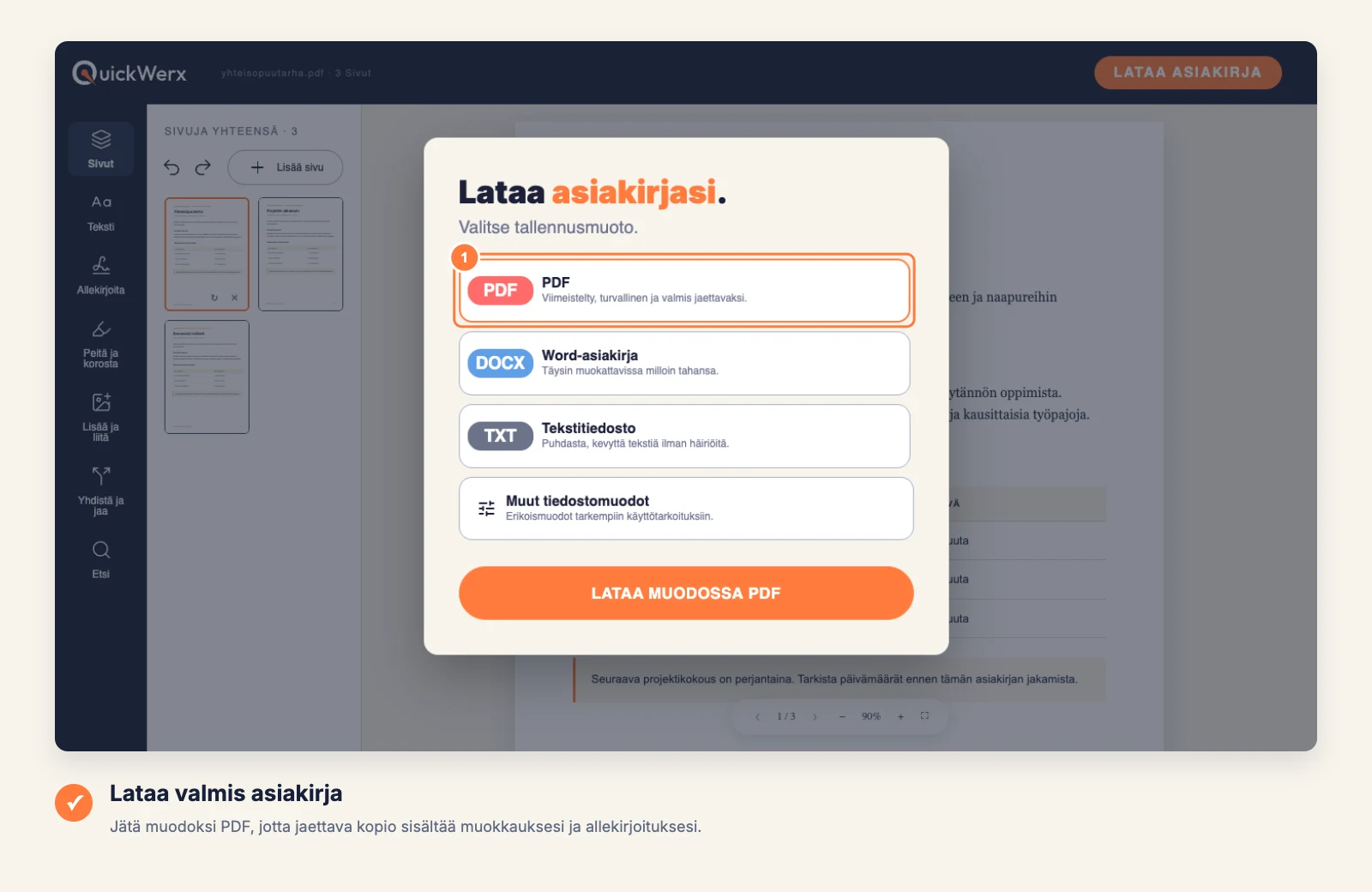
Valitse oikeasta yläkulmasta LATAA ASIAKIRJA. Pidä valittuna PDF, jos haluat tiedoston näyttävän täsmälleen samalta kuin editorissa, tai valitse Word, Tekstitiedosto tai Muut tiedostomuodot (PNG, JPG, Excel, PowerPoint). Kirjaudu sisään, jos QuickWerx pyytää sitä.
LOPPUTARKISTUS
Tarkista lopputulos
- Selaa jokainen sivu vielä kerran läpi puuttuvien kenttien varalta, erityisesti viimeisillä sivuilla.
- Tarkista, että luvut, kuten päivämäärät ja summat, ovat lomakkeen pyytämässä muodossa.