तरीका
इन स्टेप्स को फ़ॉलो करें
-
रिकॉर्डिंग अपलोड करें
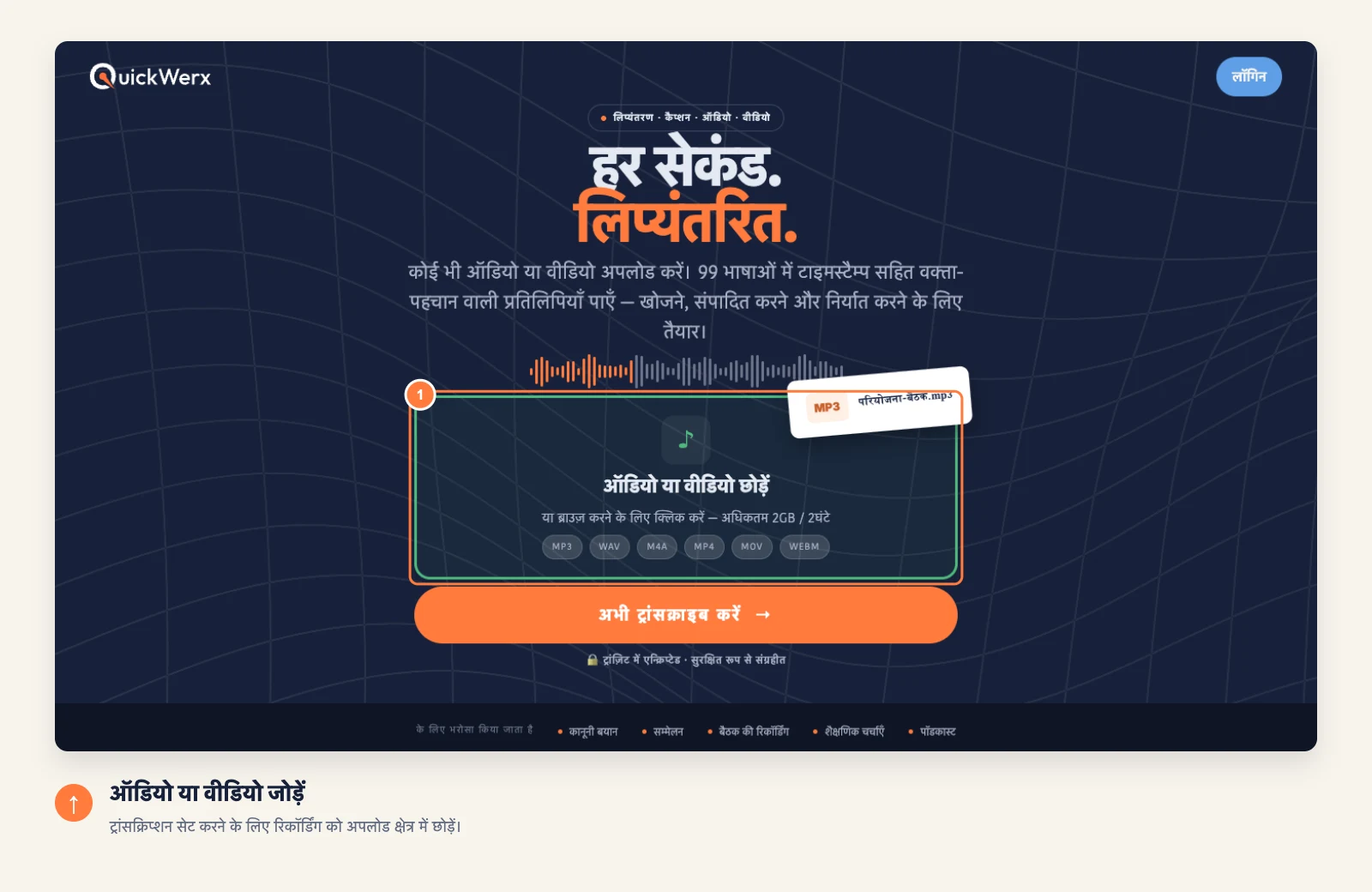
ऑडियो या वीडियो फ़ाइल को अपलोड एरिया में ड्रॉप करें, या ब्राउज़ करने के लिए उस पर क्लिक करें। 40 से ज़्यादा फॉर्मेट में MP3, WAV, M4A, MP4, MOV और WEBM सभी काम करते हैं।
-
भाषा और स्पीकर्स सेट करें
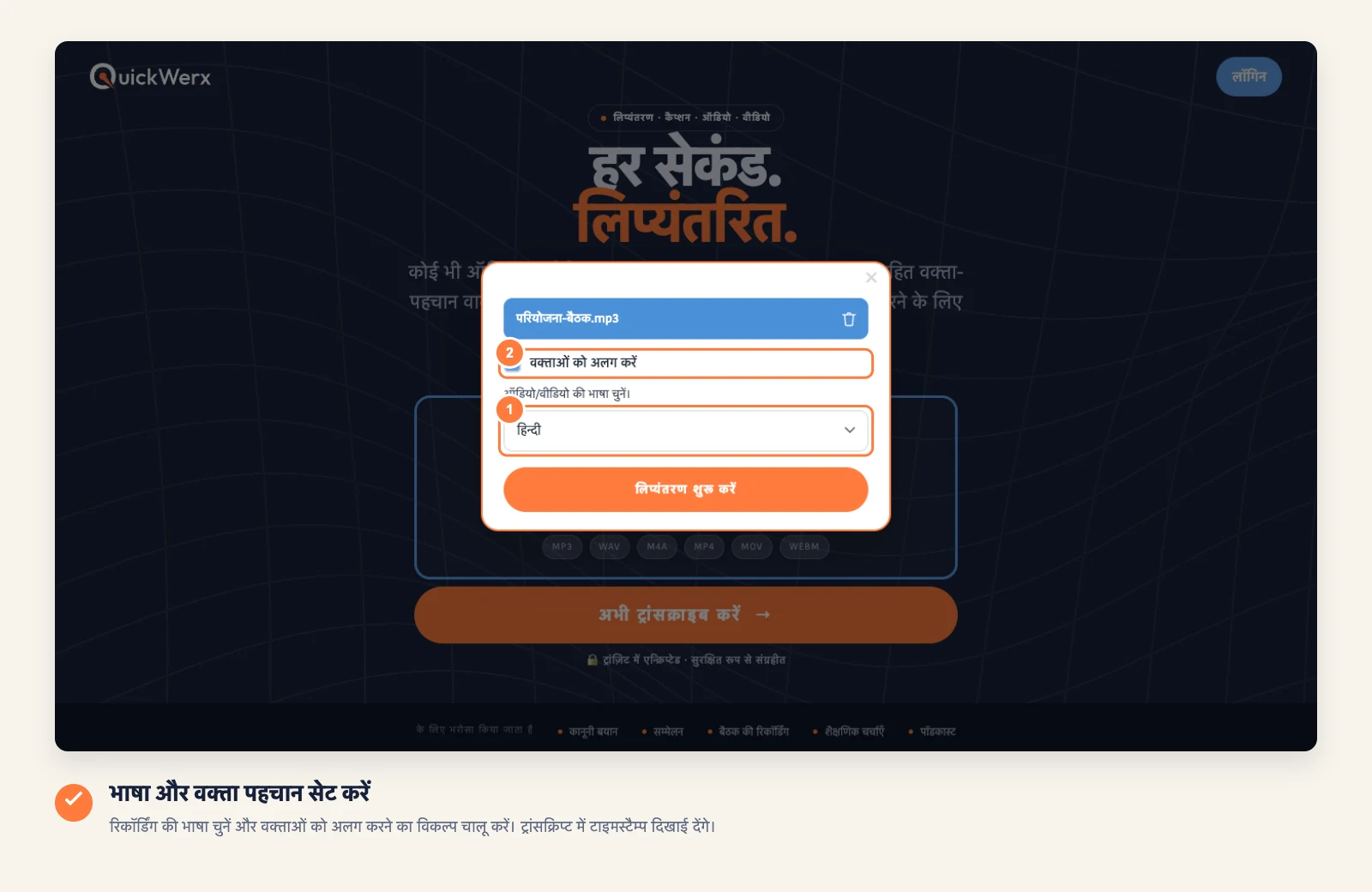
रिकॉर्डिंग में बोली गई भाषा चुनें — QuickWerx 99+ भाषाएं सपोर्ट करता है — और हर आवाज़ को लेबल करने के लिए Separate Speakers चालू करें। फिर BEGIN TRANSCRIPTION चुनें।
-
ऑडियो से मिलाकर जाँचें
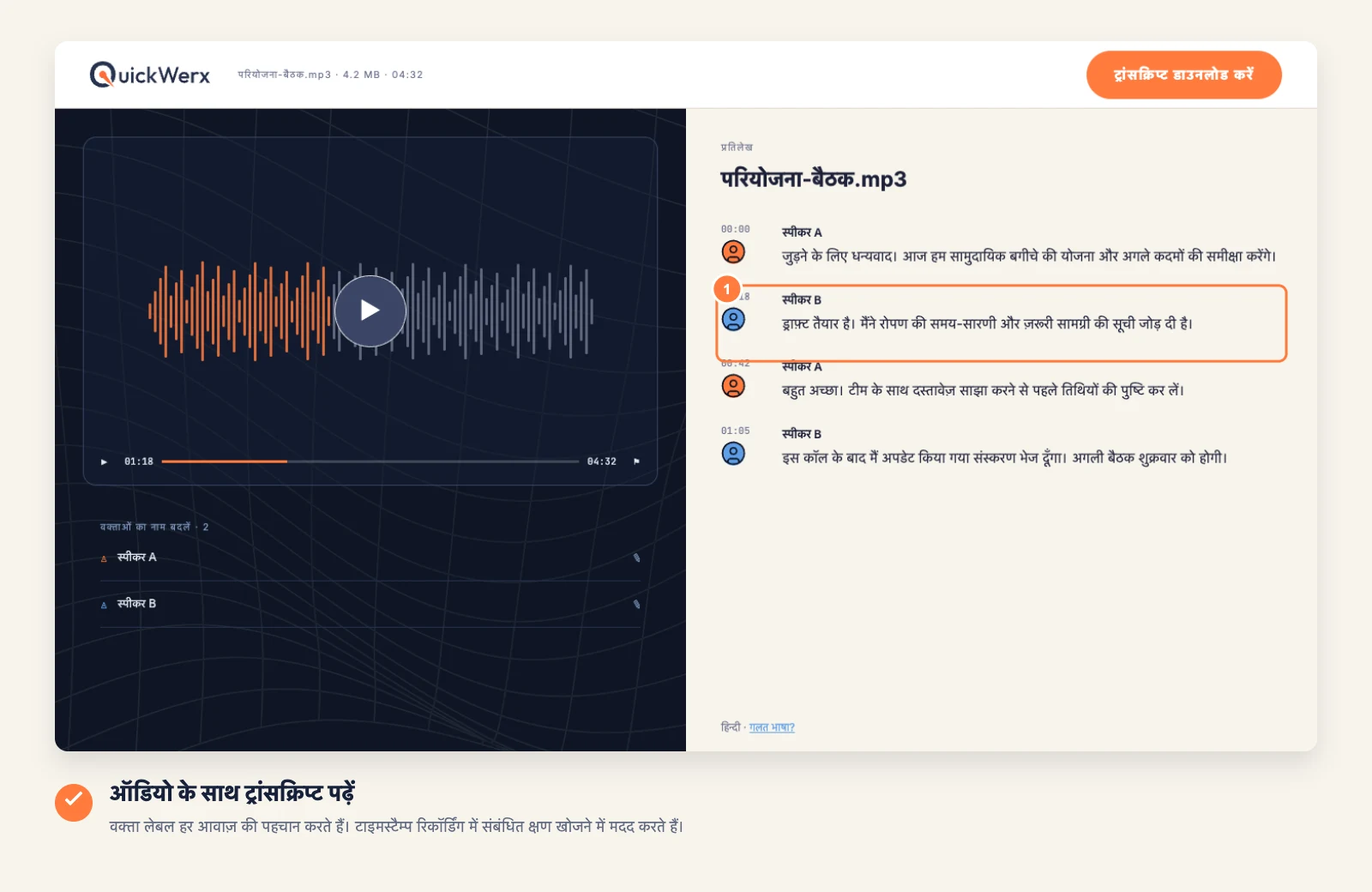
ट्रांसक्रिप्ट के साथ-साथ रिकॉर्डिंग चलाएं। स्पीकर लेबल बताते हैं कि कौन बोल रहा है और टाइमस्टैम्प आपको उसी पल पर ले जाते हैं; आगे बढ़ते हुए नाम और नंबर ठीक करें।
-
ट्रांसक्रिप्ट एक्सपोर्ट करें
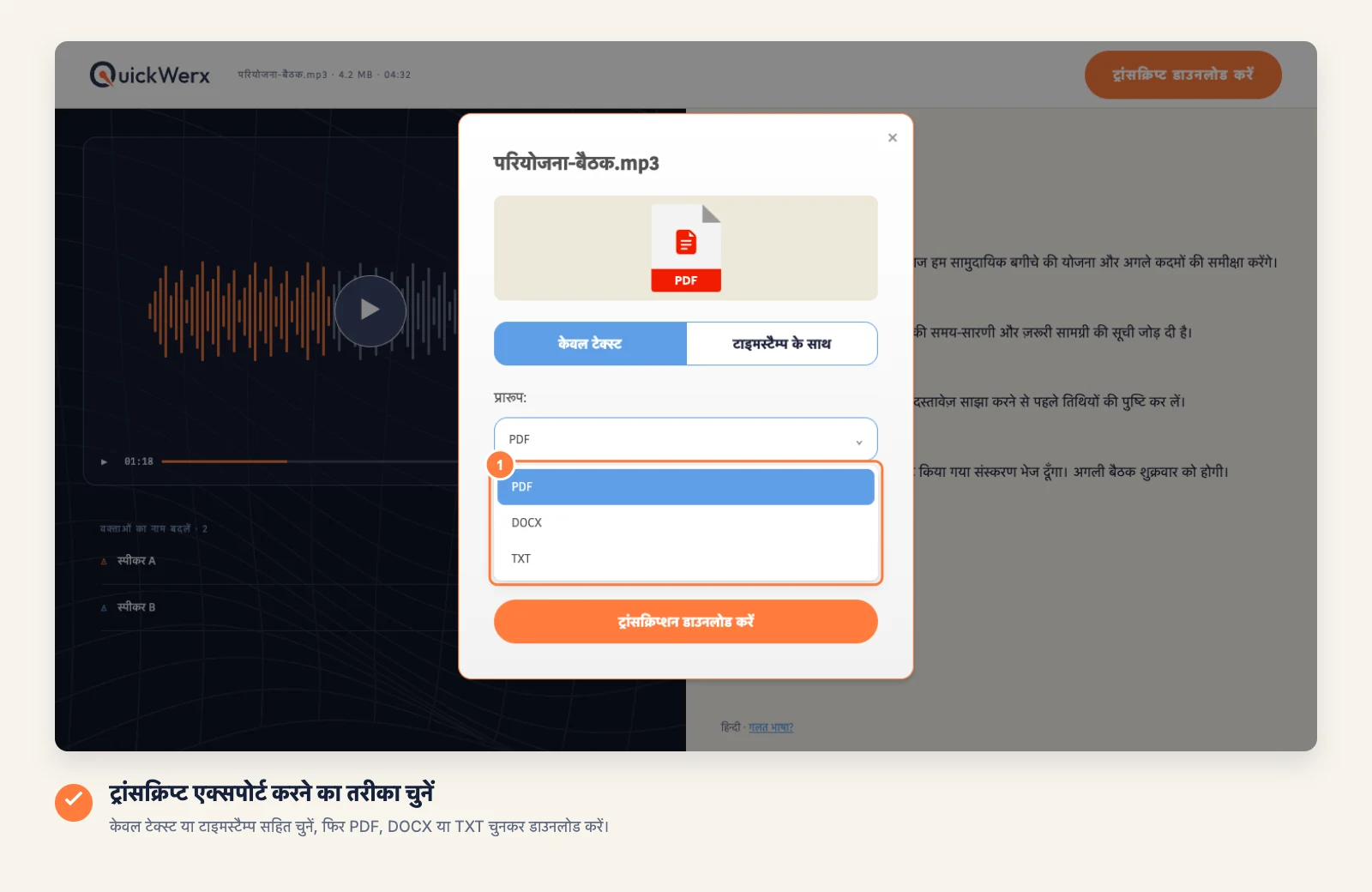
DOWNLOAD TRANSCRIPT चुनें। Text Only या Timestamped और PDF, DOCX या TXT चुनें। Timestamped में YouTube, Vimeo या वीडियो एडिटर पर अपलोड करने के लिए कैप्शन फ़ाइलें (SRT, VTT, WebVTT, SBV, SSA, DFXP, YCF) भी मिलती हैं।
अंतिम जाँच
रिज़ल्ट चेक करें
- बैकग्राउंड नॉइज़ और लोगों के एक-दूसरे के ऊपर बोलने से सबसे ज़्यादा गलतियां होती हैं; पहले उन्हीं हिस्सों को जांचें।
- QuickWerx कैप्शन फ़ाइल बनाता है; उसे अपने इस्तेमाल किए जाने वाले प्लेयर या एडिटर में अपने वीडियो में जोड़ें।