तरीका
इन स्टेप्स को फ़ॉलो करें
-
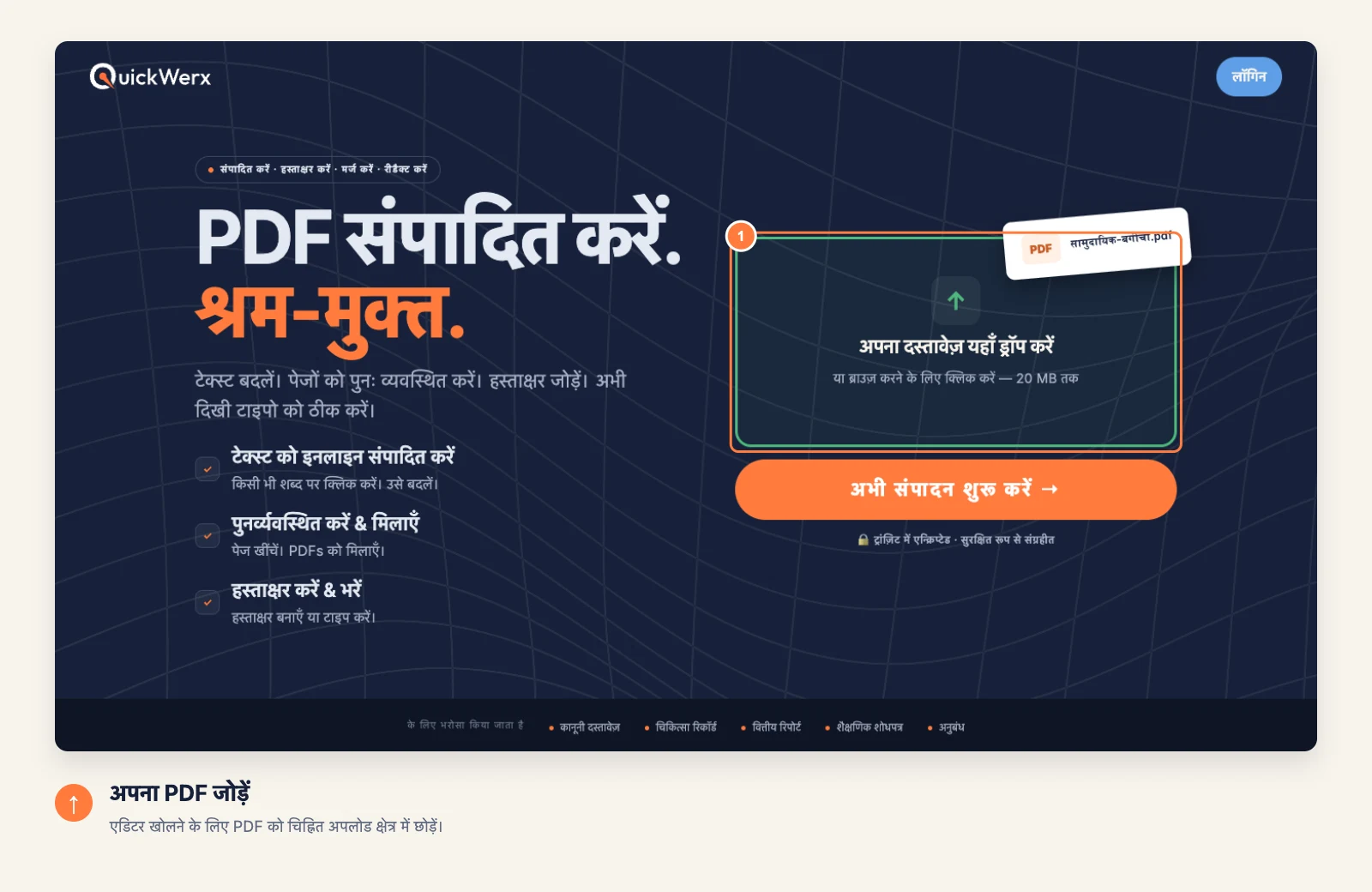
अपना PDF अपलोड करें
फ़ाइल को आउटलाइन वाले अपलोड एरिया पर ड्रॉप करें, या ब्राउज़ करने के लिए उस पर क्लिक करें। एडिटर आपकी पहली पेज को स्क्रीन पर खोल देता है।
-
सही टूल ढूँढें
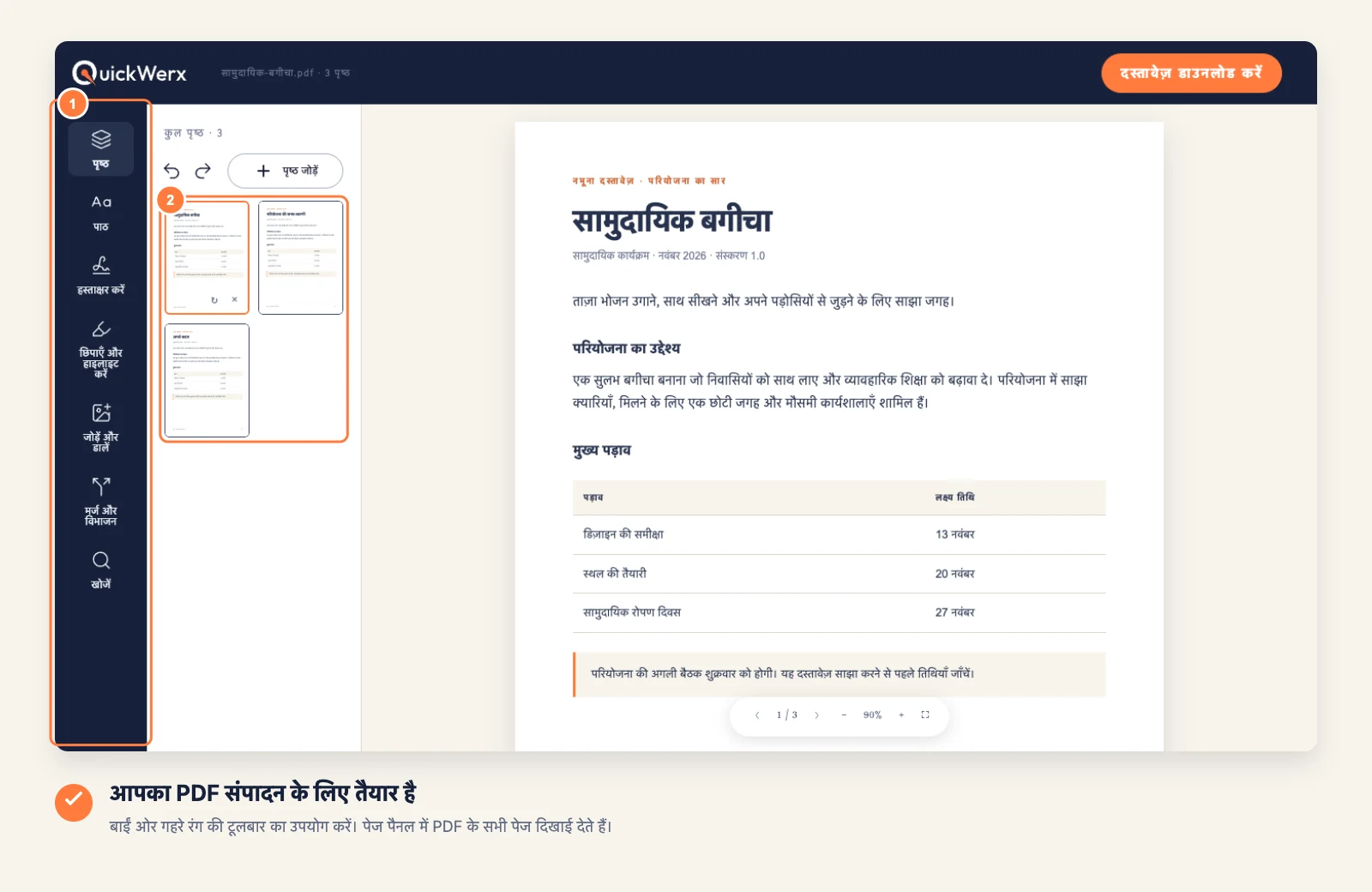
बाईं ओर की डार्क रेल में सभी टूल हैं: पेज, टेक्स्ट, साइन, रिडैक्ट और हाइलाइट, ऐड और इन्सर्ट, मर्ज और स्प्लिट, और फाइंड। पेजों के बीच जाने के लिए पेज के नीचे दिए गए ऐरो का इस्तेमाल करें और ज़ूम के लिए − / + का इस्तेमाल करें।
-
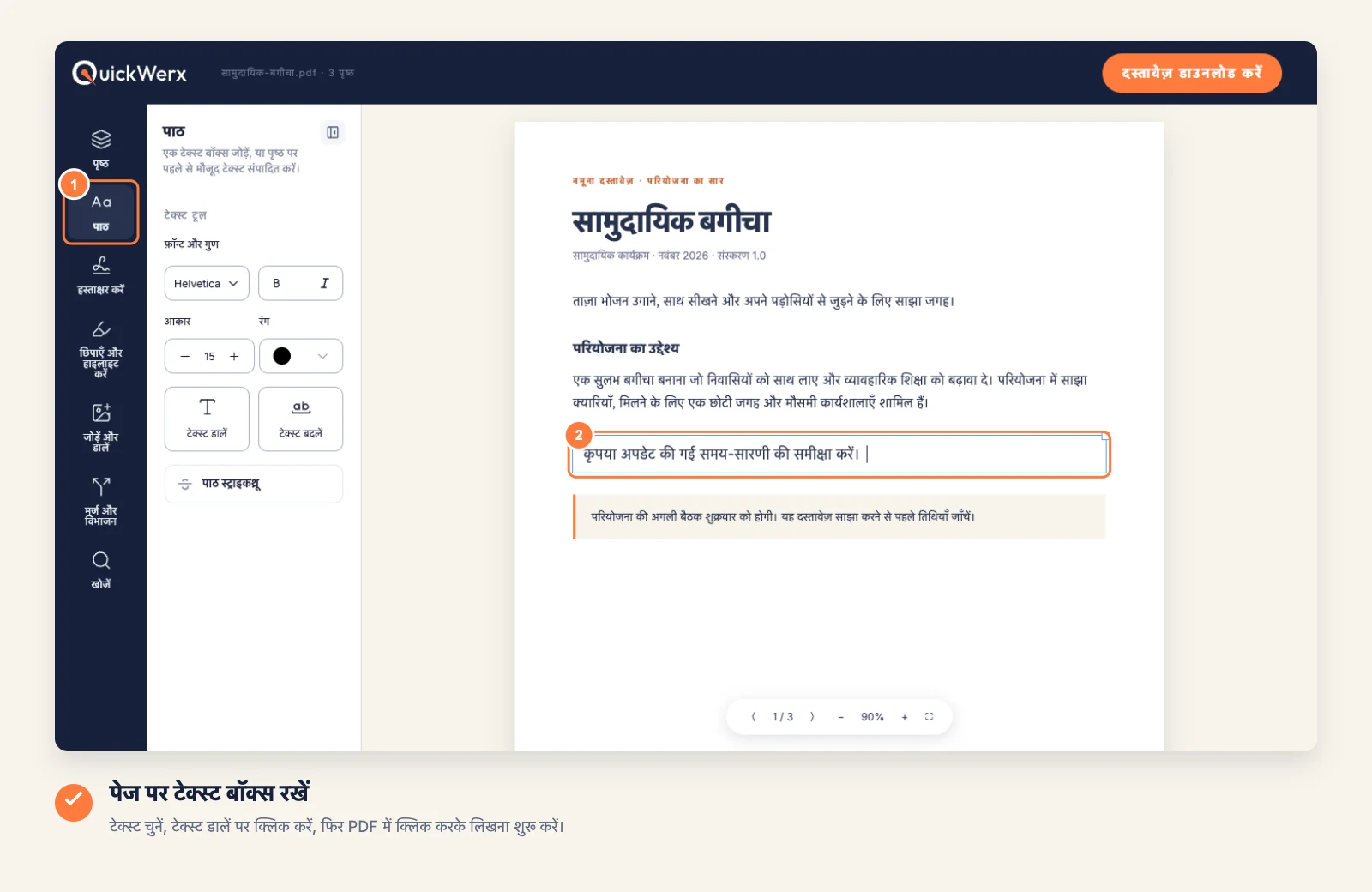
टेक्स्ट बदलें
नए शब्द जोड़ने के लिए टेक्स्ट चुनें, फिर टेक्स्ट इन्सर्ट करें चुनें; या मौजूदा शब्द बदलने के लिए टेक्स्ट बदलें चुनें। पेज पर जगह क्लिक करें, टाइप करें, और पैनल में साइज़ और रंग सेट करें।
-
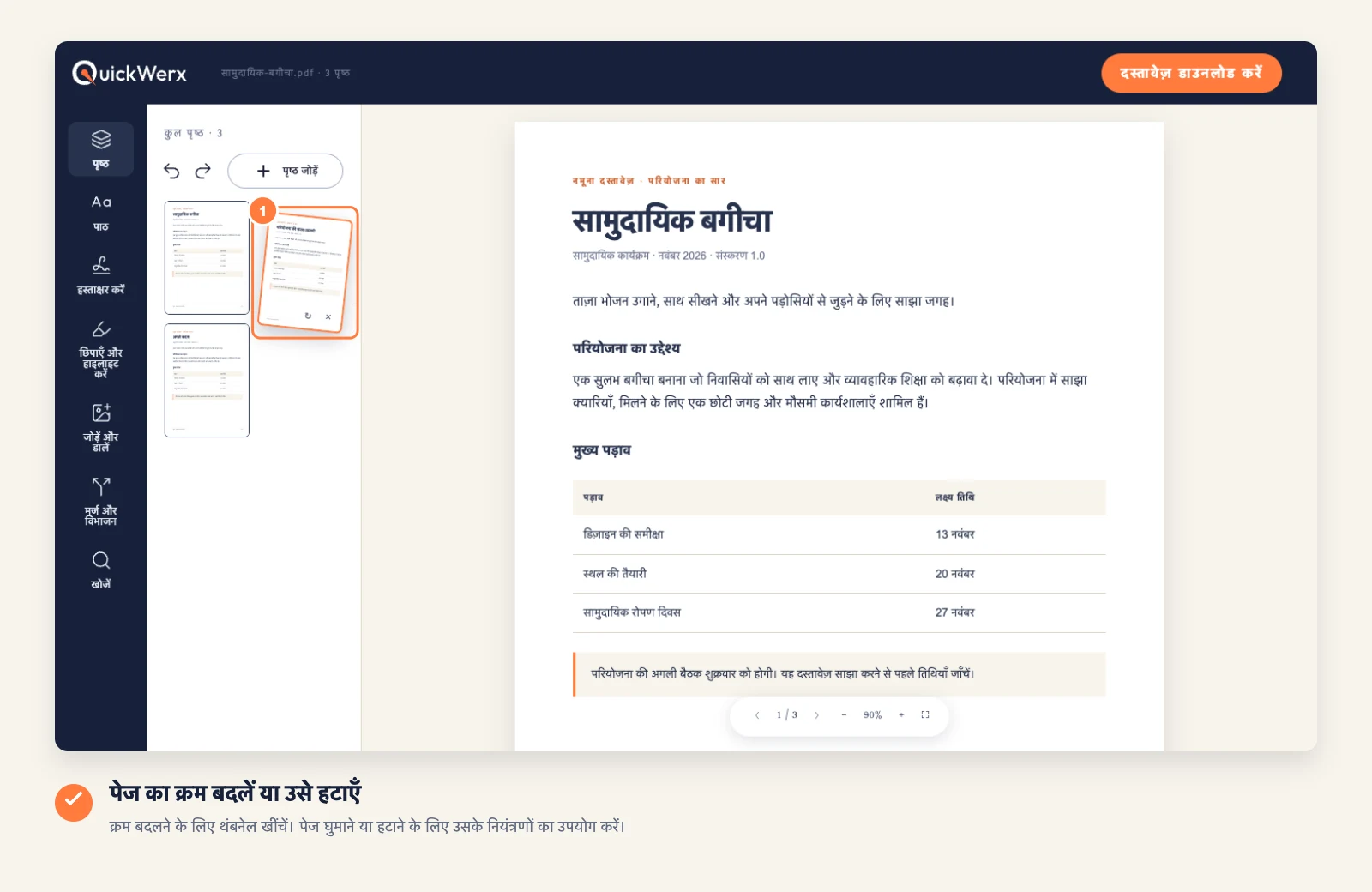
पेजों को मूव करें या हटाएँ
पेज खोलें और थंबनेल को नई जगह पर ड्रैग करें। हर पेज में उसे रोटेट करने या डिलीट करने के कंट्रोल होते हैं।
-
रिज़ल्ट डाउनलोड करें
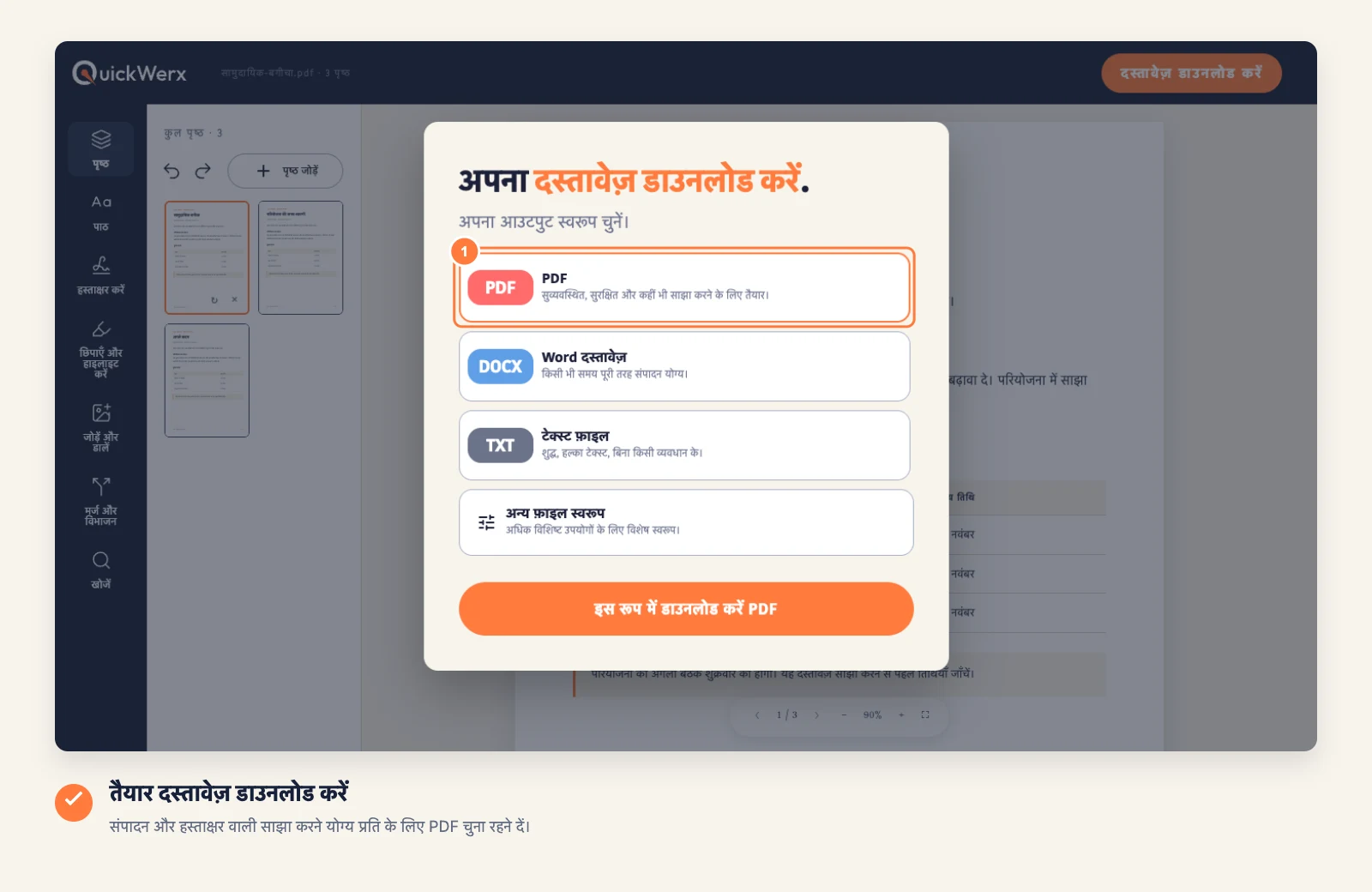
ऊपर दाईं ओर दस्तावेज़ डाउनलोड करें चुनें। ऐसी फ़ाइल के लिए PDF रखें जो एडिटर में दिख रही चीज़ जैसी ही दिखे, या Word, Text File या Other File Formats (PNG, JPG, Excel, PowerPoint) चुनें। अगर QuickWerx कहे, तो साइन इन करें।
अंतिम जाँच
रिज़ल्ट चेक करें
- डाउनलोड की गई फ़ाइल को फिर से खोलें और मूल फ़ाइल से तुलना करें: लाइन ब्रेक, पेजों का क्रम, और कोई भी चीज़ जिसे नया टेक्स्ट बॉक्स ढक सकता है।
- स्कैन किए गए PDF में शब्द इमेज का हिस्सा होते हैं, इसलिए टेक्स्ट बदलें में बदलने के लिए कुछ नहीं होता। इसके बजाय पुराने शब्दों को टेक्स्ट बॉक्स से ढकें, या पहले स्कैन को टेक्स्ट में कन्वर्ट करें।