तरीका
इन स्टेप्स को फ़ॉलो करें
-
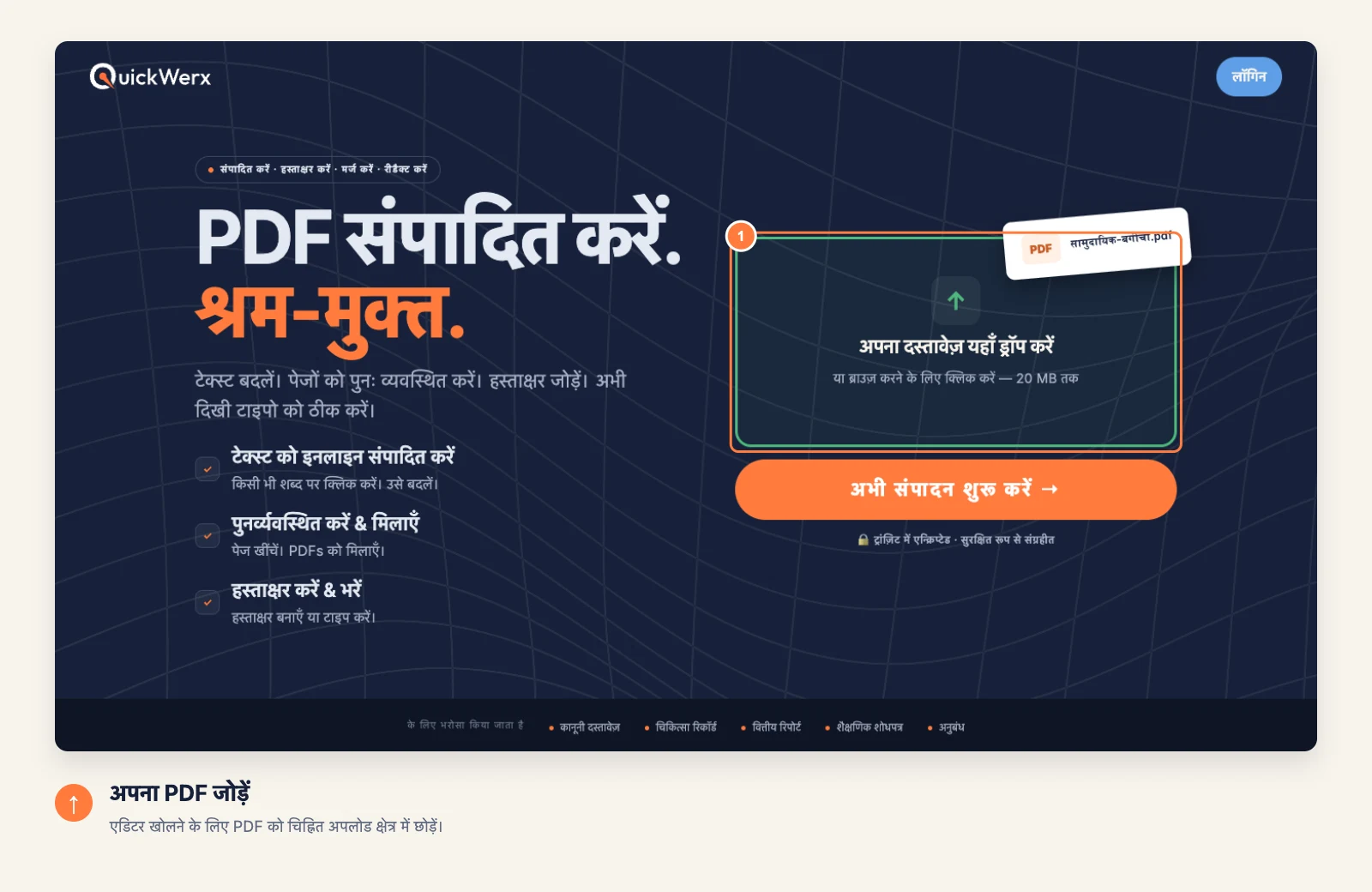
PDF खोलें
फ़ाइल को अपलोड एरिया पर ड्रॉप करें (20 MB तक) और एडिटर में पेज दिखने तक इंतज़ार करें।
-
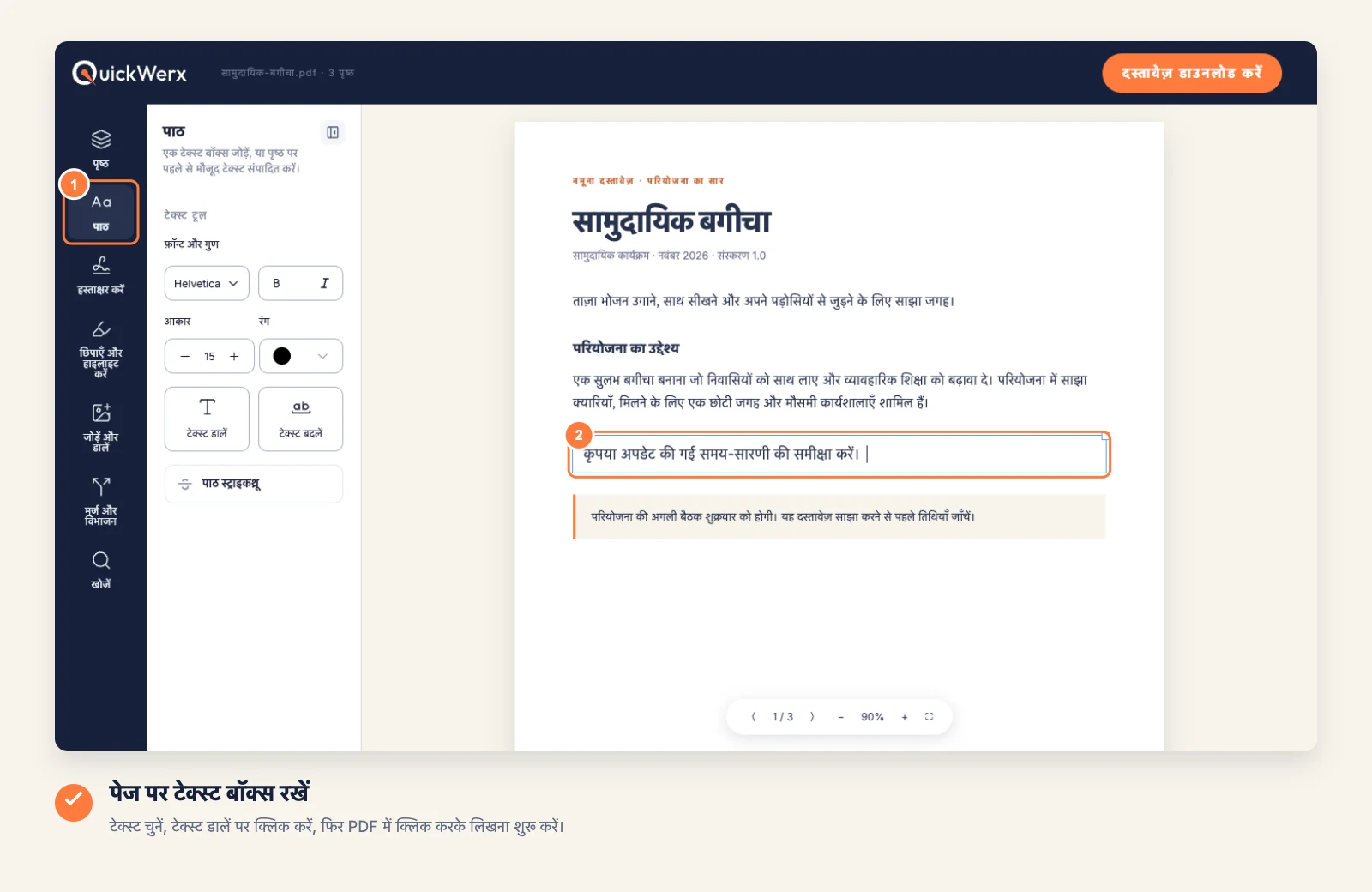
अपना टेक्स्ट लगाएँ
बाईं रेल में Text चुनें और Insert Text सेलेक्ट करें। जहाँ शब्द डालने हैं वहाँ क्लिक करें, टाइप करें, फिर Text पैनल में फ़ॉन्ट साइज और रंग एडजस्ट करें।
-
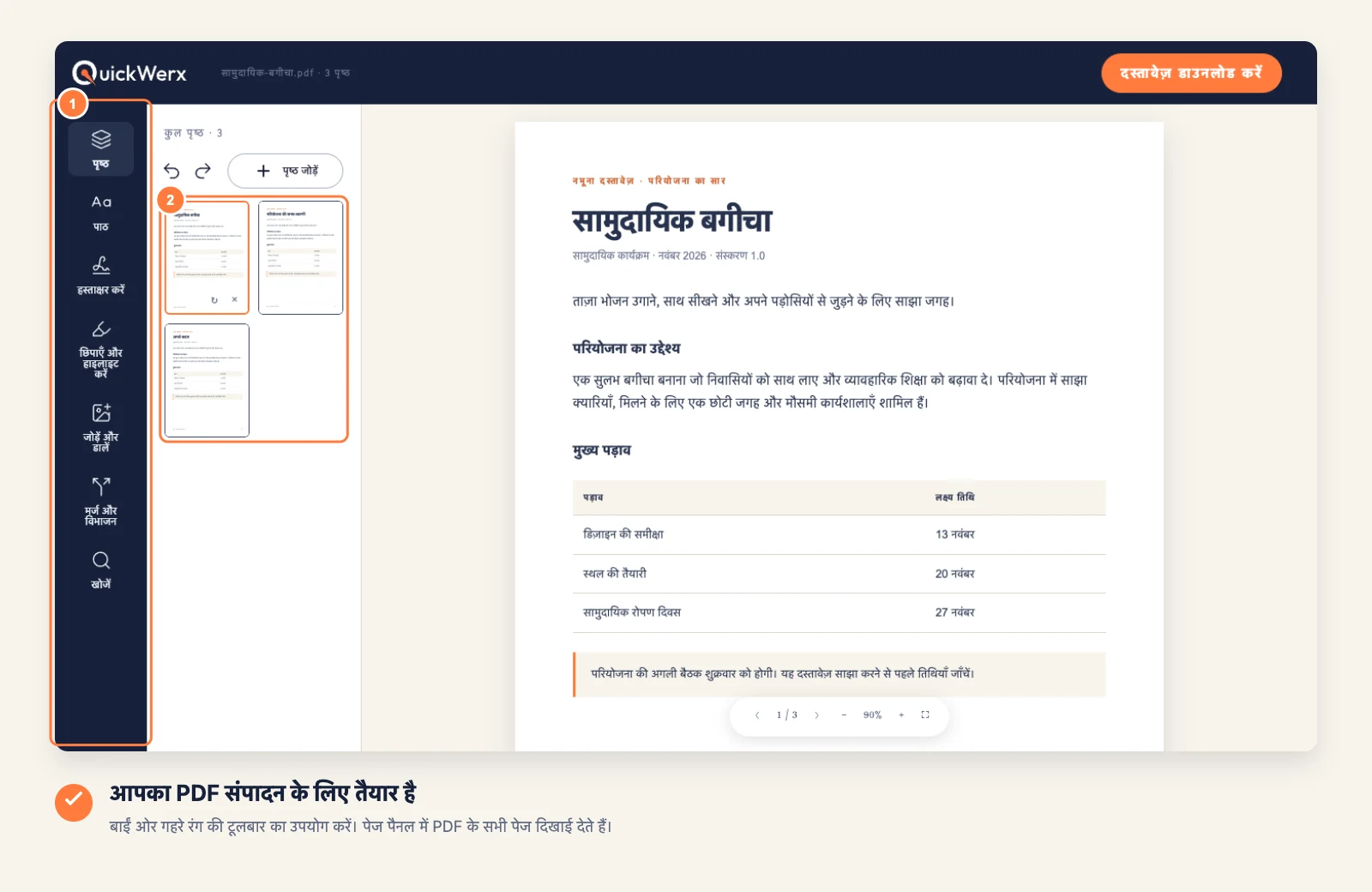
प्लेसमेंट चेक करें
पेज के नीचे + से ज़ूम इन करें ताकि पक्का हो जाए कि टेक्स्ट लाइन पर बैठ रहा है और किसी चीज़ पर ओवरलैप नहीं कर रहा। उसे थोड़ा खिसकाने के लिए बॉक्स को ड्रैग करें।
-
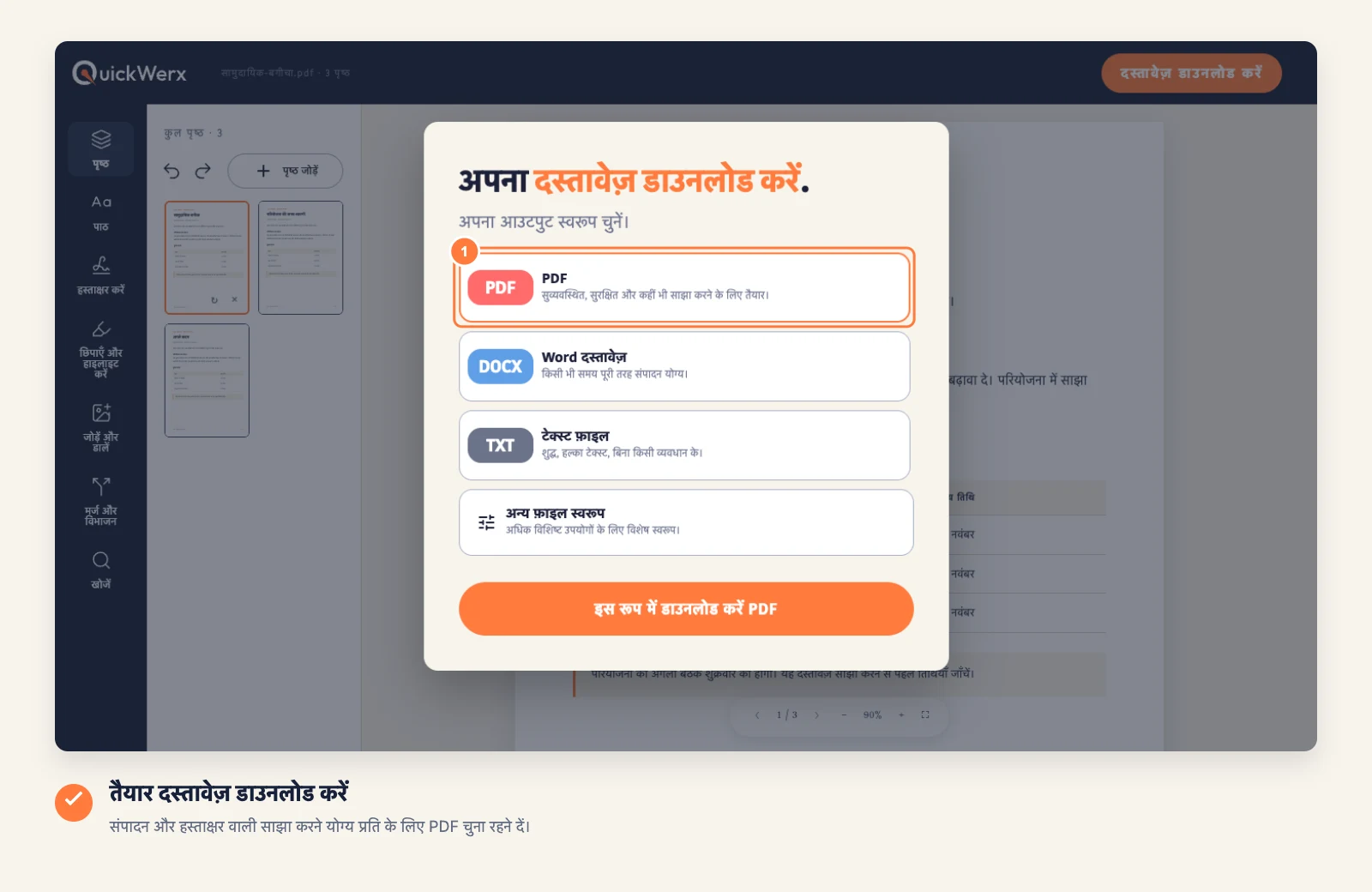
रिज़ल्ट डाउनलोड करें
ऊपर दाईं ओर दस्तावेज़ डाउनलोड करें चुनें। ऐसी फ़ाइल के लिए PDF रखें जो एडिटर में दिख रही चीज़ जैसी ही दिखे, या Word, Text File या Other File Formats (PNG, JPG, Excel, PowerPoint) चुनें। अगर QuickWerx कहे, तो साइन इन करें।
अंतिम जाँच
रिज़ल्ट चेक करें
- सेव किए गए PDF को 100% ज़ूम पर पढ़ें: ज़ूम इन करने पर जो छोटा टेक्स्ट ठीक दिखता है, वह प्रिंट होने पर पढ़ने में मुश्किल हो सकता है।
- अगर नया टेक्स्ट मौजूदा शब्दों पर ओवरलैप कर रहा है, तो बॉक्स को मूव करें या फ़ॉन्ट साइज कम करें।