तरीका
इन स्टेप्स को फ़ॉलो करें
-
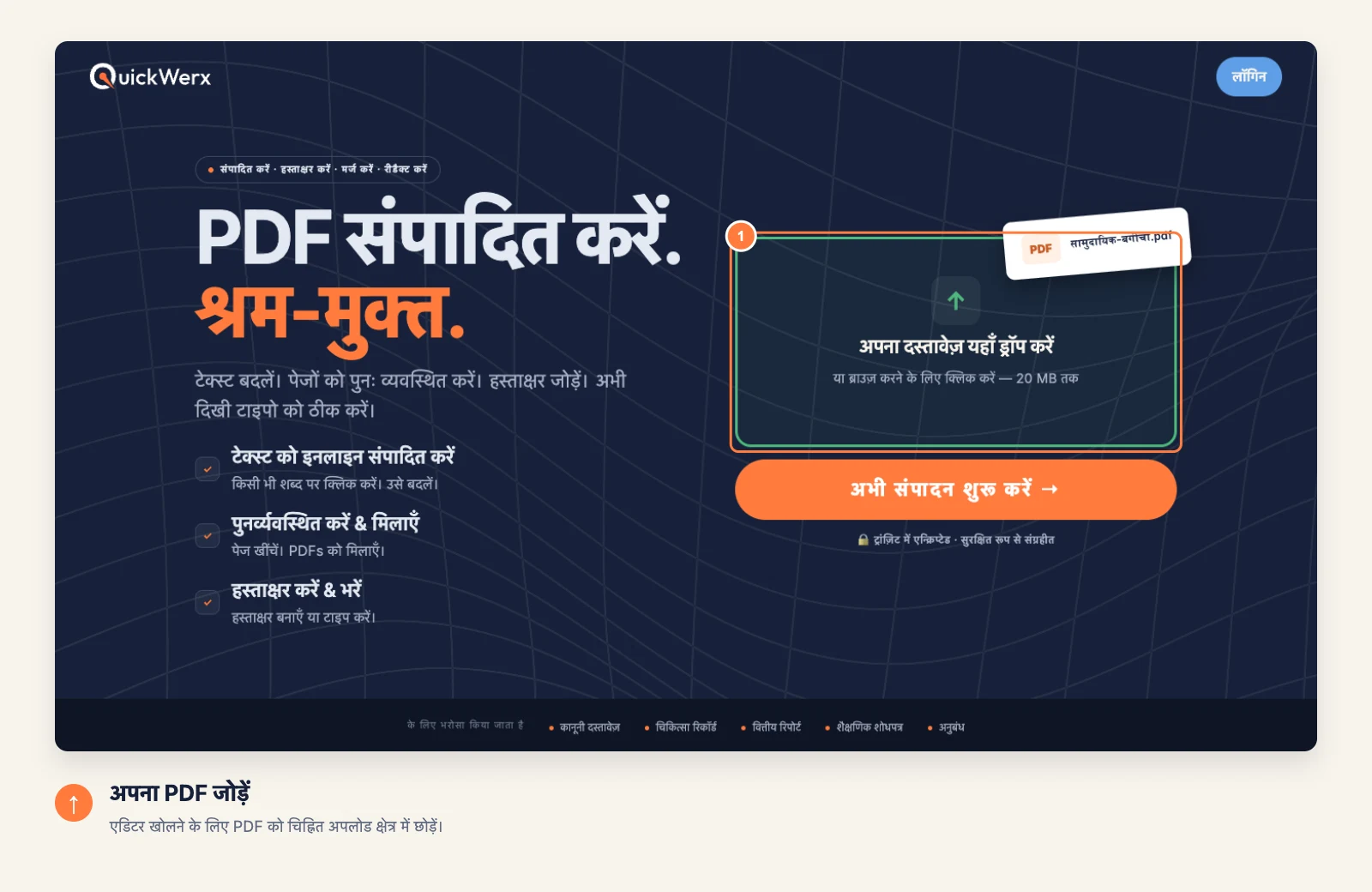
अपना PDF खोलें
फाइल को अपलोड एरिया में ड्रॉप करें, या ब्राउज़ करने के लिए उस पर क्लिक करें।
-
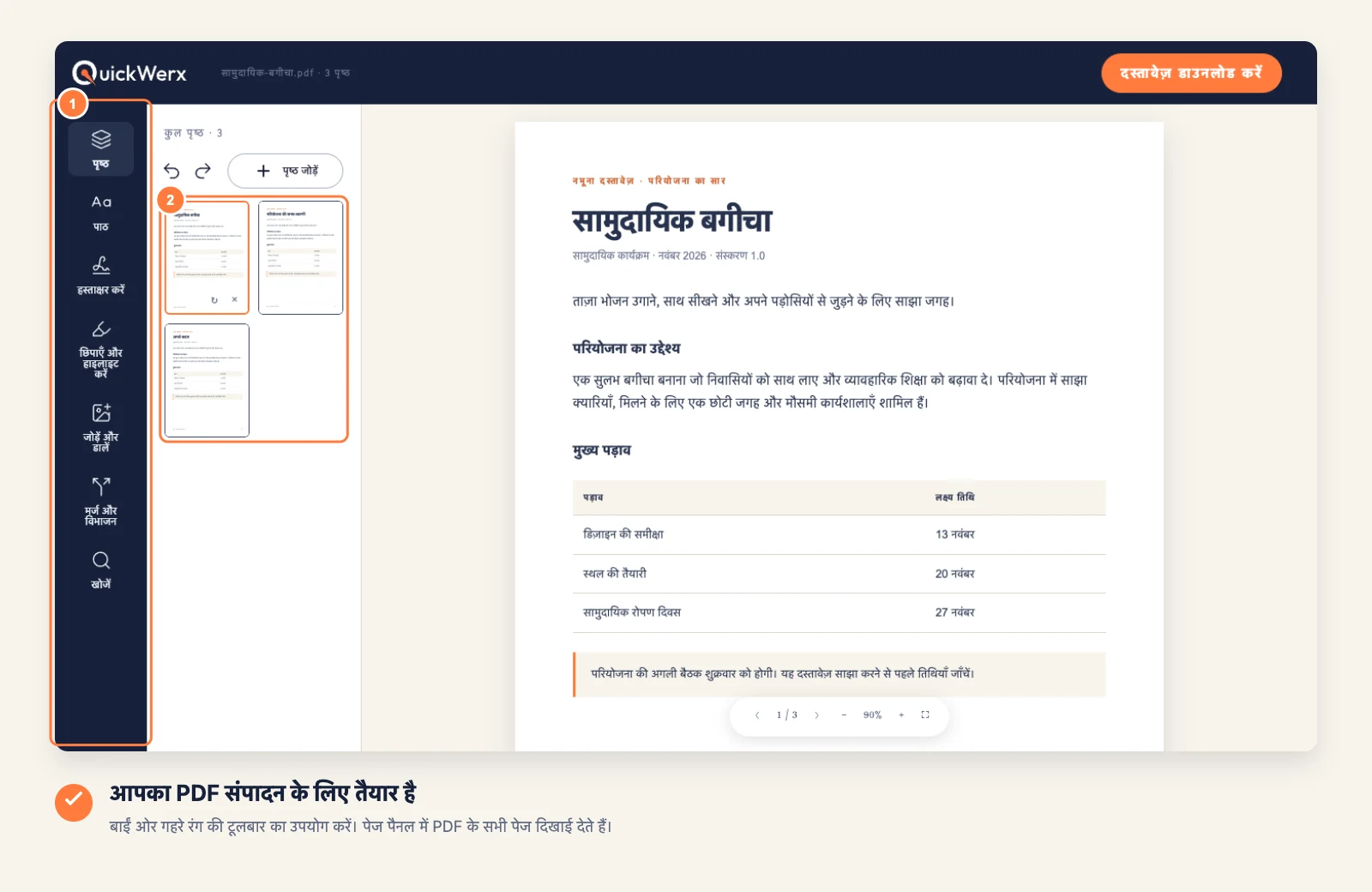
सभी पेज दिखाएँ
बाएँ रेल में Pages चुनें। हर पेज क्रम से थंबनेल के रूप में दिखाई देता है।
-
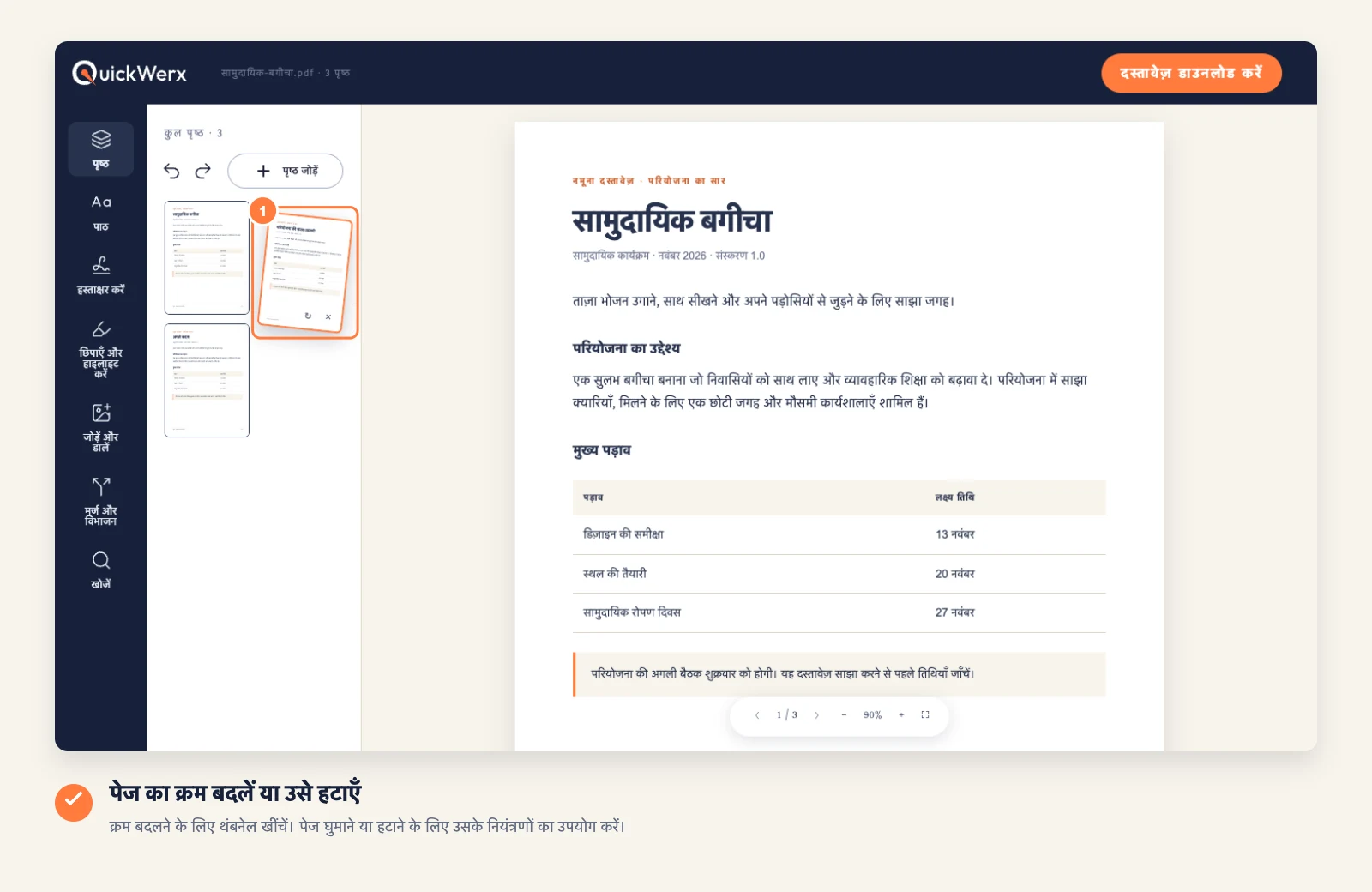
पेज व्यवस्थित करें
किसी थंबनेल को उसकी नई जगह पर ड्रैग करें। तिरछे पेज को घुमाने या जिस पेज की ज़रूरत नहीं है उसे हटाने के लिए पेज कंट्रोल्स का इस्तेमाल करें। फाइलों को जोड़ने या अलग करने के लिए रेल में Merge & Split इस्तेमाल करें।
-
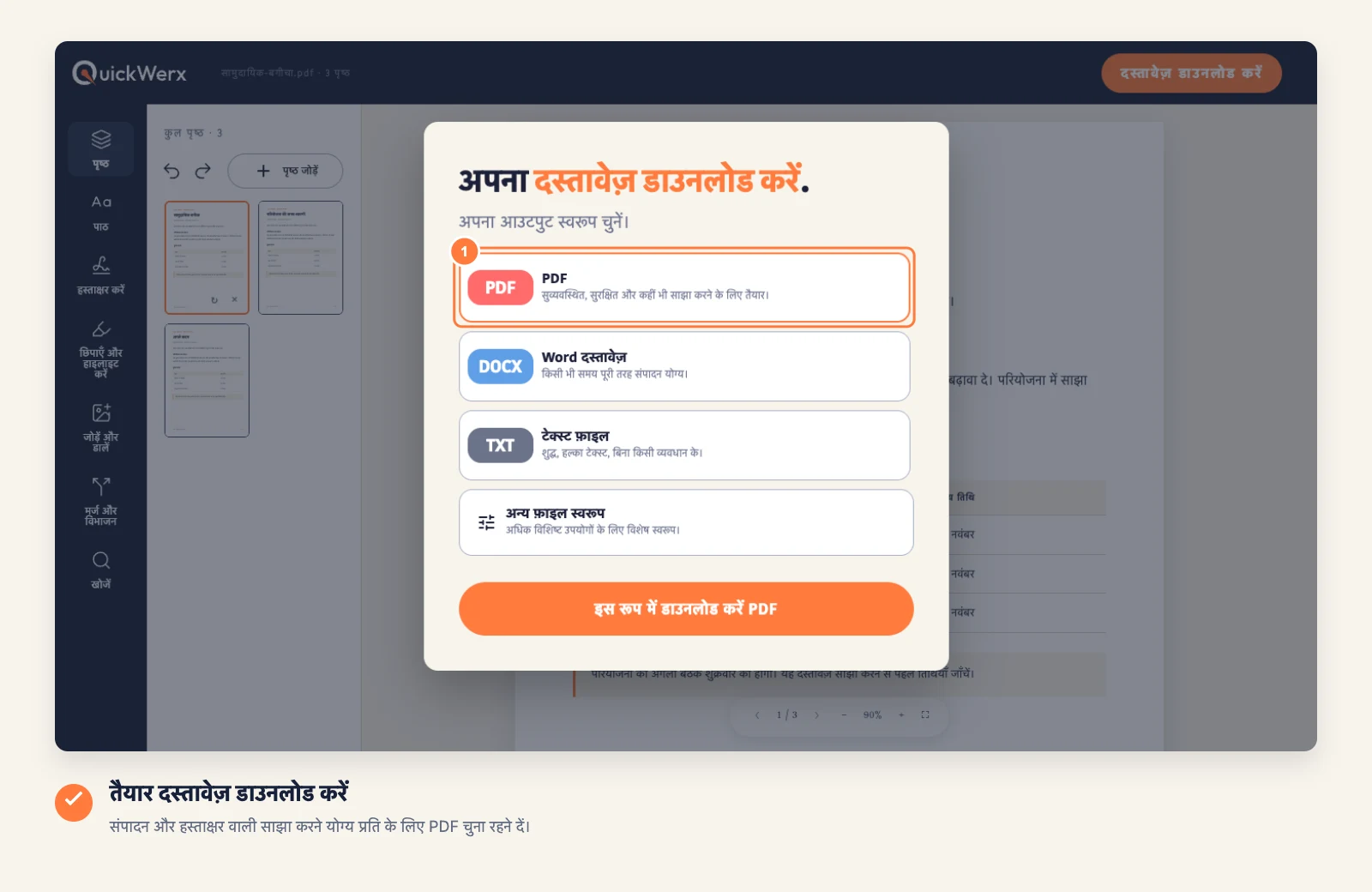
रिज़ल्ट डाउनलोड करें
ऊपर दाईं ओर दस्तावेज़ डाउनलोड करें चुनें। ऐसी फ़ाइल के लिए PDF रखें जो एडिटर में दिख रही चीज़ जैसी ही दिखे, या Word, Text File या Other File Formats (PNG, JPG, Excel, PowerPoint) चुनें। अगर QuickWerx कहे, तो साइन इन करें।
अंतिम जाँच
रिज़ल्ट चेक करें
- डाउनलोड की गई फाइल को शुरू से आखिर तक पेज-दर-पेज देखें: सबसे ज़रूरी चीज़ पेजों का क्रम जाँचना है।
- हटाए गए पेज डाउनलोड की गई कॉपी से चले जाते हैं, इसलिए अगर आगे उनकी ज़रूरत पड़ सकती है तो ओरिजिनल फाइल रखें।