तरीका
इन स्टेप्स को फ़ॉलो करें
-
डॉक्यूमेंट खोलें
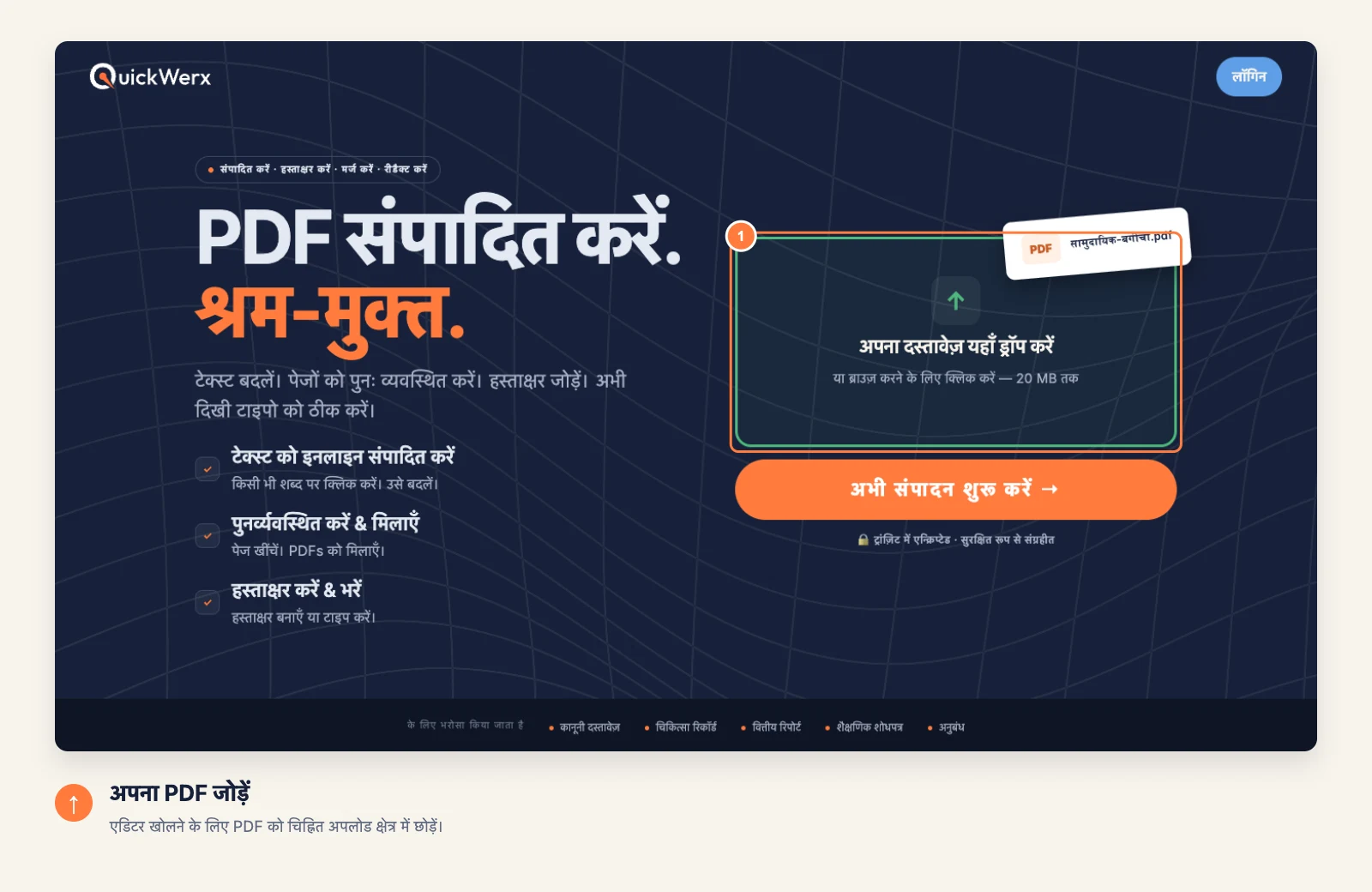
PDF को अपलोड एरिया पर ड्रॉप करें (20 MB तक)। एडिटर पहले पेज पर खुलता है।
-
अपना सिग्नेचर बनाएँ
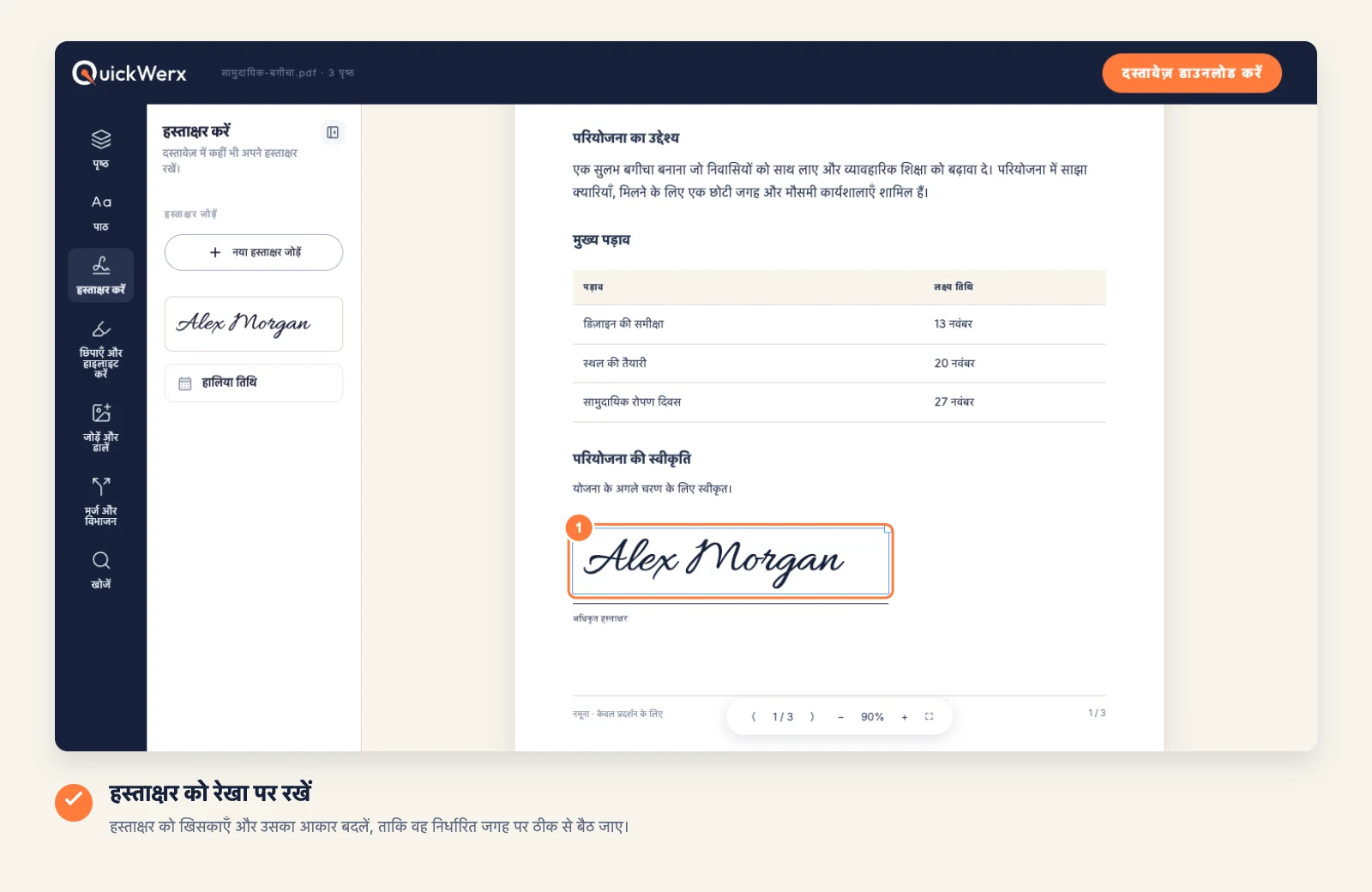
बाएँ रेल में Sign चुनें, फिर Add new signature चुनें। इसे अपने माउस या उंगली से ड्रॉ करें, या अपना नाम टाइप करने के लिए Keyboard पर स्विच करें, फिर CREATE SIGNATURE चुनें। QuickWerx इसे आपके अगले डॉक्यूमेंट के लिए सेव रखता है।

-
इसे लाइन पर रखें
सिग्नेचर ड्रॉप करने के लिए पेज पर क्लिक करें, फिर इसे तब तक मूव और रीसाइज़ करें जब तक यह सिग्नेचर लाइन पर ठीक से न बैठ जाए। अगर डॉक्यूमेंट में तारीख चाहिए, तो Current Date का इस्तेमाल करें।
-
रिज़ल्ट डाउनलोड करें
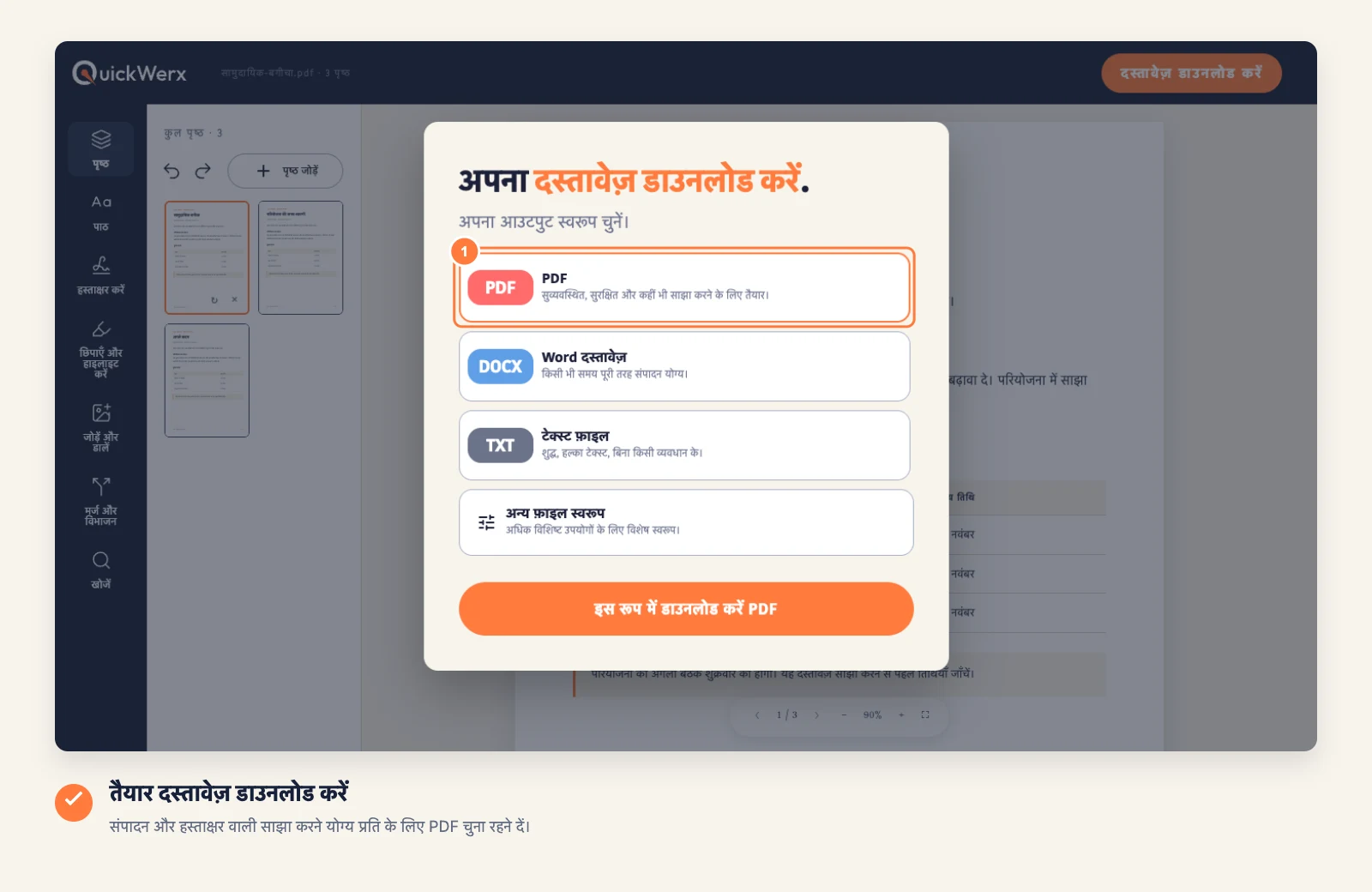
ऊपर दाईं ओर दस्तावेज़ डाउनलोड करें चुनें। ऐसी फ़ाइल के लिए PDF रखें जो एडिटर में दिख रही चीज़ जैसी ही दिखे, या Word, Text File या Other File Formats (PNG, JPG, Excel, PowerPoint) चुनें। अगर QuickWerx कहे, तो साइन इन करें।
अंतिम जाँच
रिज़ल्ट चेक करें
- डाउनलोड किया गया PDF खोलें और कन्फर्म करें कि सिग्नेचर सही पेज और लाइन पर है।
- QuickWerx आपके सिग्नेचर को पेज पर रखता है। अगर किसी संस्था को certificate-based digital signature चाहिए, तो भेजने से पहले जाँच लें कि वे क्या स्वीकार करते हैं।