IL METODO
Segui questi passaggi
-
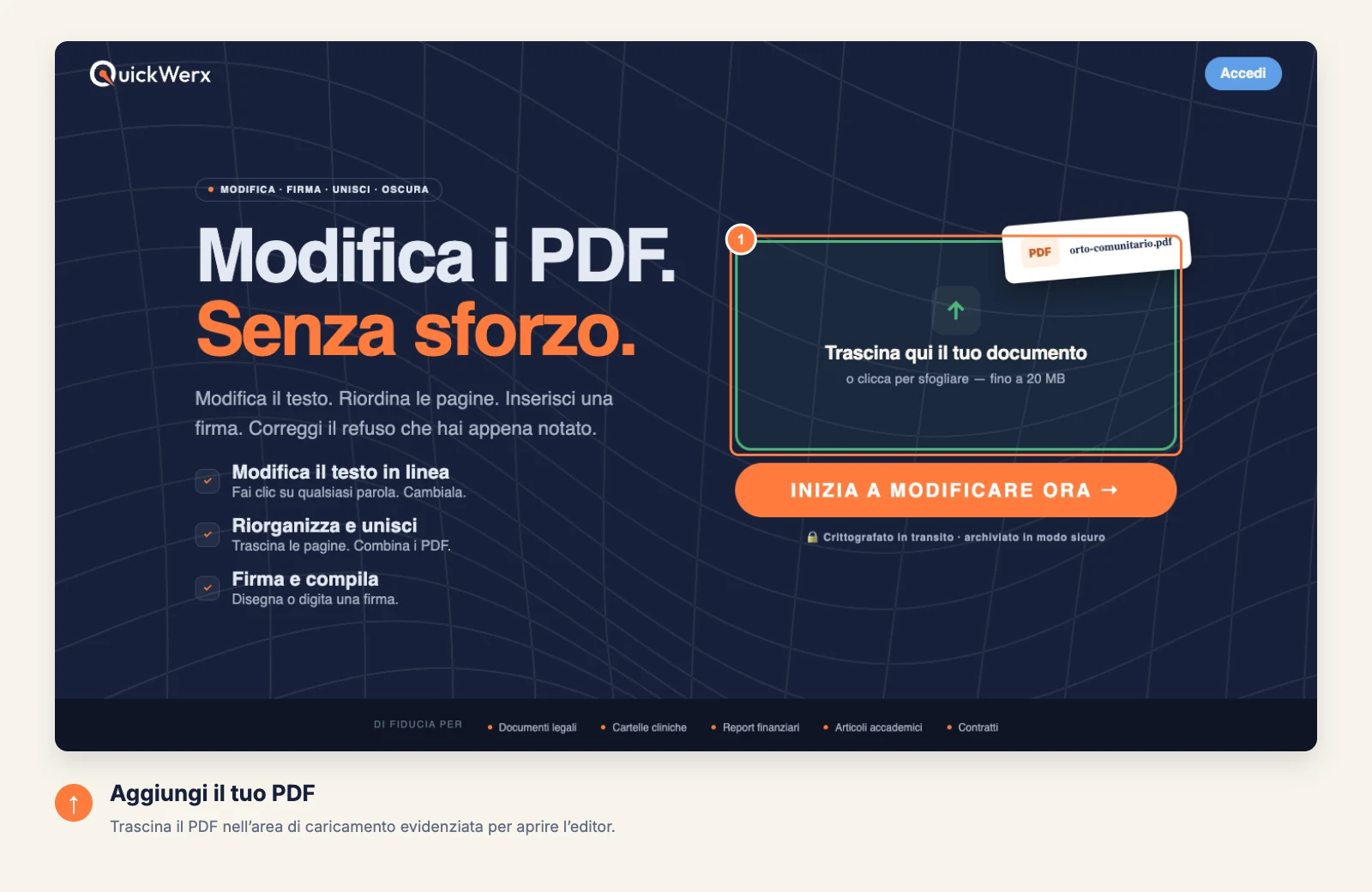
Apri il modulo
Trascina il modulo PDF nell’area di caricamento oppure cliccala per sfogliare i file. I moduli fino a 20 MB si aprono nell’editor.
-
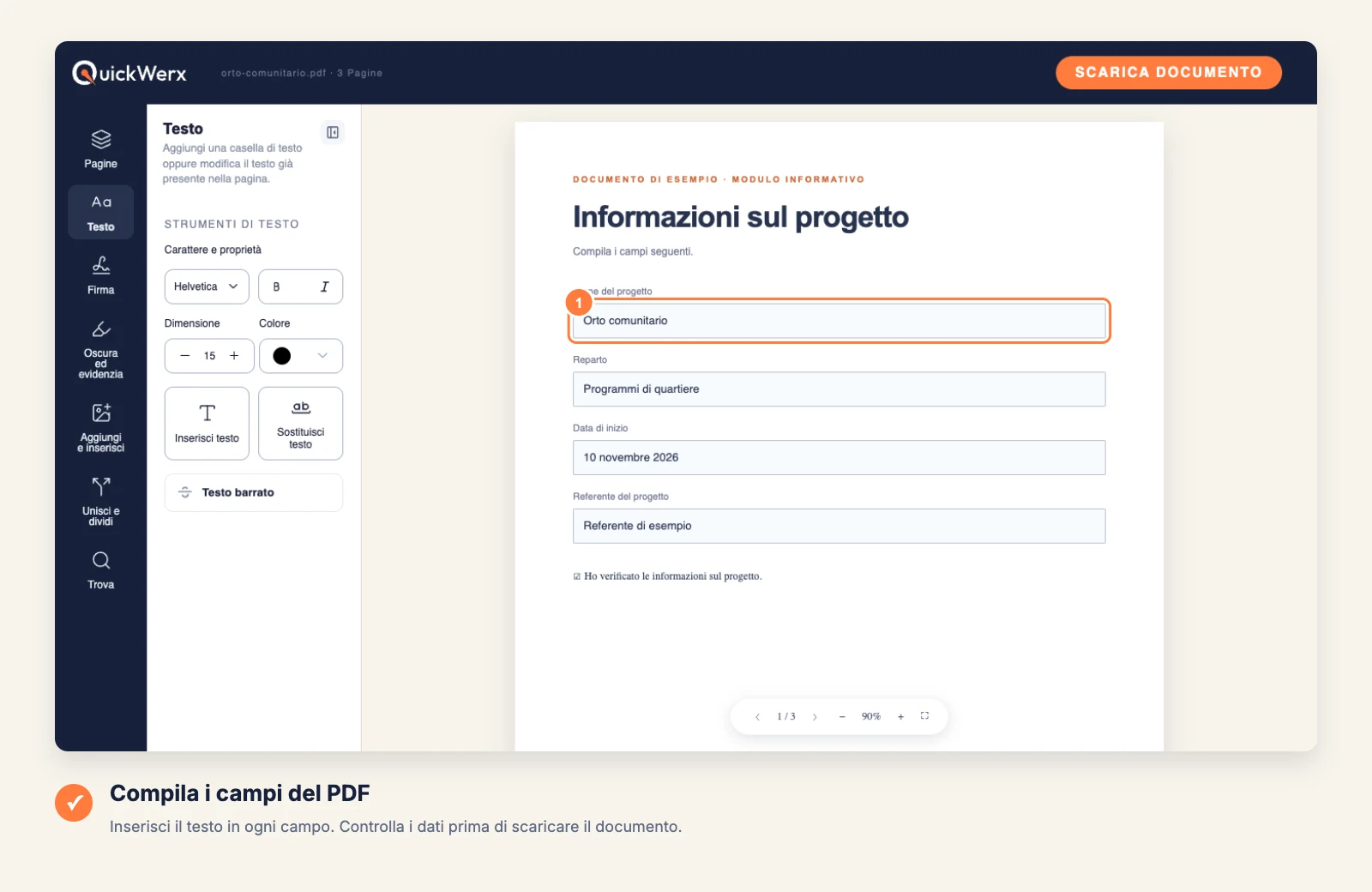
Compila ogni campo
Scegli Testo, seleziona Inserisci testo e clicca su ogni riga o casella vuota, quindi digita. Procedi dall’alto verso il basso per non saltare nessun campo.
-
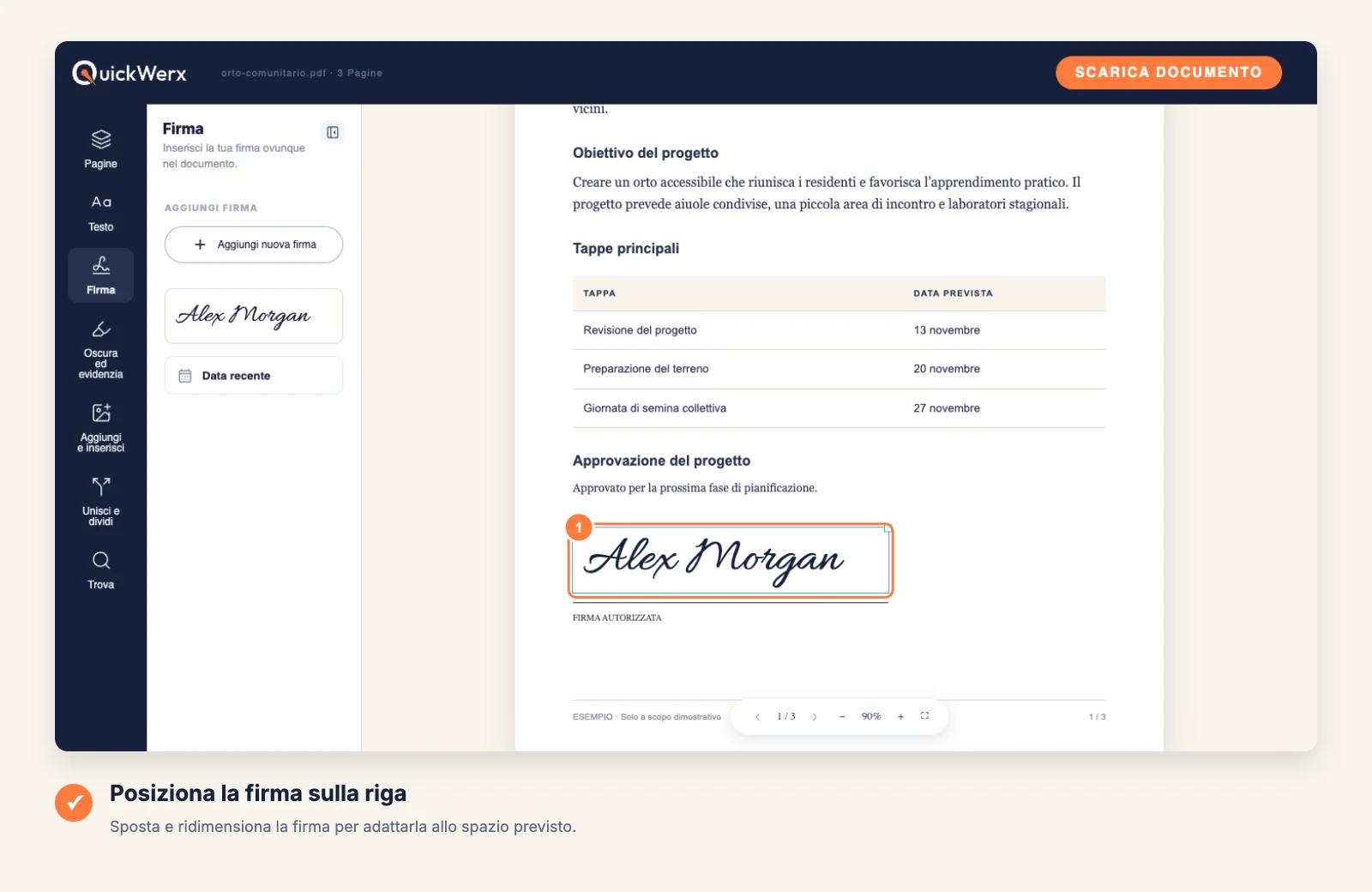
Firma e inserisci la data
Se il modulo richiede una firma, apri Firma, aggiungi la tua firma e posizionala sulla riga della firma. Data corrente aggiunge la data di oggi.
-
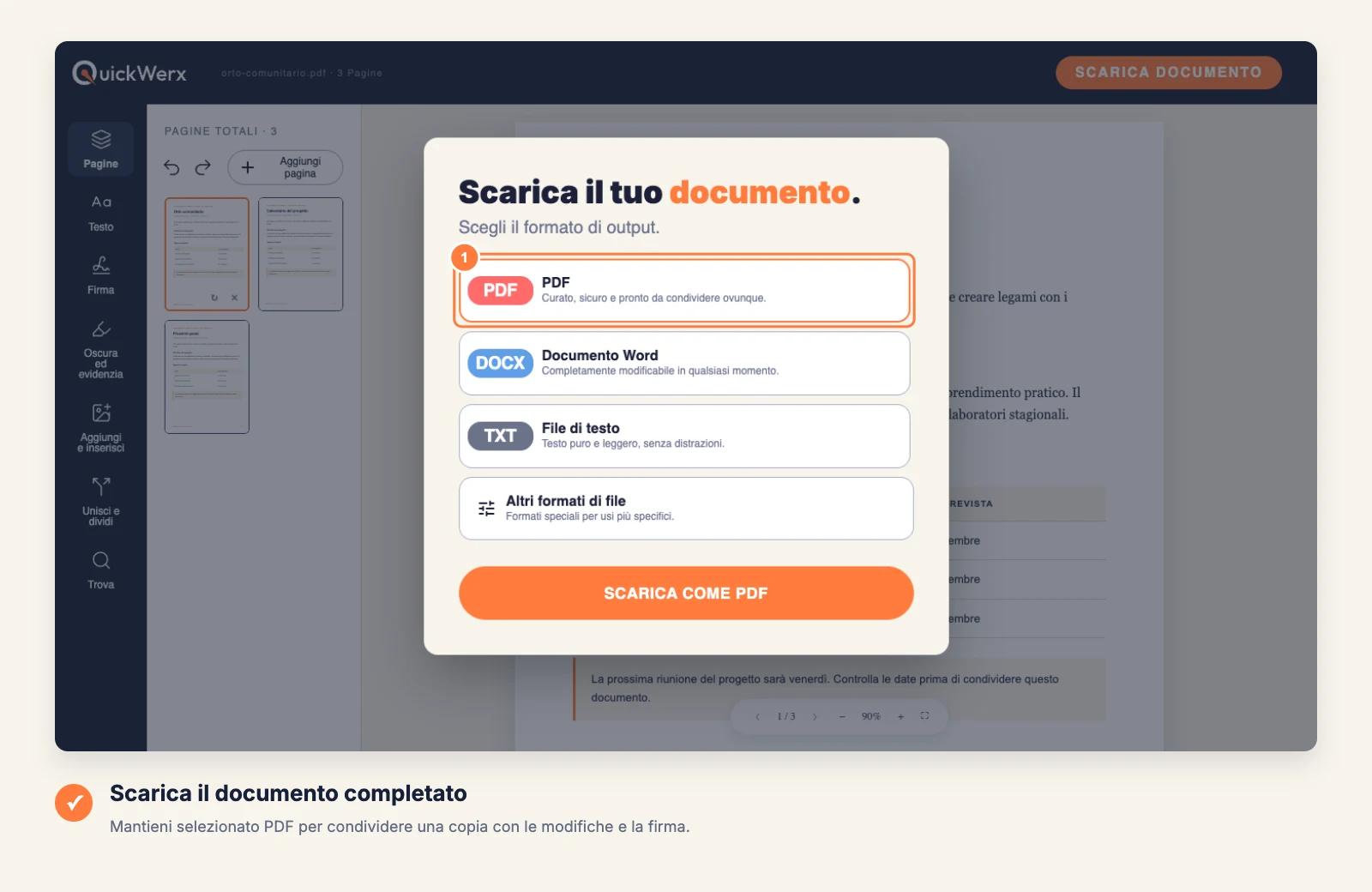
Scarica il risultato
Seleziona SCARICA DOCUMENTO in alto a destra. Mantieni PDF per ottenere un file identico a quello che vedi nell’editor, oppure scegli Word, File di testo o Altri formati file (PNG, JPG, Excel, PowerPoint). Accedi se QuickWerx te lo chiede.
CONTROLLO FINALE
Controlla il risultato
- Scorri ancora una volta tutte le pagine per verificare eventuali campi dimenticati, soprattutto nelle pagine finali.
- Controlla che numeri come date e importi siano nel formato richiesto dal modulo.