GUIDA PRATICA

Come convertire PDF in JPG.

Crea file immagine dalle pagine PDF e controlla ogni pagina che vuoi usare.

3 passaggi chiari Aggiornato il dal team QuickWerx

IL METODO

Segui questi passaggi

  1. Carica il PDF

    Trascina il PDF nell’area di caricamento oppure fai clic per sfogliare i file.
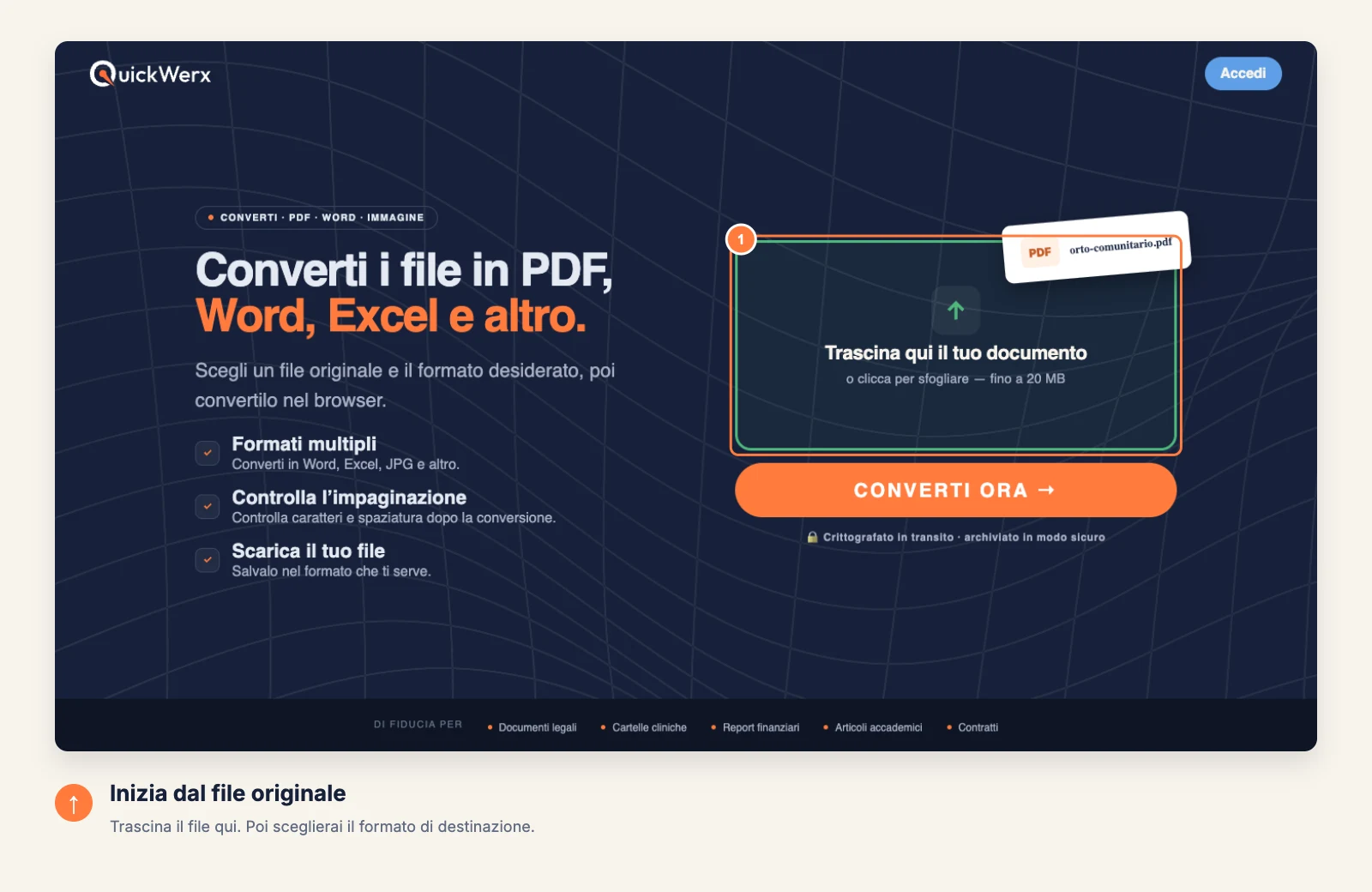
    Pagina Converti di QuickWerx con un file trascinato nell’area di caricamento
  2. Scegli JPG

    In Converti il tuo documento, seleziona JPEG/JPG (o PNG per testo più nitido e trasparenza), poi scegli CONVERTI.
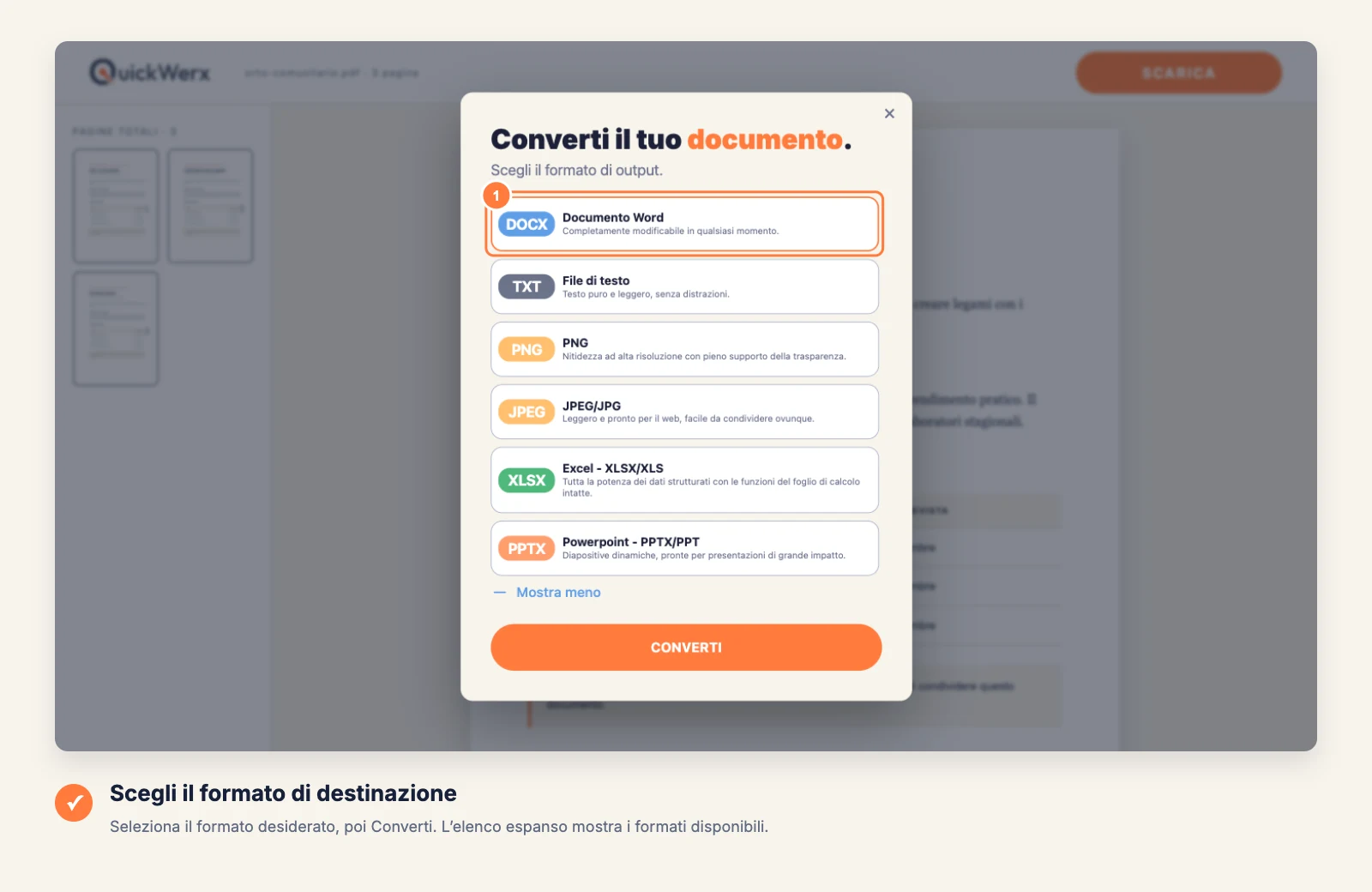
    Finestra Converti il tuo documento per un PDF con opzioni Word, TXT, PNG, JPG, Excel e PowerPoint
  3. Scarica le immagini

    Seleziona SCARICA, poi apri le immagini e controlla ogni pagina.
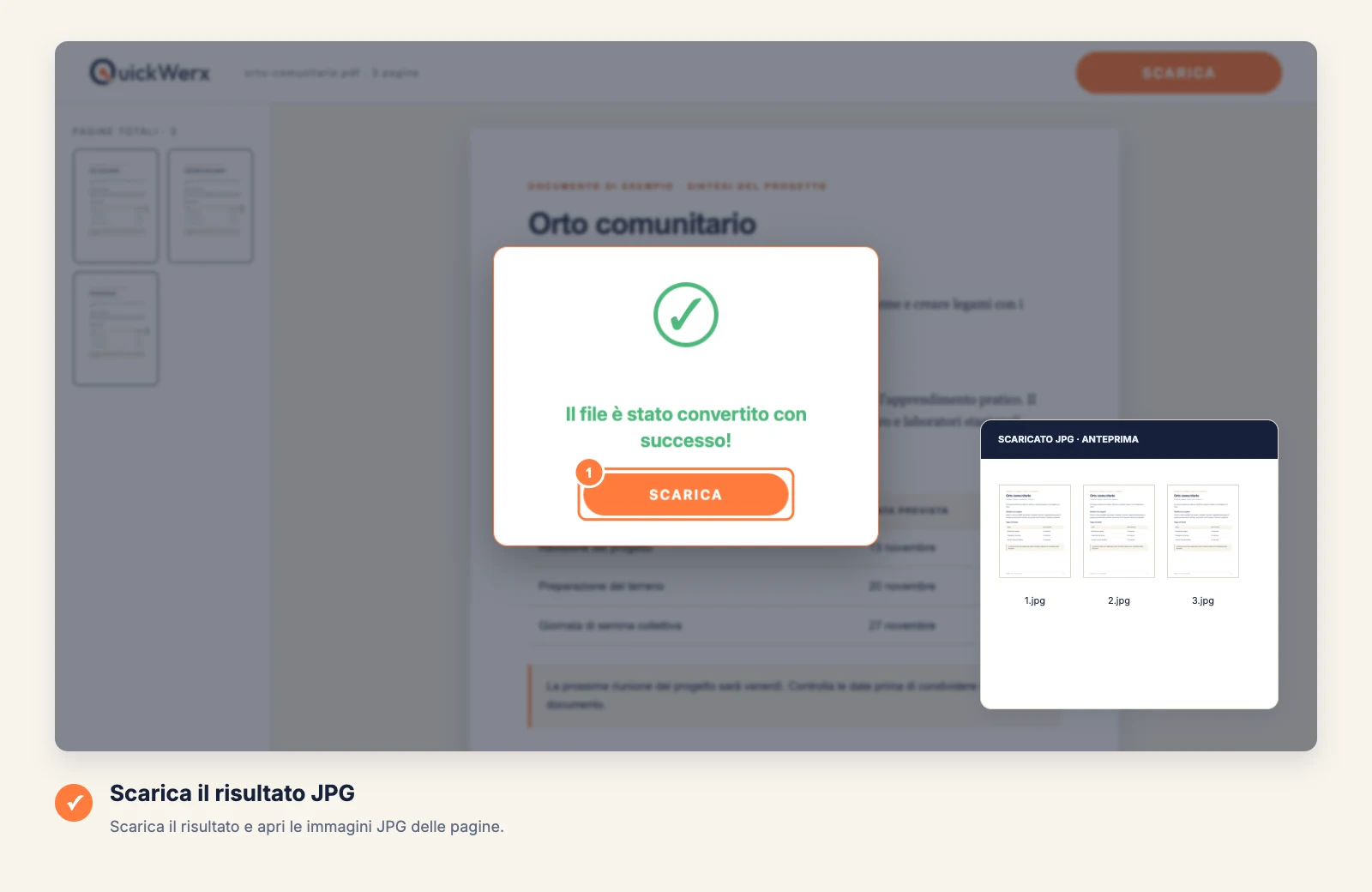
    Pagine PDF convertite in immagini JPG, con un pulsante Scarica in QuickWerx

CONTROLLO FINALE

Controlla il risultato

  • Ingrandisci il testo piccolo: se è sfocato, converti invece in PNG.
  • Le immagini non possono essere modificate come testo; conserva il PDF per eventuali modifiche.

METTILO IN PRATICA

Pronto a lavorare sul tuo file?

Usa lo strumento corrispondente e segui i passaggi qui sopra.

Converti il mio PDF in JPG