IL METODO
Segui questi passaggi
-
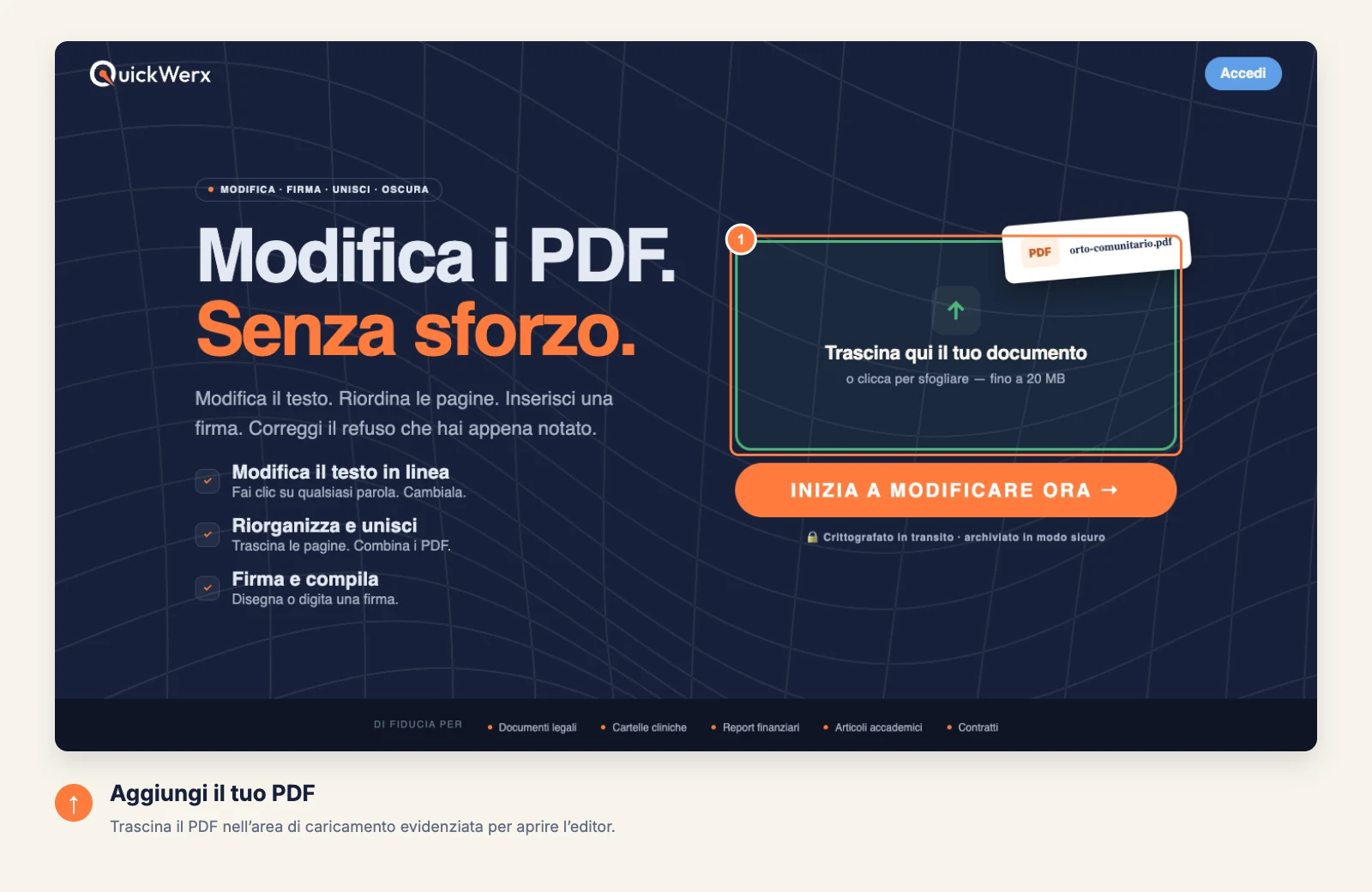
Apri il documento
Trascina il PDF nell’area di caricamento (fino a 20 MB). L’editor si apre sulla prima pagina.
-
Crea la tua firma
Scegli Firma nella barra laterale sinistra, poi Aggiungi nuova firma. Disegnala con il mouse o con il dito, oppure passa a Tastiera per digitare il tuo nome, quindi seleziona CREA FIRMA. QuickWerx la conserva per il tuo prossimo documento.

-
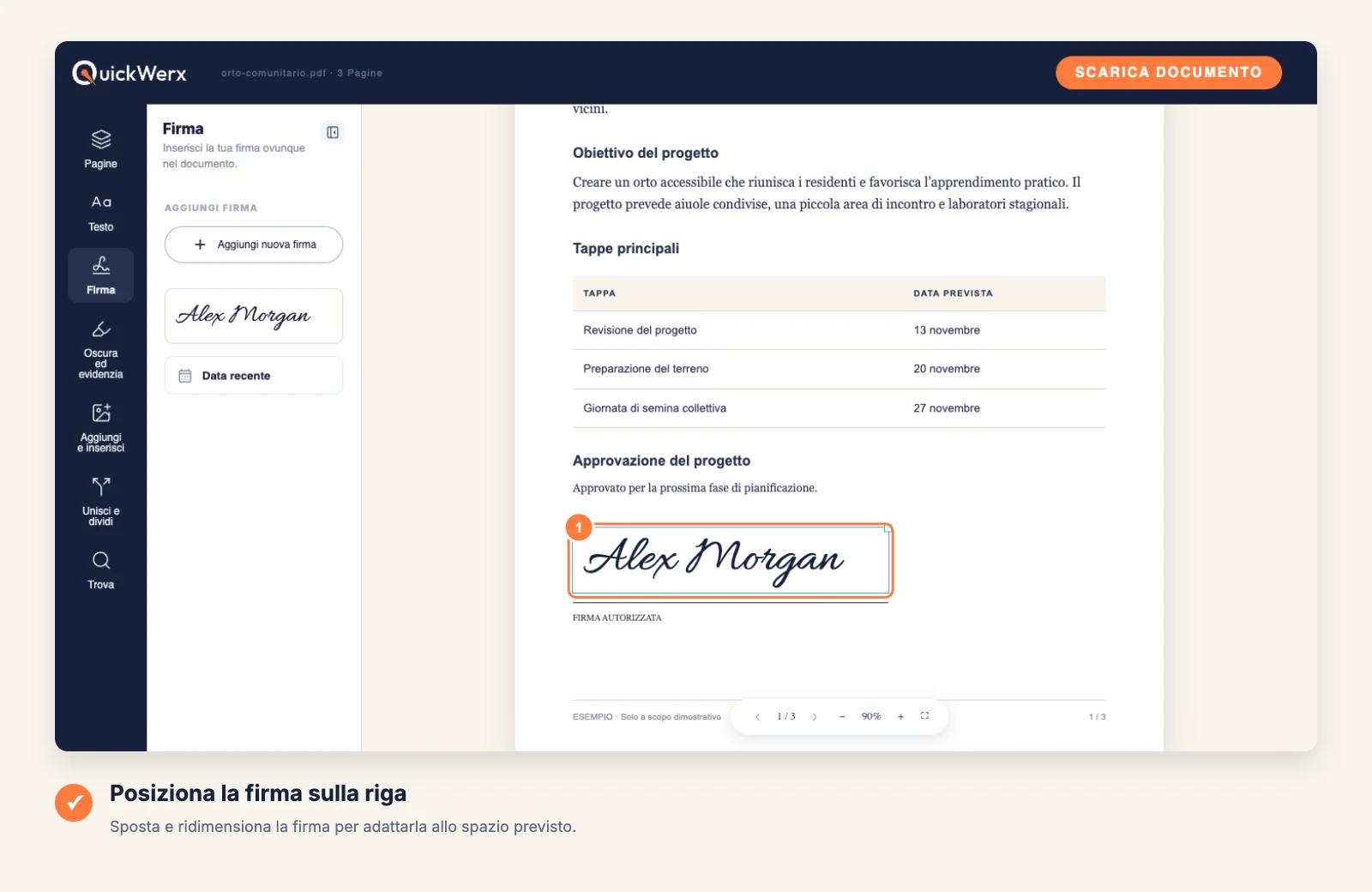
Posizionala sulla riga
Fai clic sulla pagina per inserire la firma, poi spostala e ridimensionala finché non è allineata correttamente sulla riga della firma. Usa Data corrente se il documento richiede una data.
-
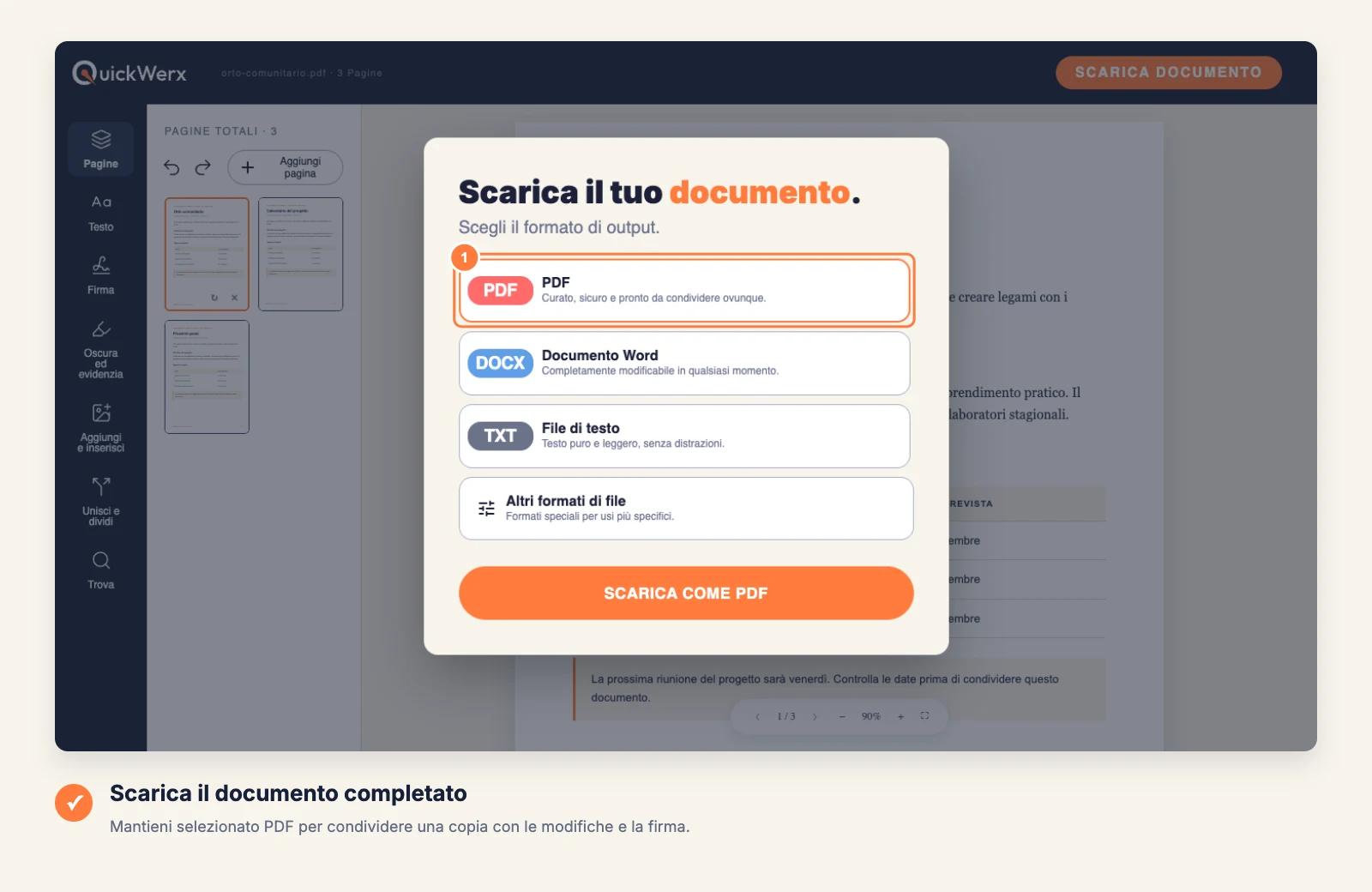
Scarica il risultato
Seleziona SCARICA DOCUMENTO in alto a destra. Mantieni PDF per ottenere un file identico a quello che vedi nell’editor, oppure scegli Word, File di testo o Altri formati file (PNG, JPG, Excel, PowerPoint). Accedi se QuickWerx te lo chiede.
CONTROLLO FINALE
Controlla il risultato
- Apri il PDF scaricato e verifica che la firma sia sulla pagina e sulla riga corrette.
- QuickWerx inserisce la tua firma sulla pagina. Se un’organizzazione richiede una firma digitale basata su certificato, verifica cosa accetta prima di inviare il documento.