IL METODO
Segui questi passaggi
-
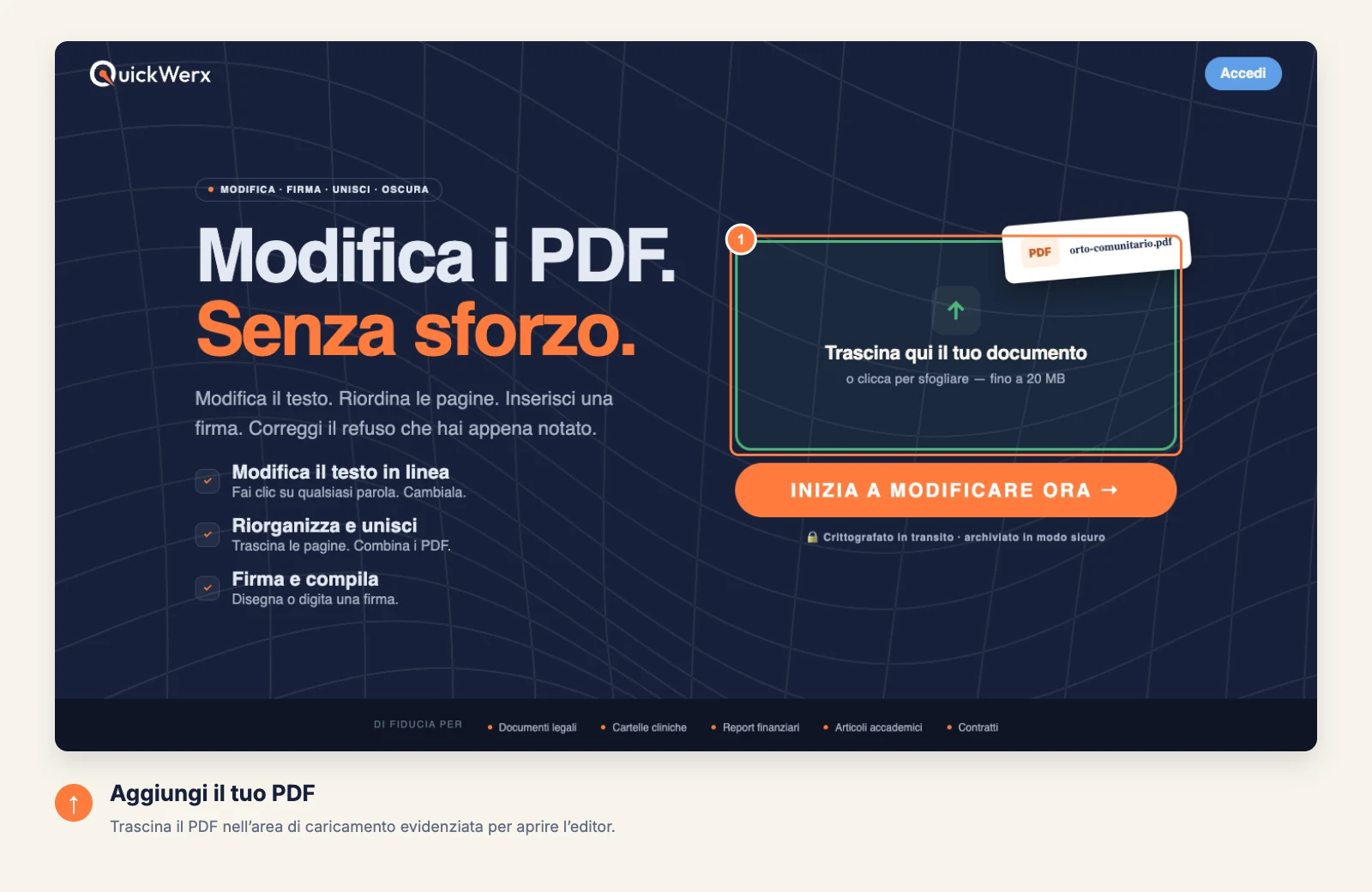
Carica il tuo PDF
Trascina il file nell’area di caricamento evidenziata oppure fai clic per sfogliare i file. L’editor si apre con la prima pagina sullo schermo.
-
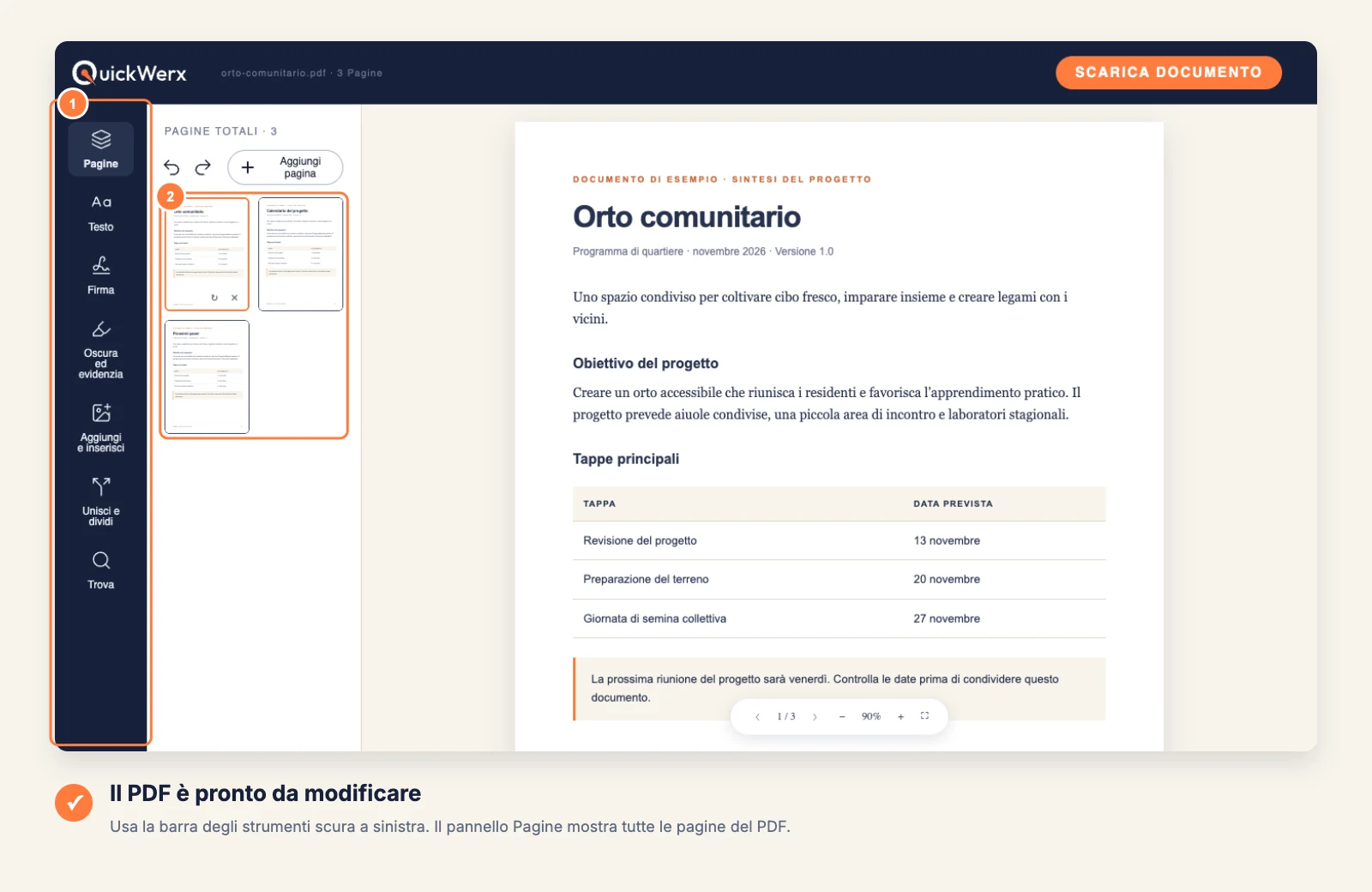
Trova lo strumento giusto
La barra scura a sinistra contiene tutti gli strumenti: Pagine, Testo, Firma, Oscura ed evidenzia, Aggiungi e inserisci, Unisci e dividi e Trova. Usa le frecce sotto la pagina per spostarti tra le pagine e − / + per lo zoom.
-
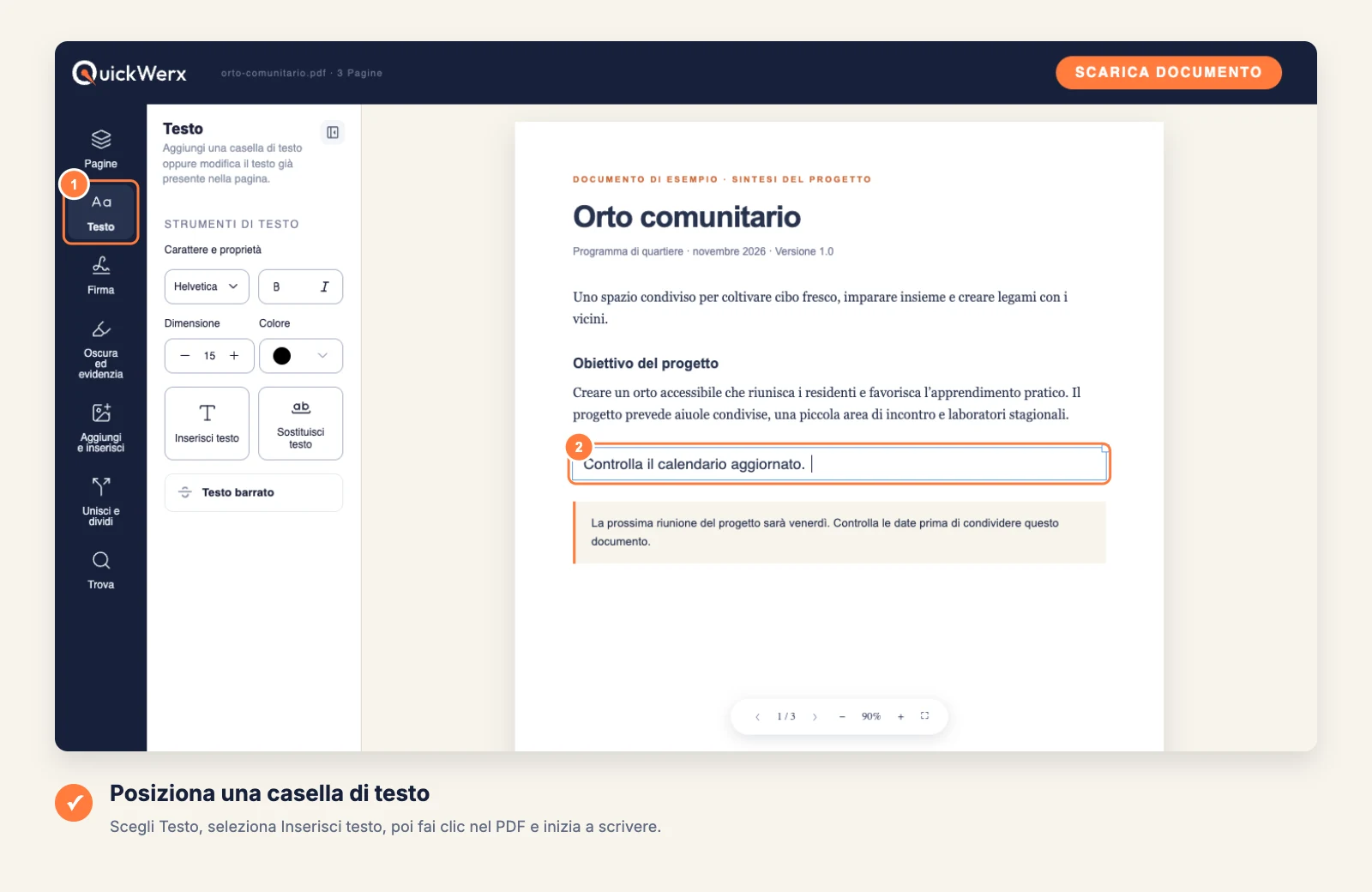
Modifica il testo
Scegli Testo, poi Inserisci testo per aggiungere nuove parole o Sostituisci testo per modificare quelle esistenti. Fai clic nel punto della pagina, digita e imposta dimensione e colore nel pannello.
-
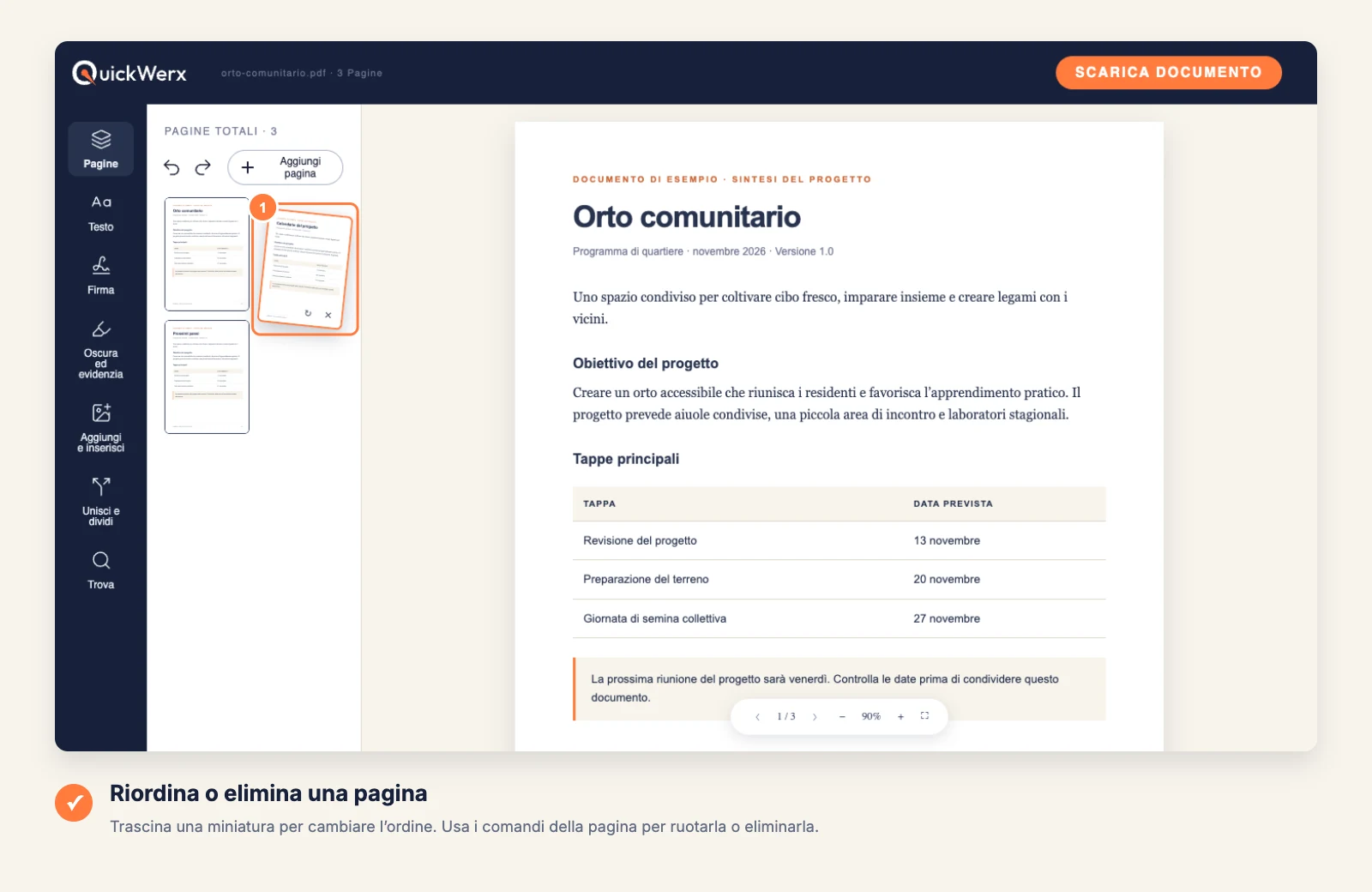
Sposta o elimina pagine
Apri Pagine e trascina una miniatura in una nuova posizione. Ogni pagina ha i comandi per ruotarla o eliminarla.
-
Scarica il risultato
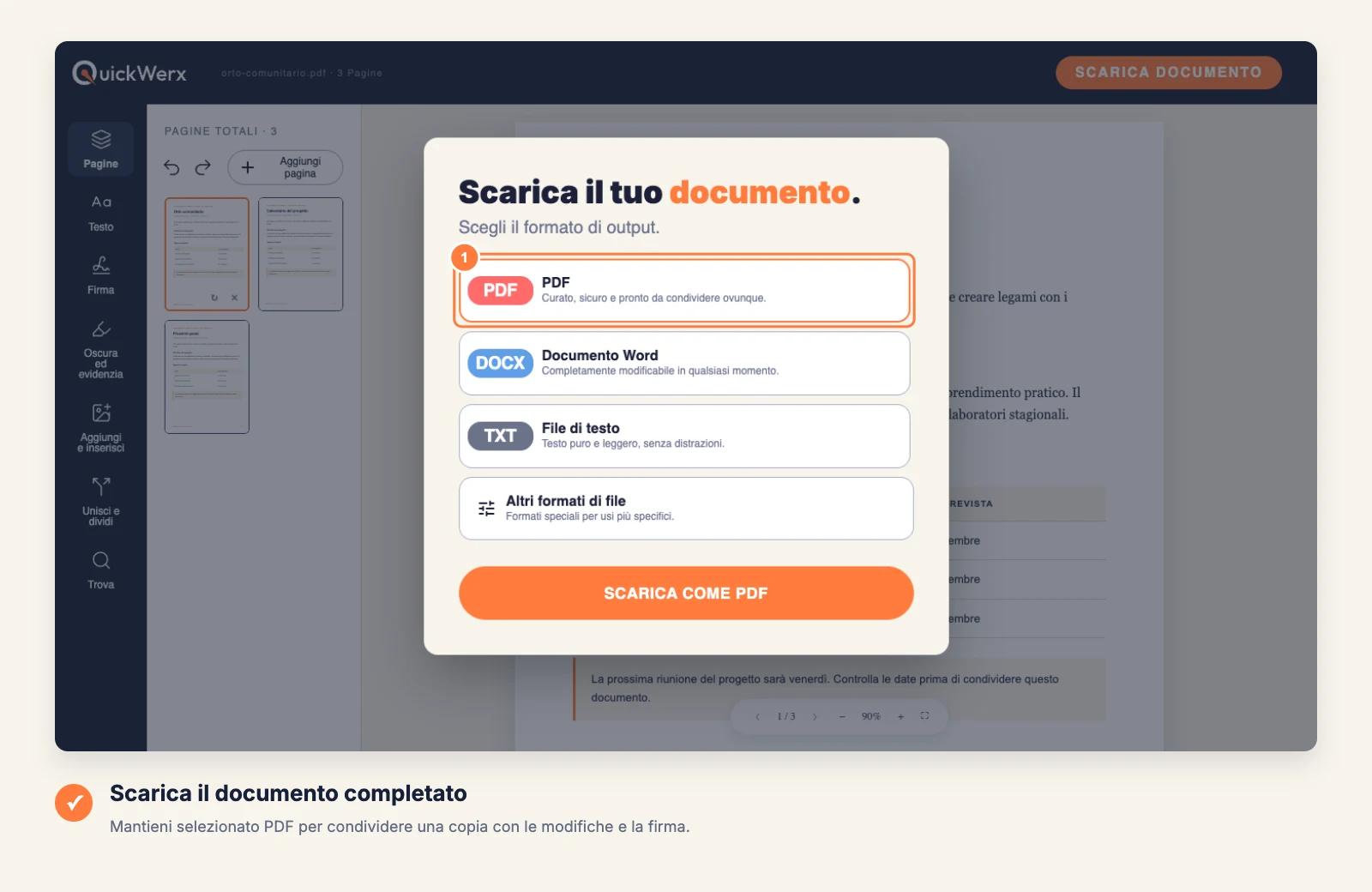
Seleziona SCARICA DOCUMENTO in alto a destra. Mantieni PDF per ottenere un file identico a quello che vedi nell’editor, oppure scegli Word, File di testo o Altri formati file (PNG, JPG, Excel, PowerPoint). Accedi se QuickWerx te lo chiede.
CONTROLLO FINALE
Controlla il risultato
- Riapri il file scaricato e confrontalo con l’originale: interruzioni di riga, ordine delle pagine ed eventuali elementi coperti da una nuova casella di testo.
- In un PDF scansionato le parole fanno parte di un’immagine, quindi Sostituisci testo non ha nulla da modificare. Copri invece le vecchie parole con una casella di testo oppure converti prima la scansione in testo.