IL METODO
Segui questi passaggi
-
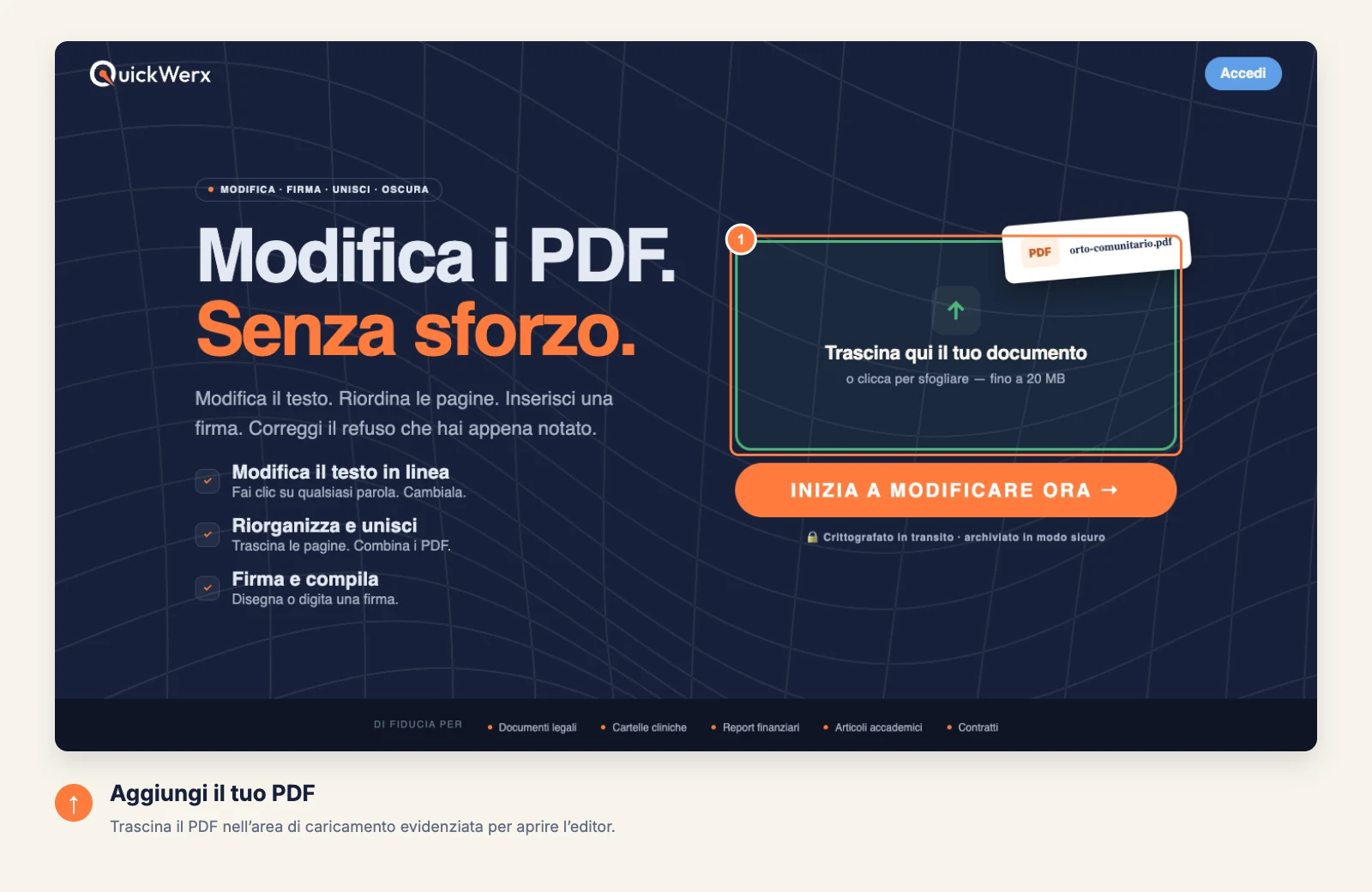
Apri il tuo PDF
Trascina il file nell’area di caricamento oppure fai clic per sfogliarlo.
-
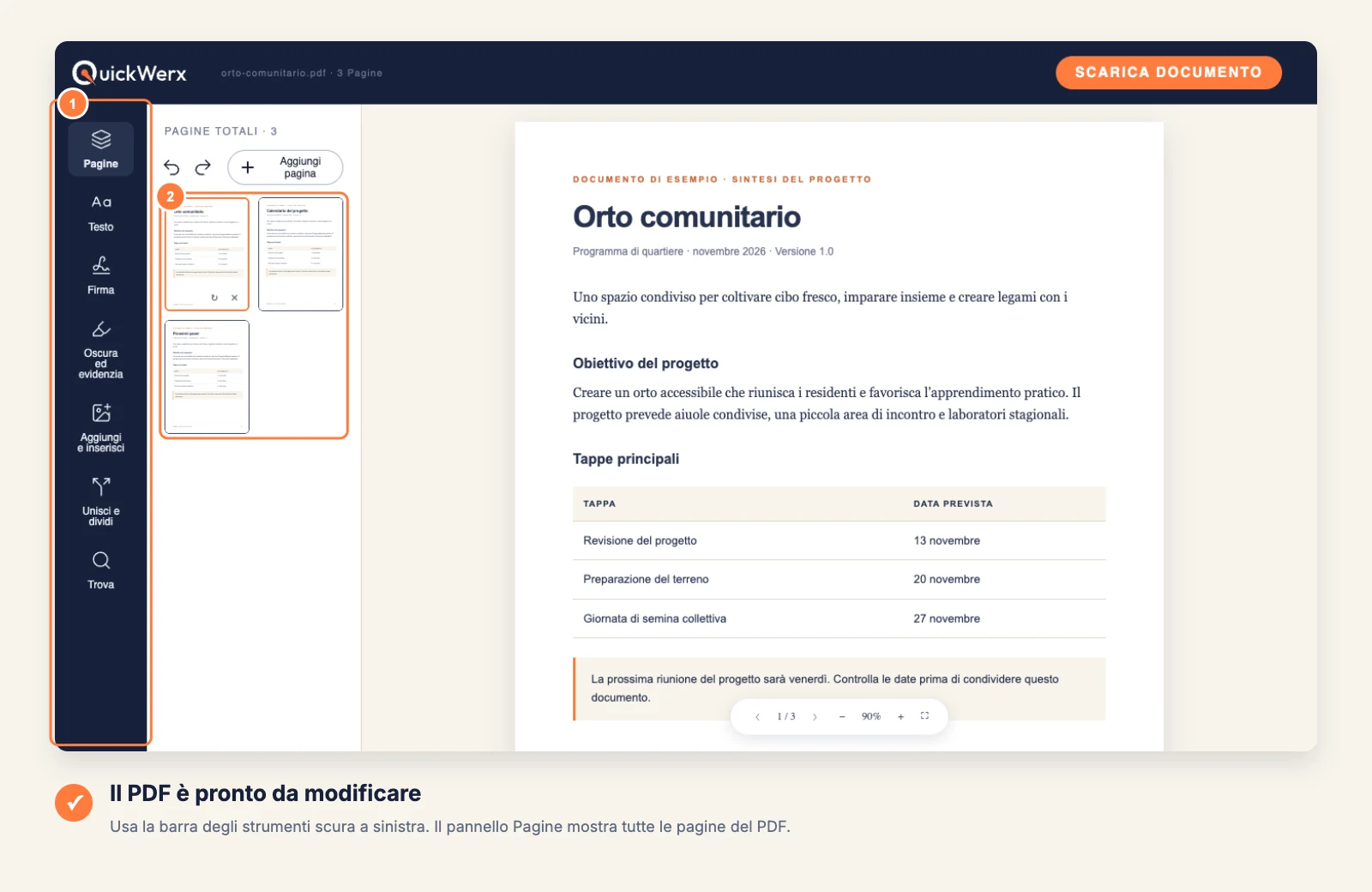
Mostra tutte le pagine
Scegli Pagine nella barra laterale sinistra. Ogni pagina viene mostrata come miniatura, in ordine.
-
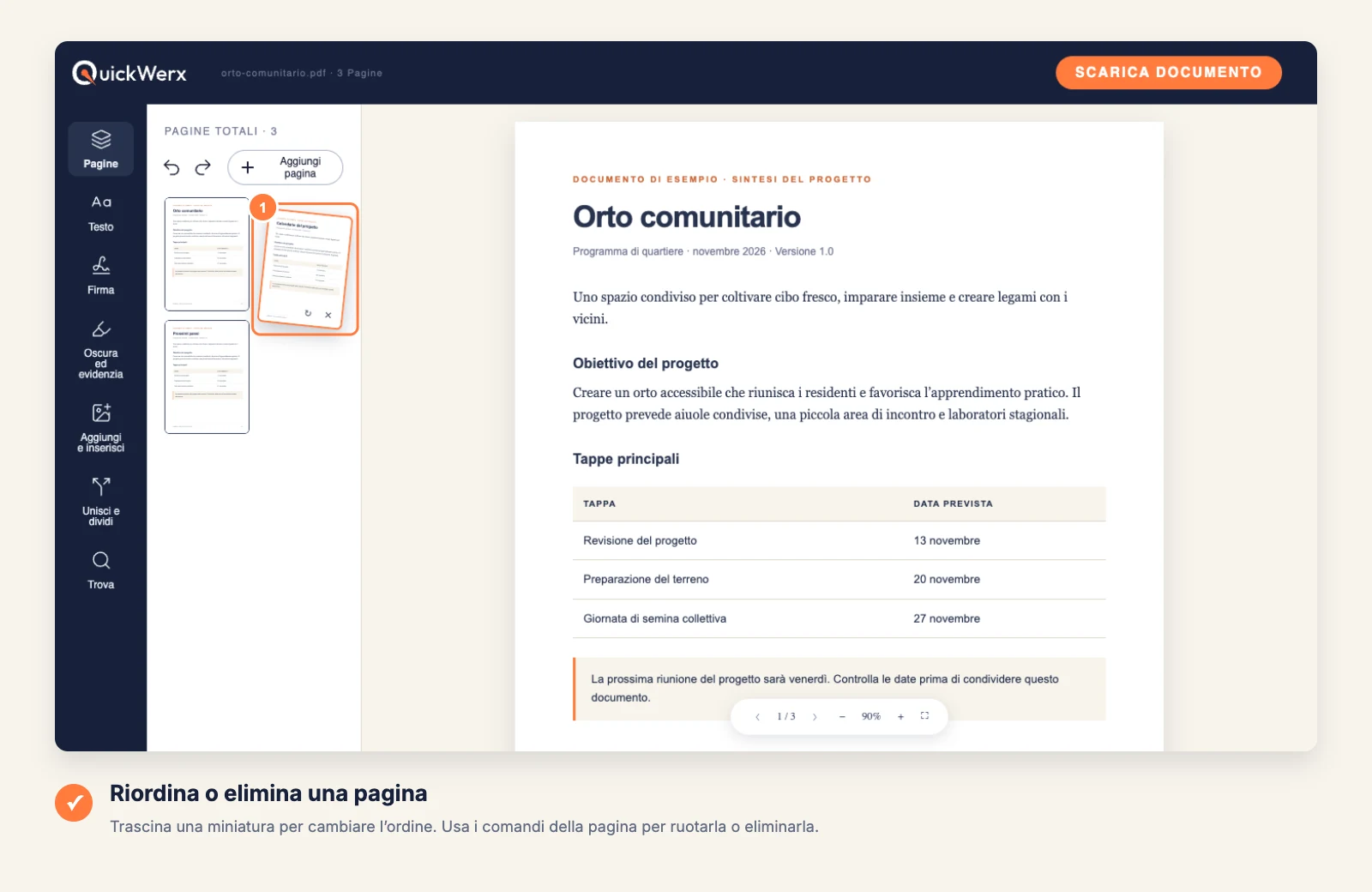
Disponi le pagine
Trascina una miniatura nella nuova posizione. Usa i controlli della pagina per ruotare una pagina di traverso o eliminare una pagina che non ti serve. Per unire o dividere file, usa Unisci e dividi nella barra laterale.
-
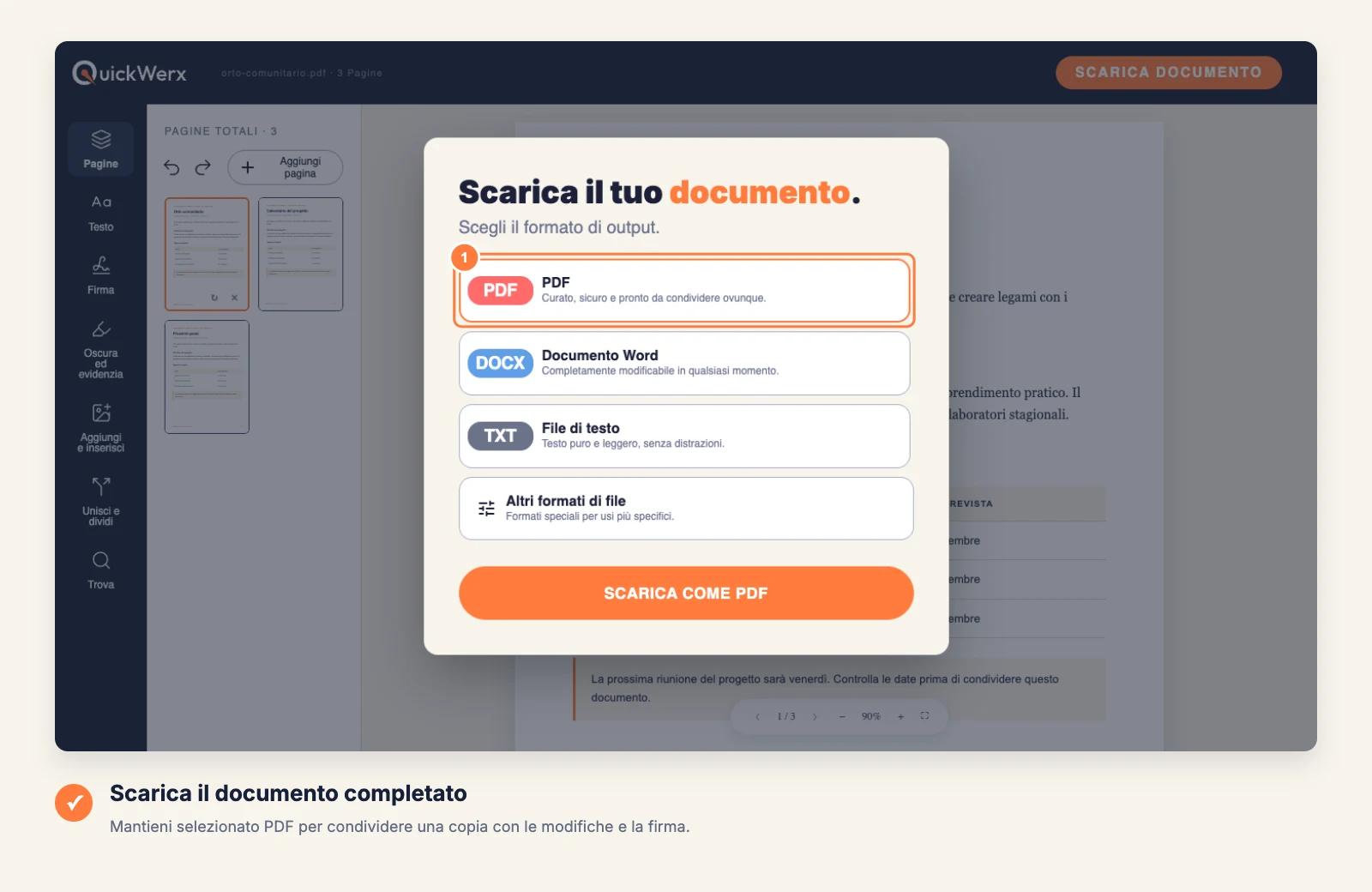
Scarica il risultato
Seleziona SCARICA DOCUMENTO in alto a destra. Mantieni PDF per ottenere un file identico a quello che vedi nell’editor, oppure scegli Word, File di testo o Altri formati file (PNG, JPG, Excel, PowerPoint). Accedi se QuickWerx te lo chiede.
CONTROLLO FINALE
Controlla il risultato
- Sfoglia il file scaricato dall’inizio alla fine: l’ordine è l’aspetto più importante da verificare.
- Le pagine eliminate non saranno presenti nella copia scaricata, quindi conserva l’originale se potresti averne bisogno.