IL METODO
Segui questi passaggi
-
Apri il PDF
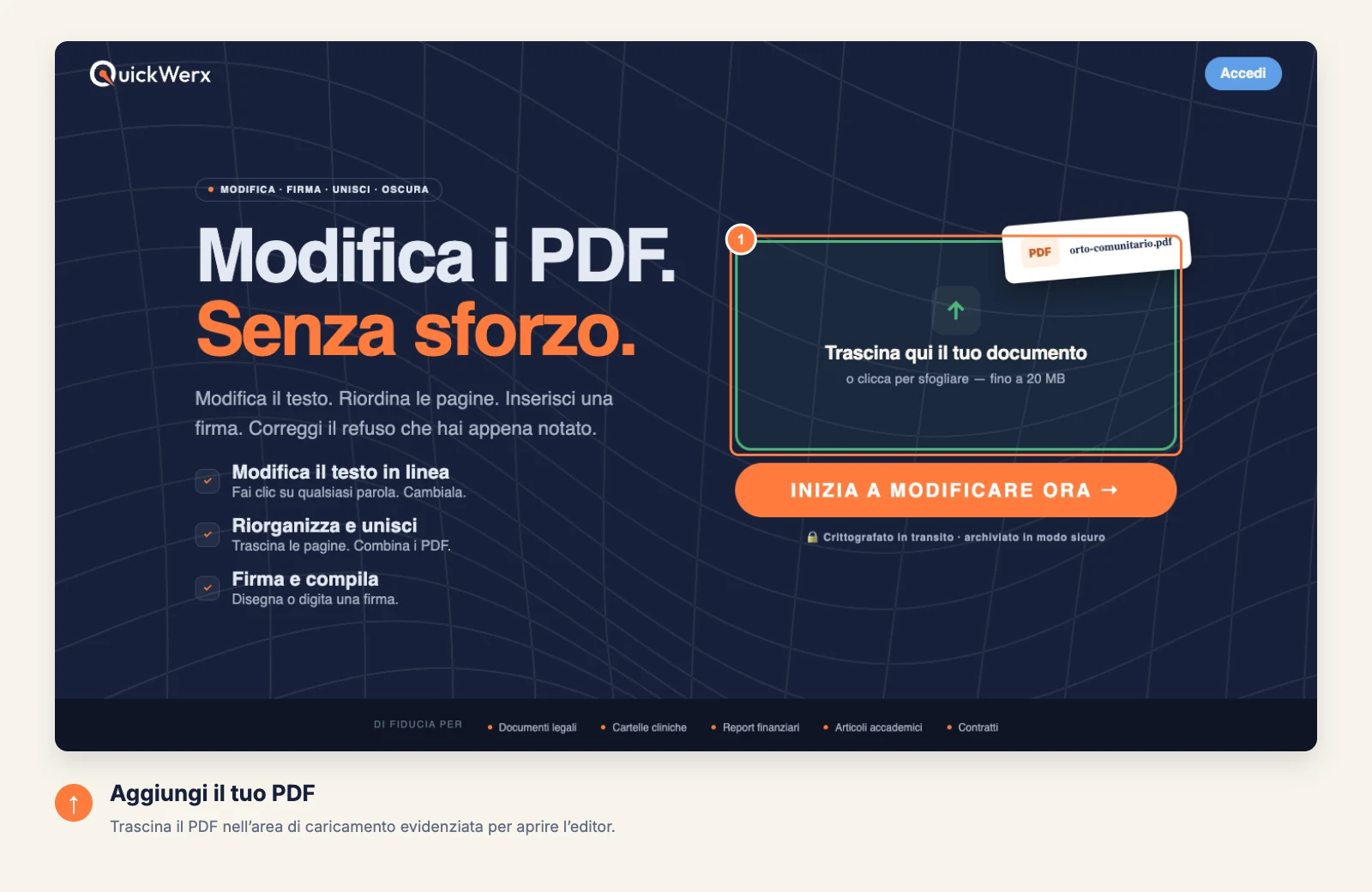
Trascina il file nell’area di caricamento (fino a 20 MB) e attendi che le pagine compaiano nell’editor.
-
Posiziona il testo
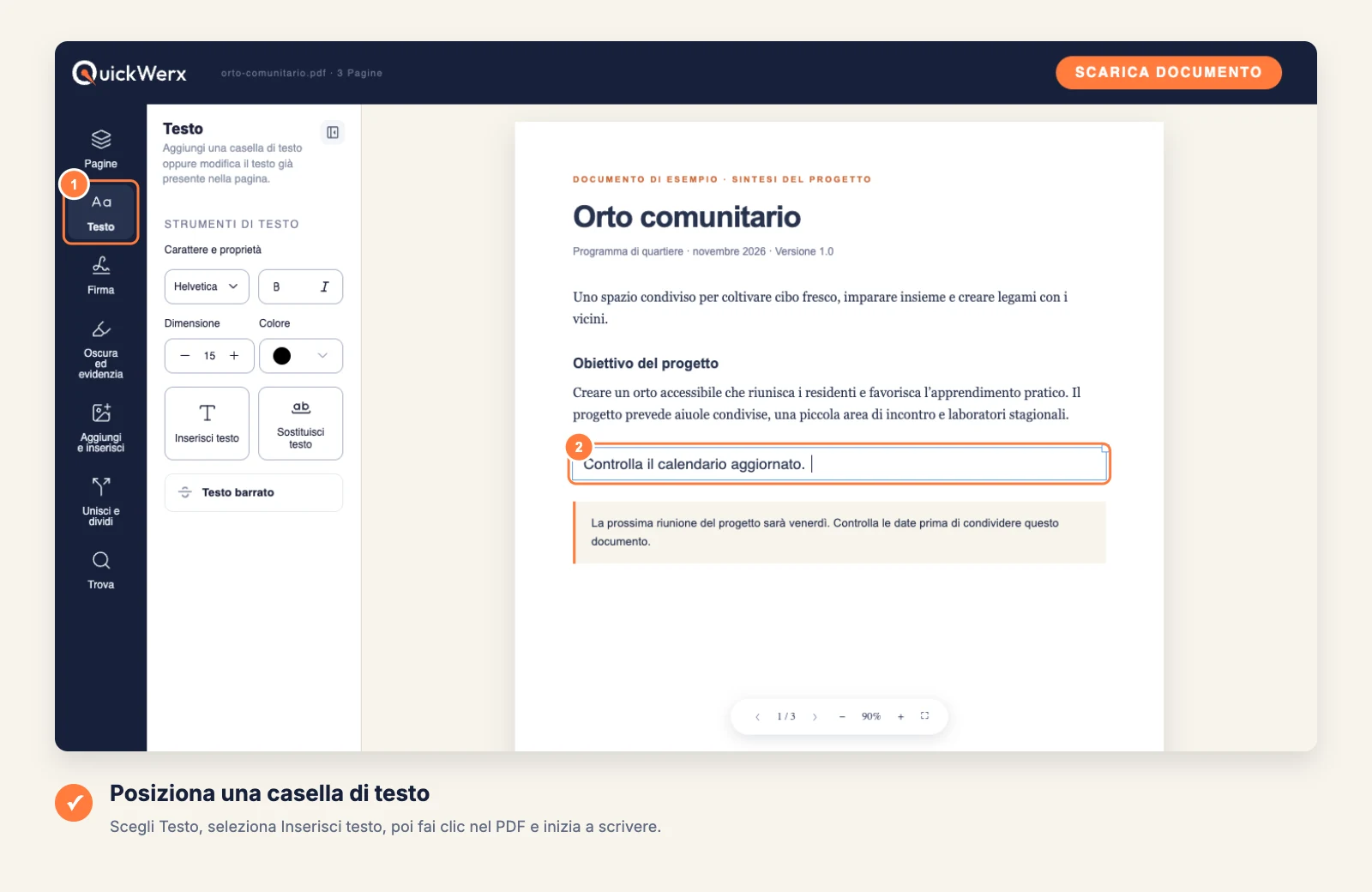
Scegli Testo nella barra laterale sinistra e seleziona Inserisci testo. Fai clic nel punto in cui devono andare le parole, digita, poi regola dimensione del carattere e colore nel pannello Testo.
-
Controlla il posizionamento
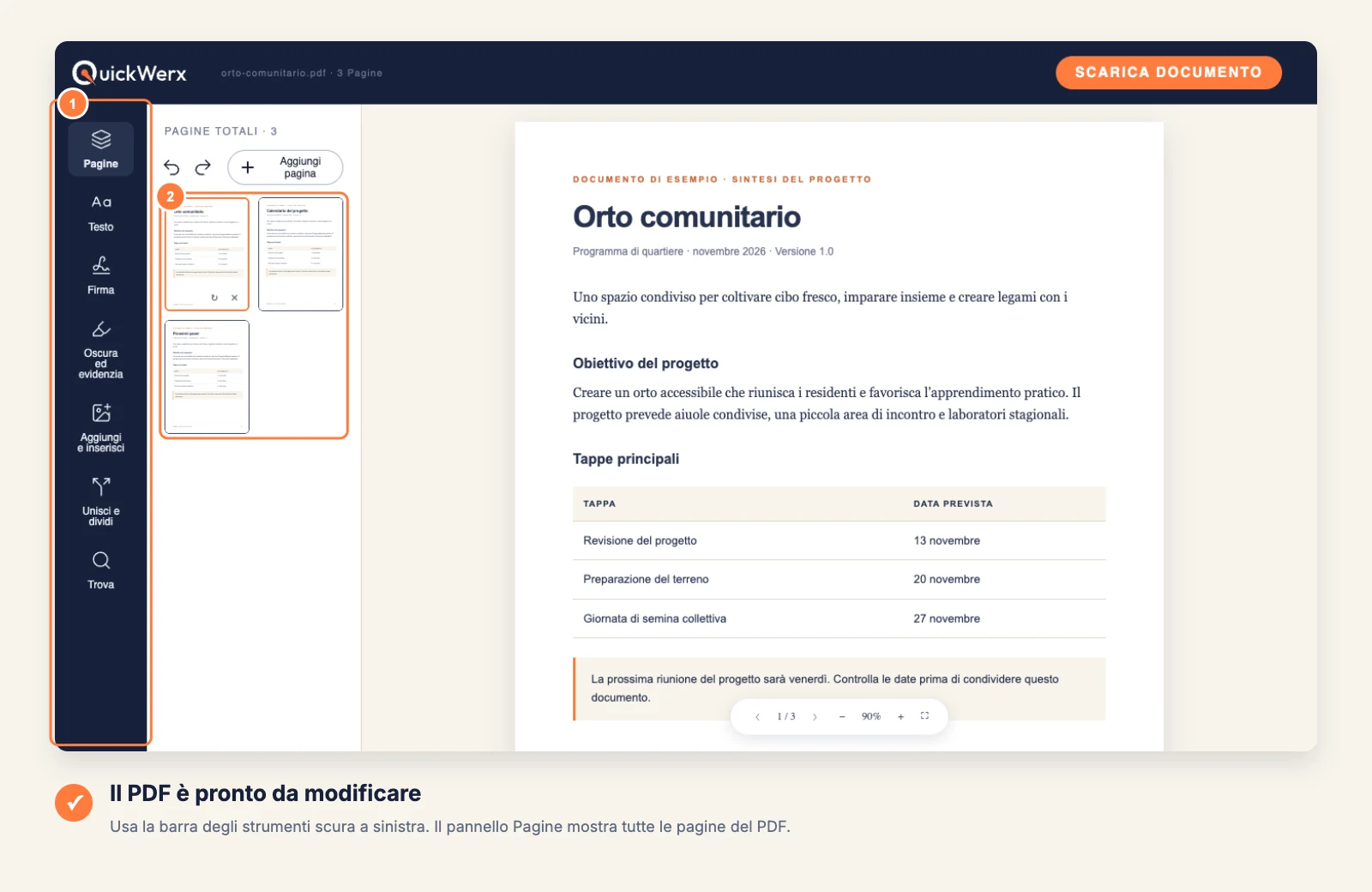
Aumenta lo zoom con + sotto la pagina per assicurarti che il testo sia sulla riga e non si sovrapponga a nulla. Trascina il riquadro per spostarlo leggermente.
-
Scarica il risultato
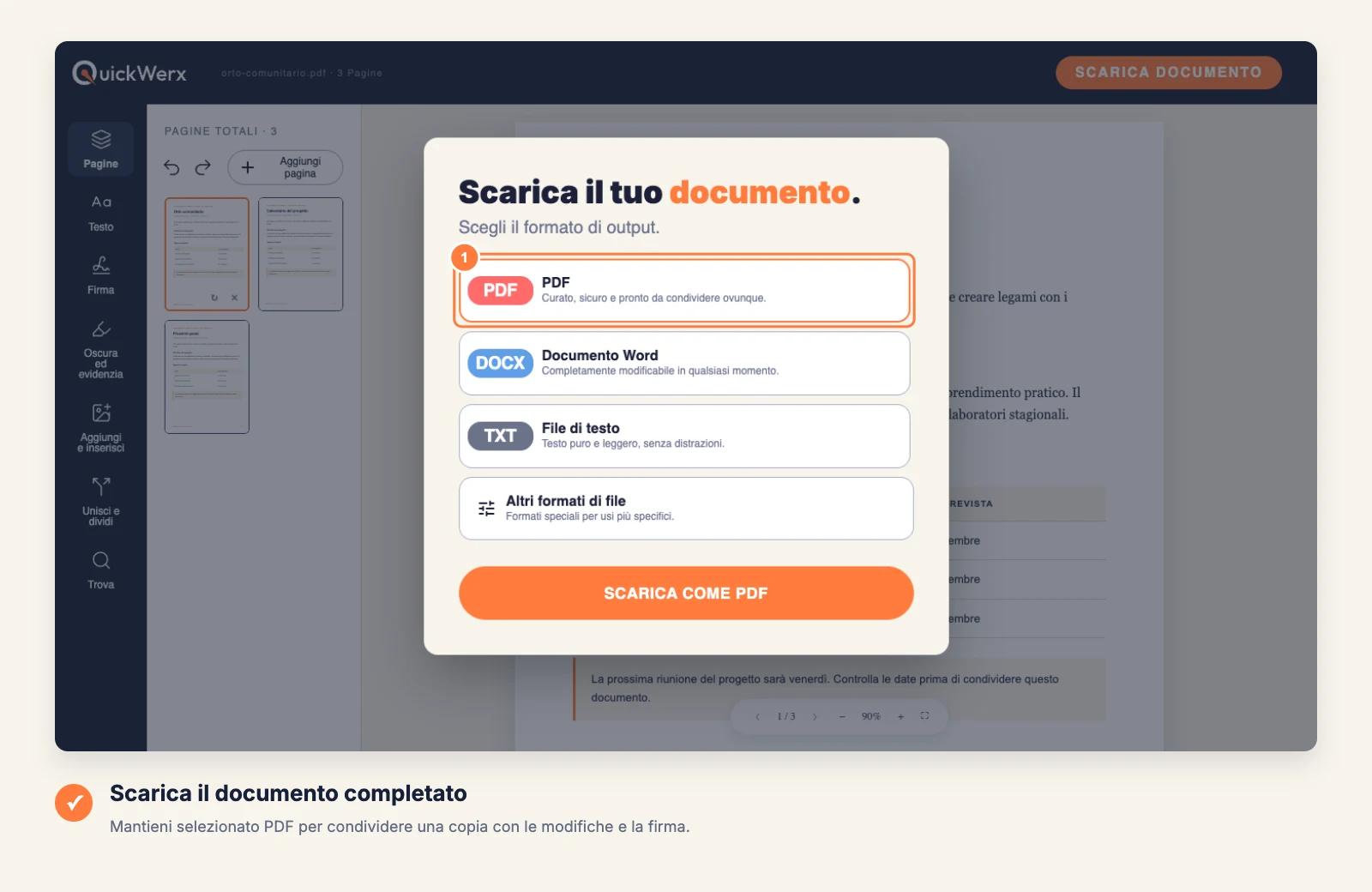
Seleziona SCARICA DOCUMENTO in alto a destra. Mantieni PDF per ottenere un file identico a quello che vedi nell’editor, oppure scegli Word, File di testo o Altri formati file (PNG, JPG, Excel, PowerPoint). Accedi se QuickWerx te lo chiede.
CONTROLLO FINALE
Controlla il risultato
- Leggi il PDF salvato con zoom al 100%: un testo piccolo che sembra a posto ingrandito può essere difficile da leggere una volta stampato.
- Se il nuovo testo si sovrappone a parole esistenti, sposta il riquadro o riduci la dimensione del carattere.