IL METODO
Segui questi passaggi
-
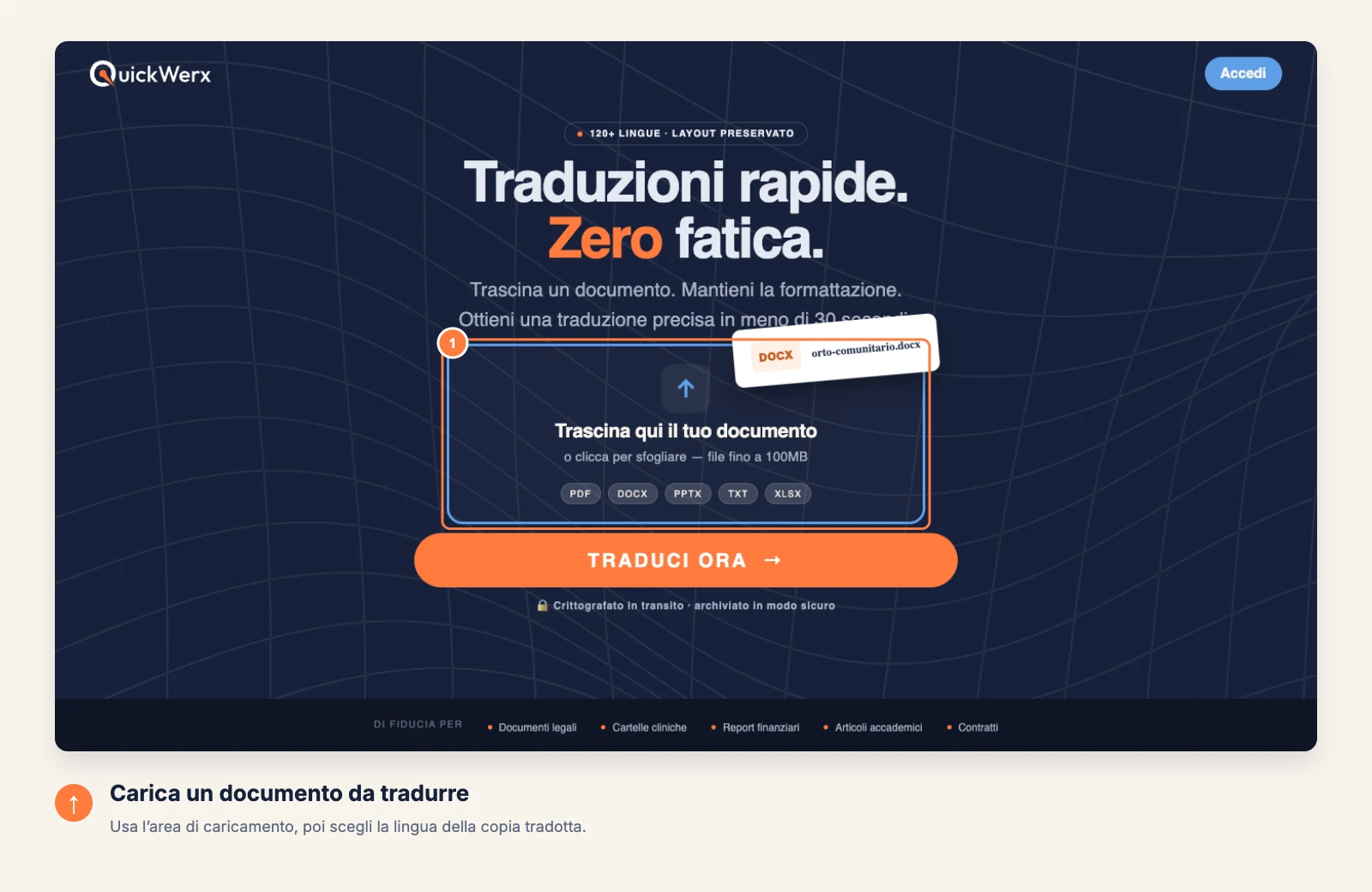
Carica il documento Word
Trascina il file DOC o DOCX nell’area di caricamento oppure cliccaci sopra per sfogliare i file. I file possono pesare fino a 20 MB.
-
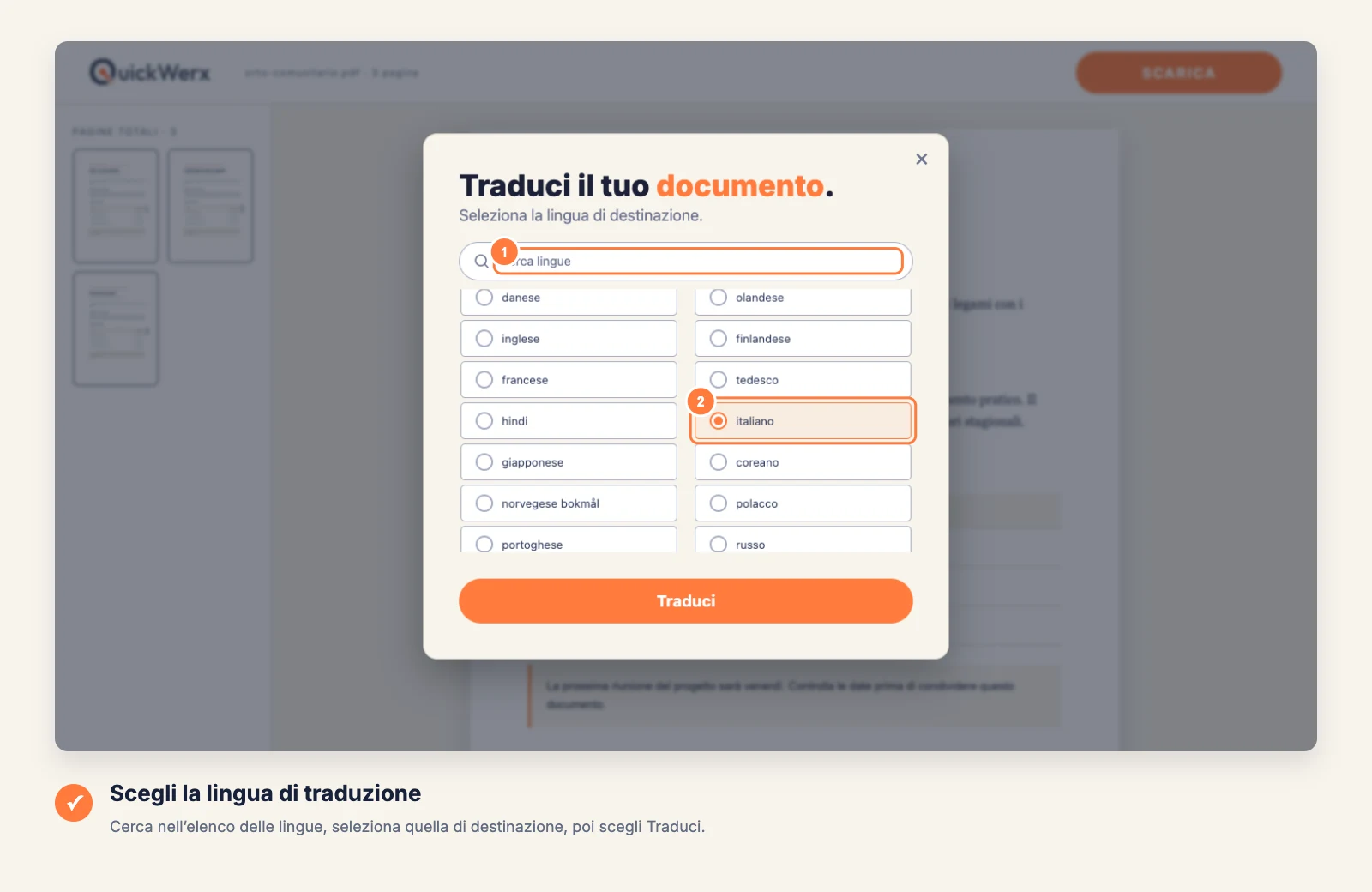
Scegli la lingua
In Traduci il tuo documento, digita nella casella di ricerca per trovare la lingua che ti serve — ce ne sono più di 120 — selezionala, poi scegli TRADUCI.
-
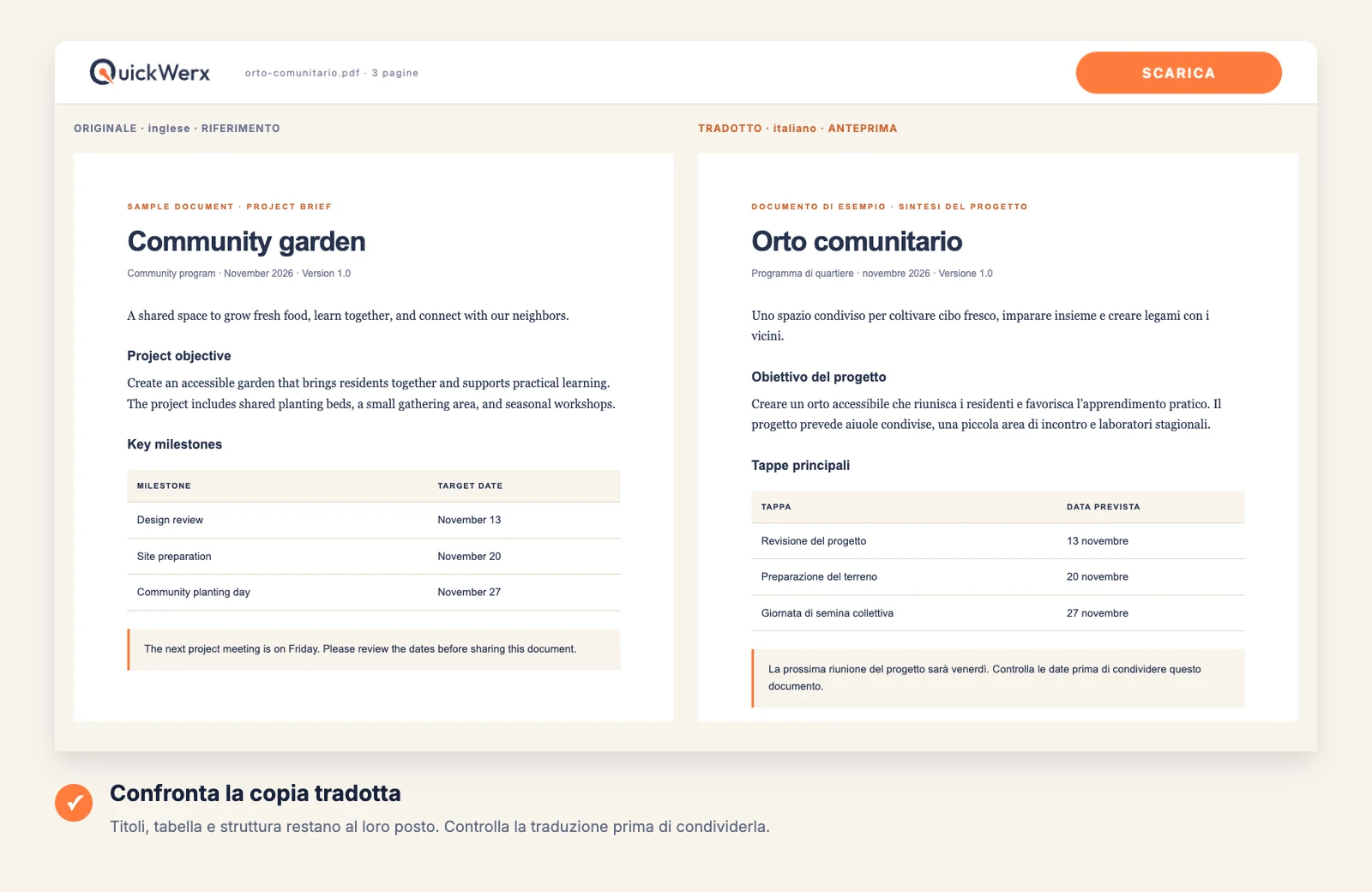
Controlla il file tradotto
Scarica il DOCX tradotto e aprilo in Word. La formattazione resta uguale, così puoi modificare subito il testo.
CONTROLLO FINALE
Controlla il risultato
- Il testo tradotto è spesso più lungo o più corto: controlla titoli e celle delle tabelle per evitare contenuti fuori area.
- Accetta o rimuovi le revisioni prima di tradurre, così verrà tradotto solo il testo finale.