IL METODO
Segui questi passaggi
-
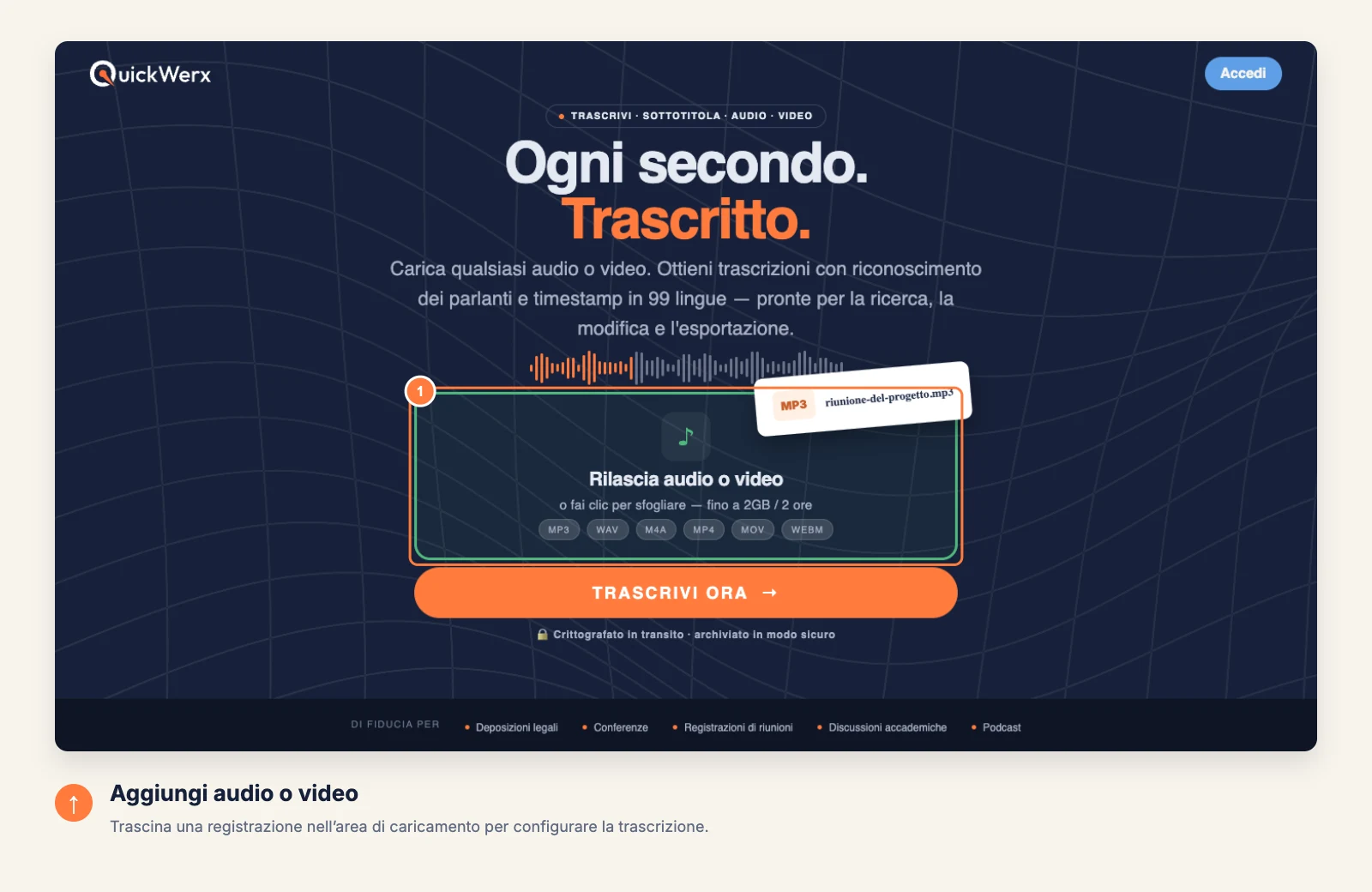
Carica la registrazione
Trascina il file audio o video nell’area di caricamento oppure cliccaci sopra per sfogliare i file. MP3, WAV, M4A, MP4, MOV e WEBM funzionano, insieme a più di 40 formati.
-
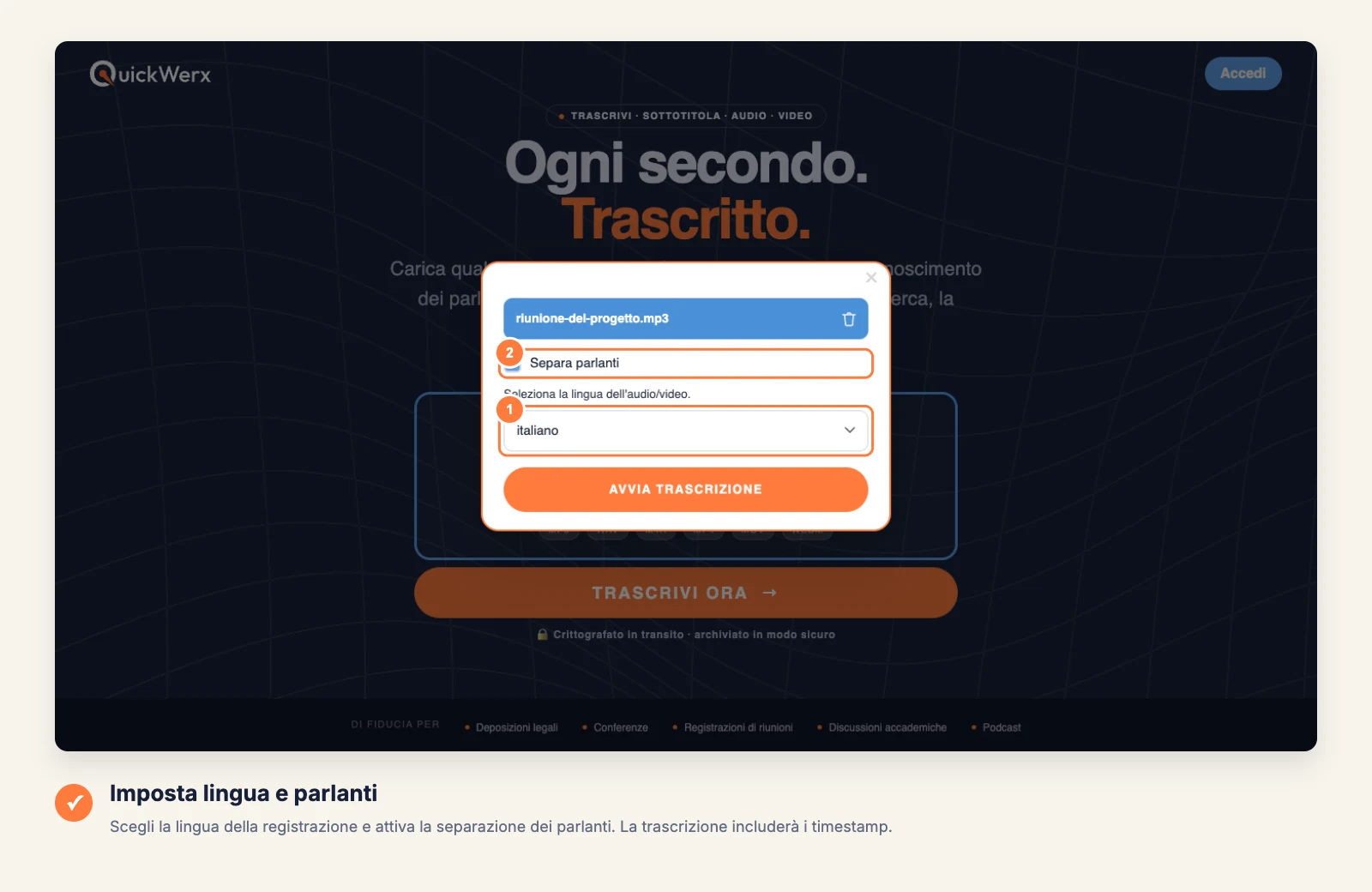
Imposta lingua e parlanti
Scegli la lingua parlata nella registrazione — QuickWerx ne supporta 99+ — e attiva Separa speaker per etichettare ogni voce. Poi seleziona AVVIA TRASCRIZIONE.
-
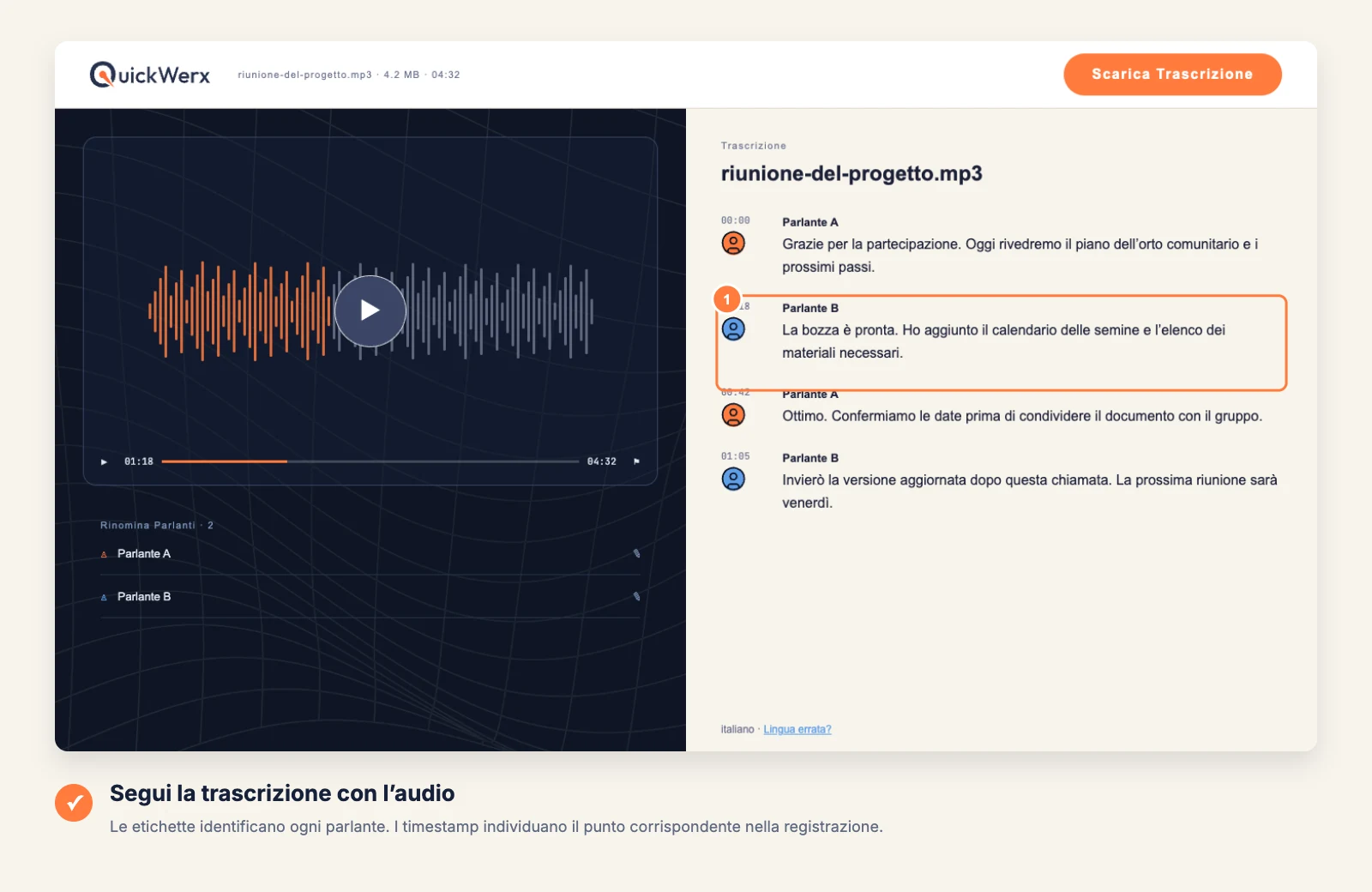
Confronta con l’audio
Riproduci la registrazione accanto alla trascrizione. Le etichette degli speaker indicano chi sta parlando e i timestamp ti portano al momento corrispondente; correggi nomi e numeri man mano.
-
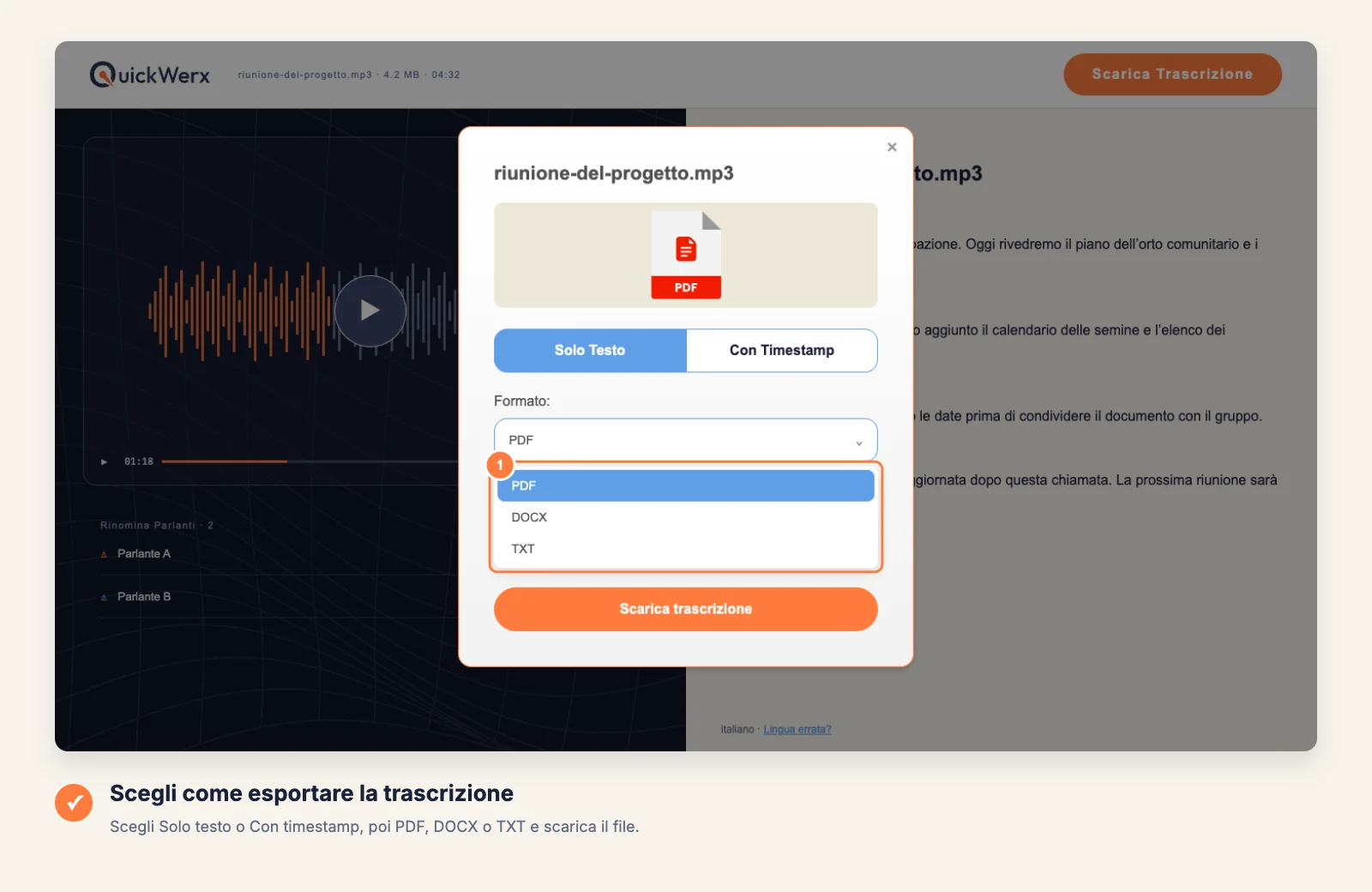
Esporta la trascrizione
Seleziona SCARICA TRASCRIZIONE. Scegli Solo testo o Con timestamp e PDF, DOCX o TXT. Con timestamp offre anche file sottotitoli (SRT, VTT, WebVTT, SBV, SSA, DFXP, YCF) da caricare su YouTube, Vimeo o in un editor video.
CONTROLLO FINALE
Controlla il risultato
- Il rumore di fondo e le persone che parlano una sopra l’altra causano la maggior parte degli errori; controlla prima quei passaggi.
- QuickWerx crea il file dei sottotitoli; aggiungilo al tuo video nel player o nell’editor che usi.