手順
以下の手順に従ってください
-
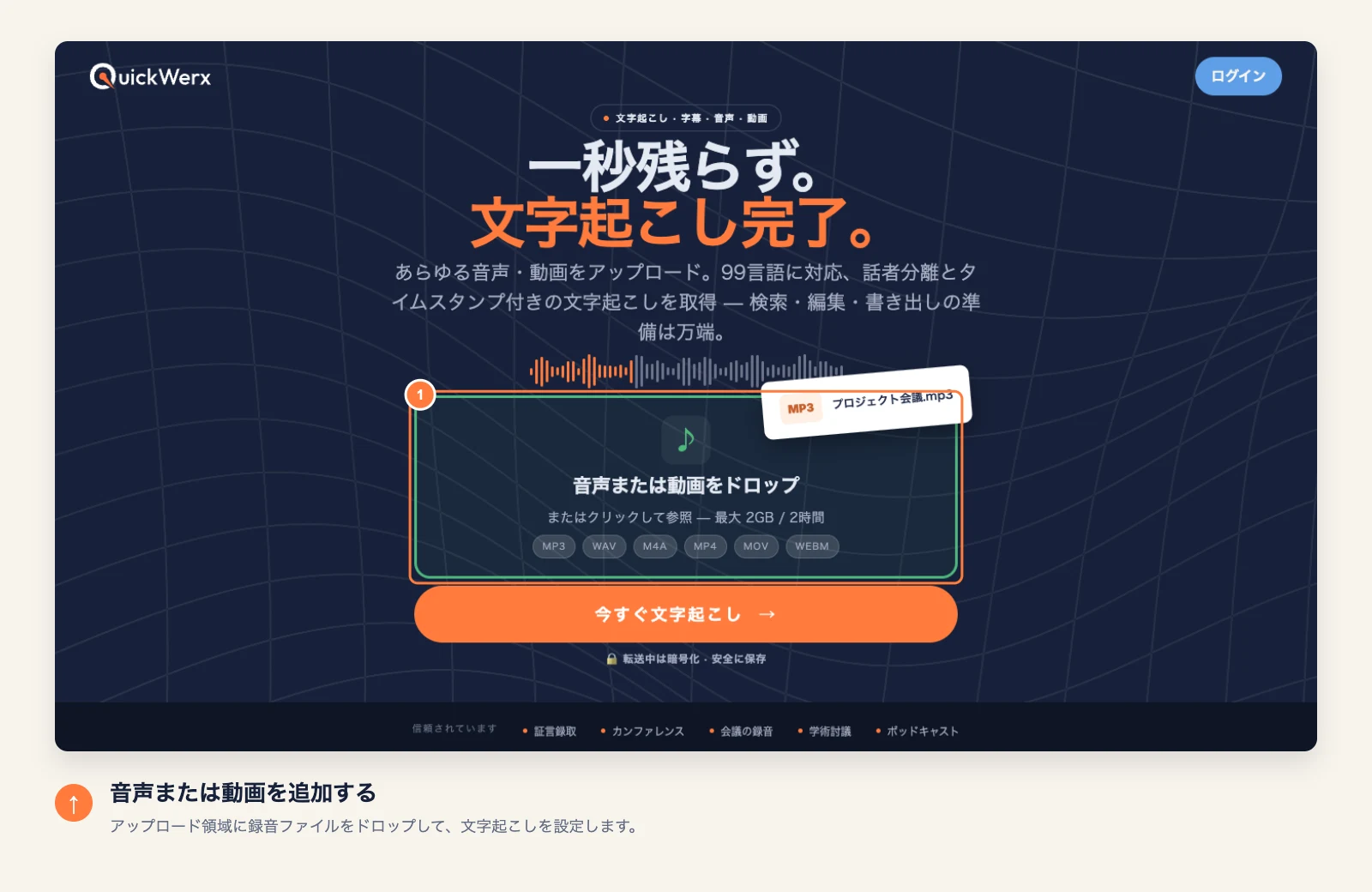
録音・録画ファイルをアップロード
音声または動画ファイルをアップロードエリアにドロップするか、クリックして選択します。MP3、WAV、M4A、MP4、MOV、WEBMを含む40以上の形式に対応しています。
-
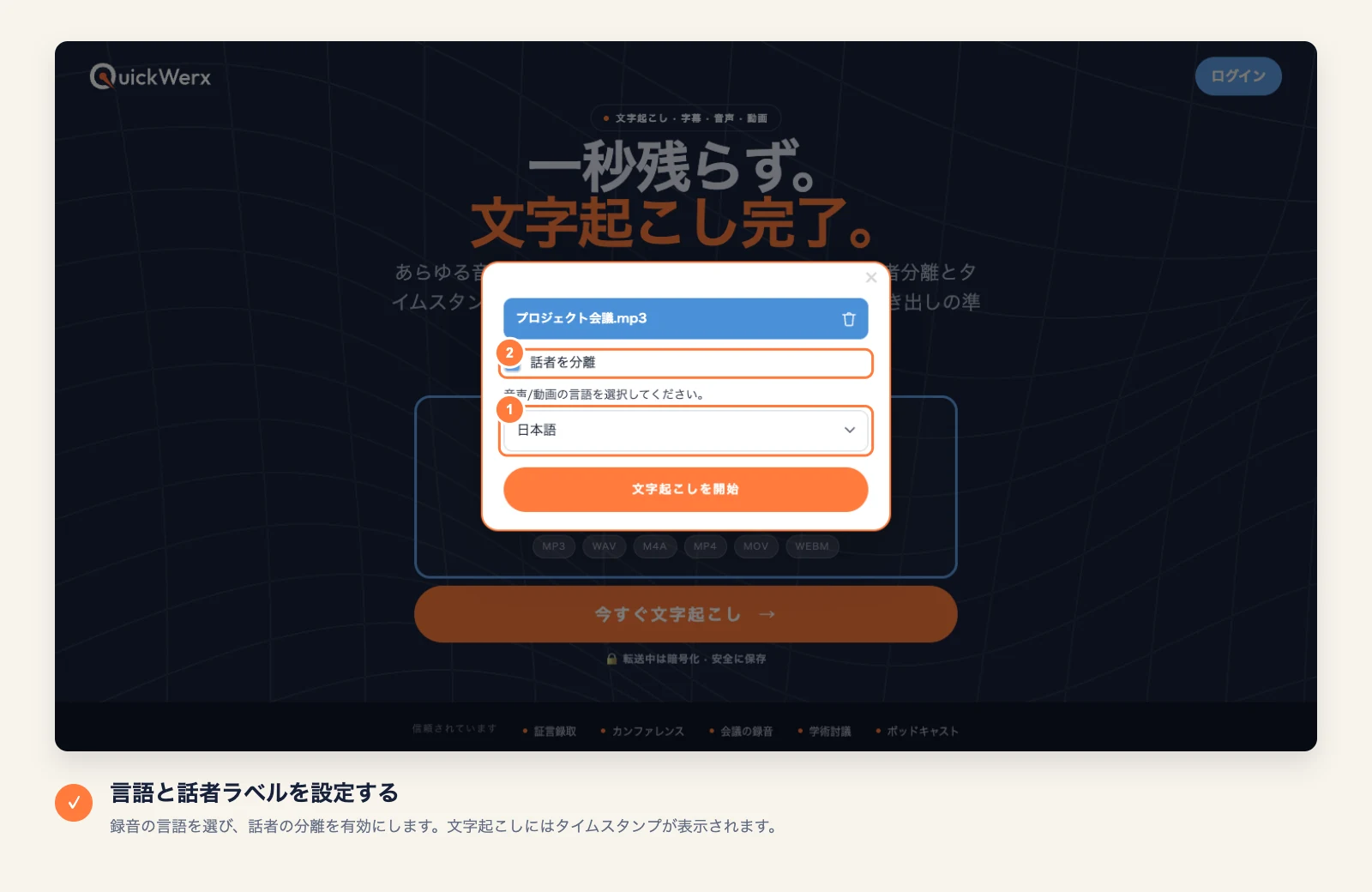
言語と話者を設定
録音・録画で話されている言語を選択します。QuickWerxは99以上の言語に対応しています。各声にラベルを付けるには、話者分離をオンにします。その後、文字起こしを開始を選択します。
-
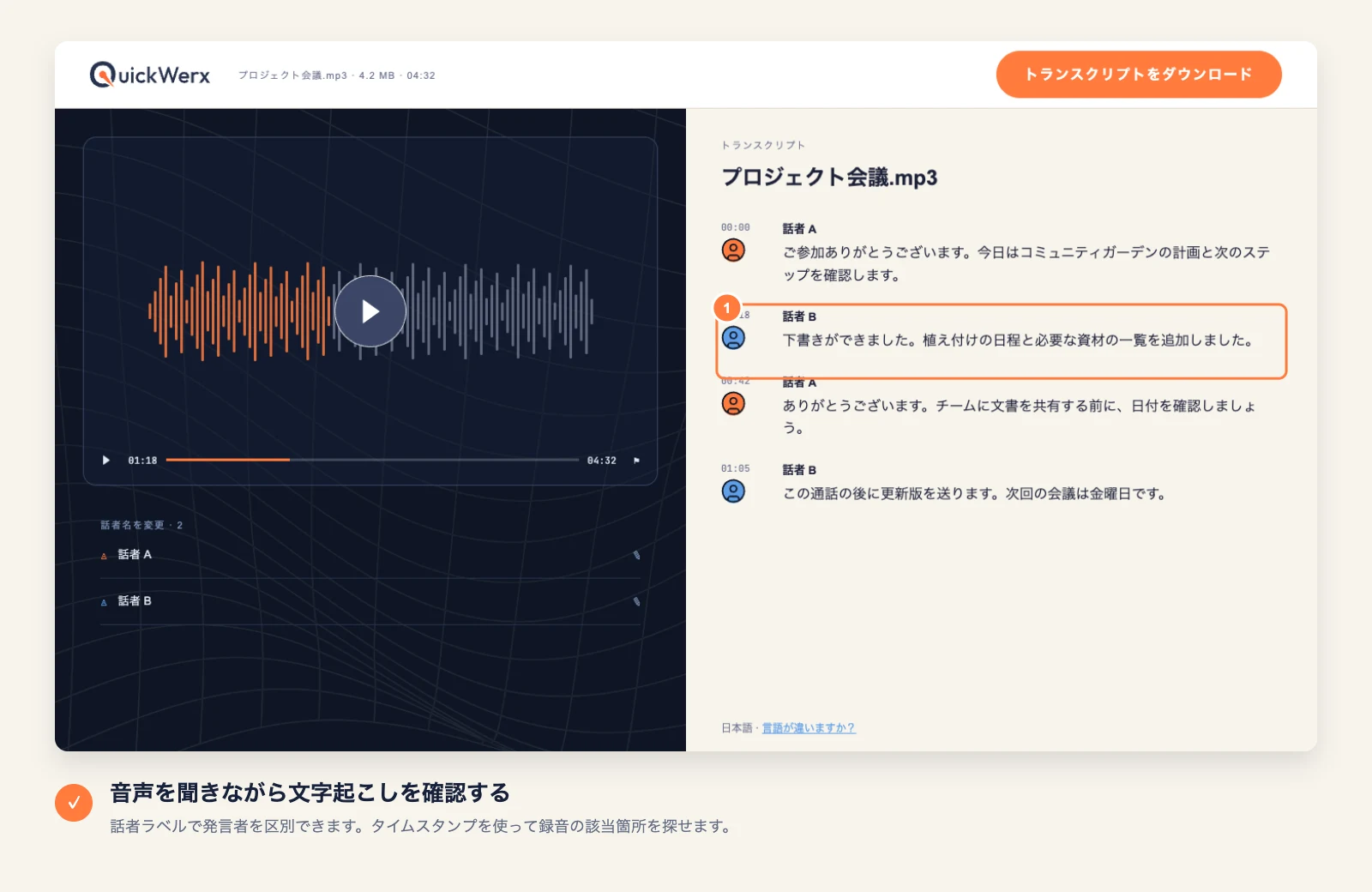
音声と照らし合わせて確認
文字起こしの横で録音・録画を再生します。話者ラベルで誰が話しているかを確認でき、タイムスタンプをクリックすると該当箇所に移動できます。確認しながら名前や数字を修正してください。
-
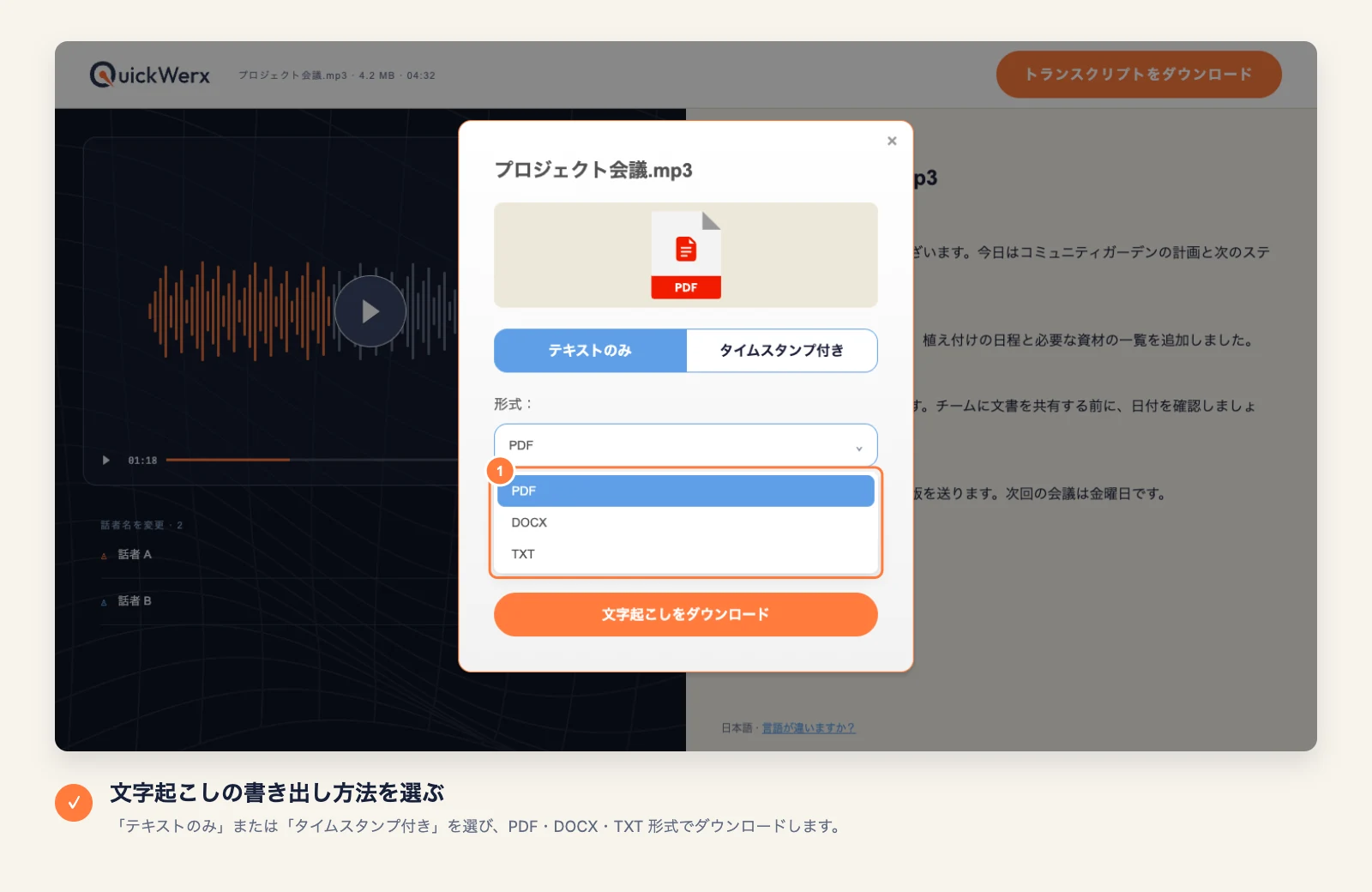
文字起こしをエクスポート
文字起こしをダウンロードを選択します。テキストのみまたはタイムスタンプ付き、形式はPDF、DOCX、TXTから選びます。タイムスタンプ付きでは、YouTube、Vimeo、動画編集ソフトにアップロードできる字幕ファイル(SRT、VTT、WebVTT、SBV、SSA、DFXP、YCF)も利用できます。
最終確認
結果を確認
- 誤りの多くは、背景ノイズや複数人が同時に話す箇所で発生します。まずはその部分を確認してください。
- QuickWerxで字幕ファイルを作成し、使用しているプレーヤーや編集ソフトで動画に追加します。