手順
以下の手順に従ってください
-
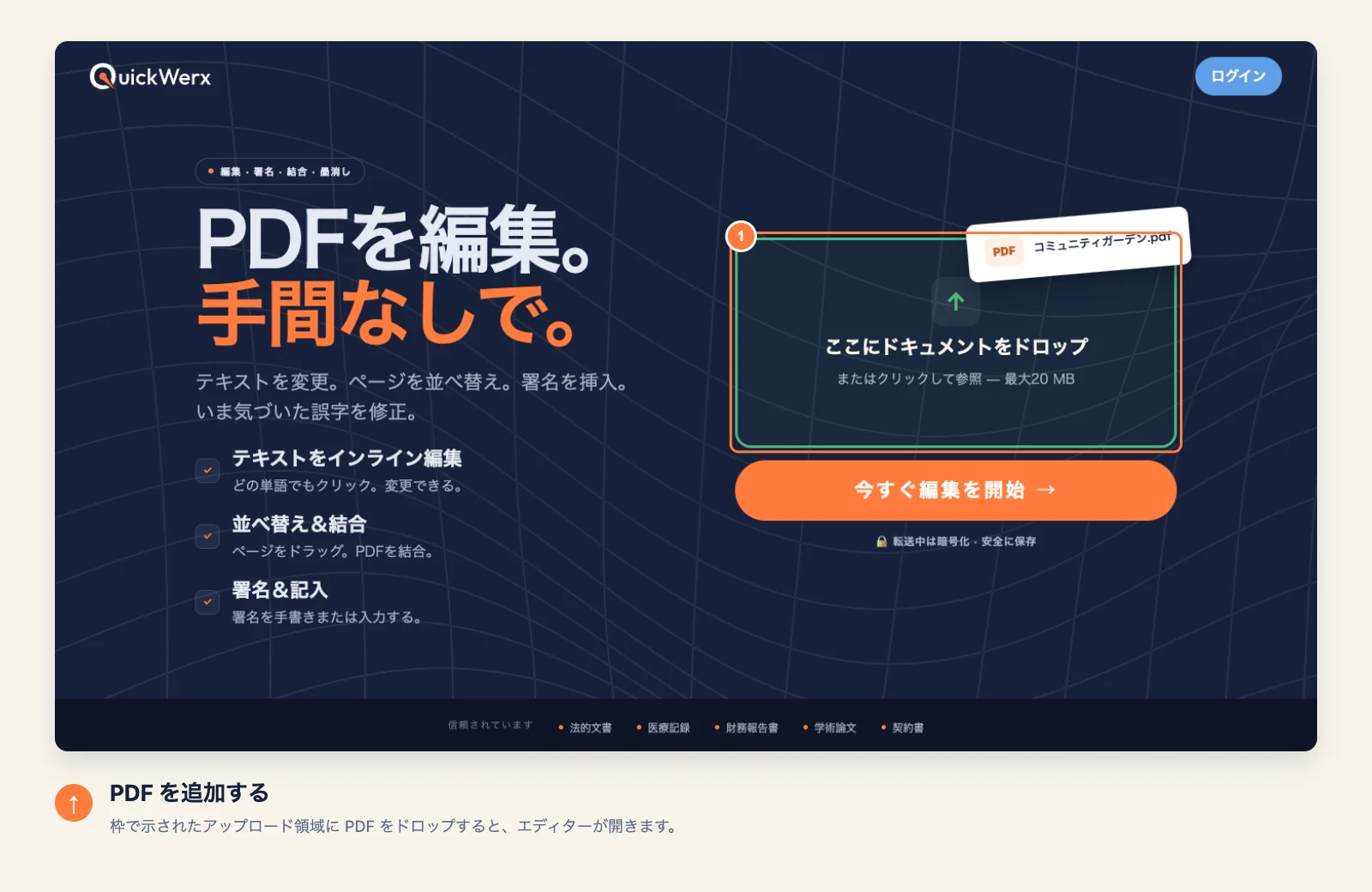
フォームを開く
PDFフォームをアップロードエリアにドロップするか、クリックして参照します。20 MBまでのフォームをエディターで開けます。
-
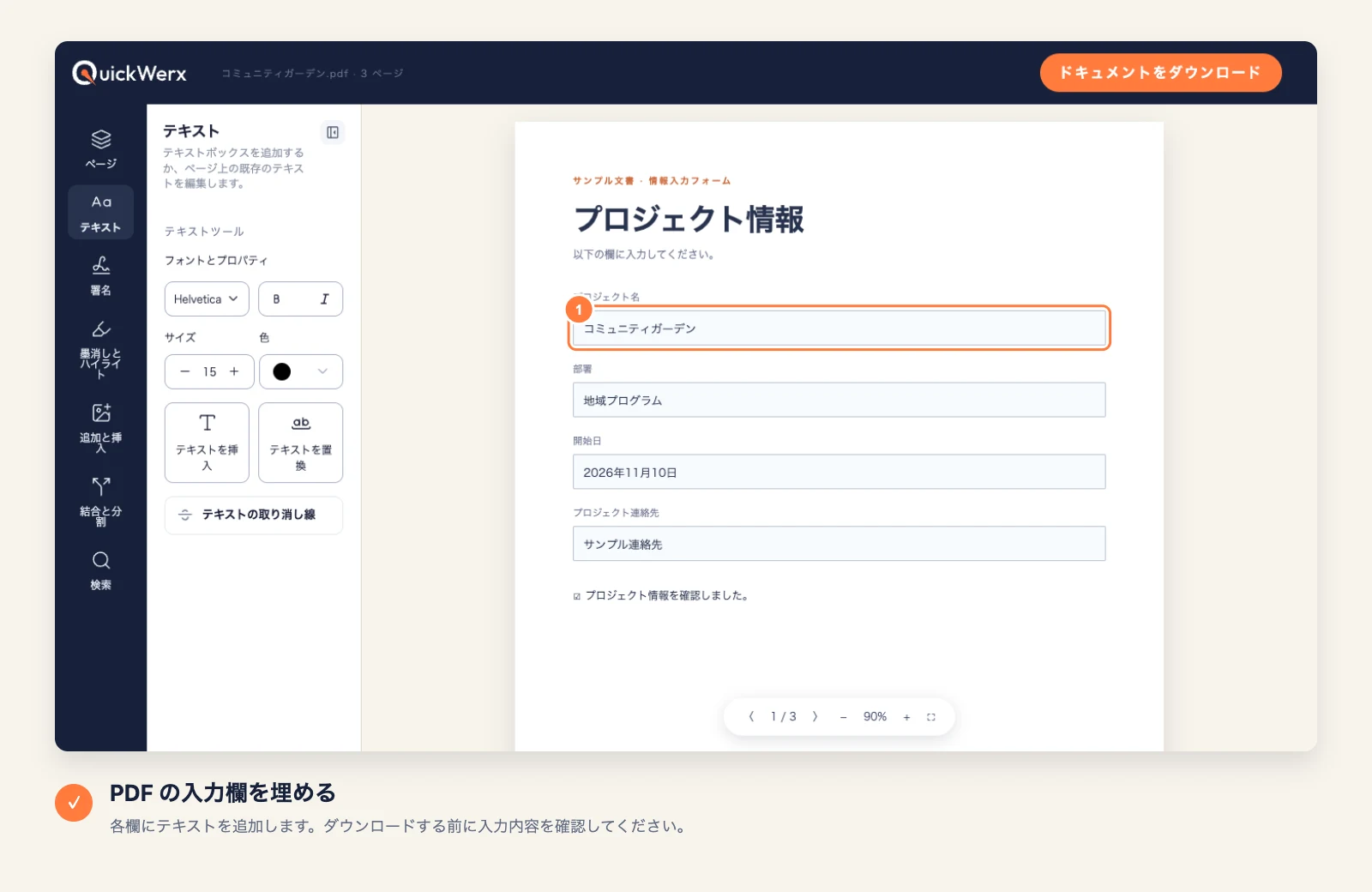
各項目に入力する
「テキスト」を選び、「テキストを挿入」を選択して、各空欄やボックスをクリックして入力します。入力漏れを防ぐため、上から下へ進めてください。
-
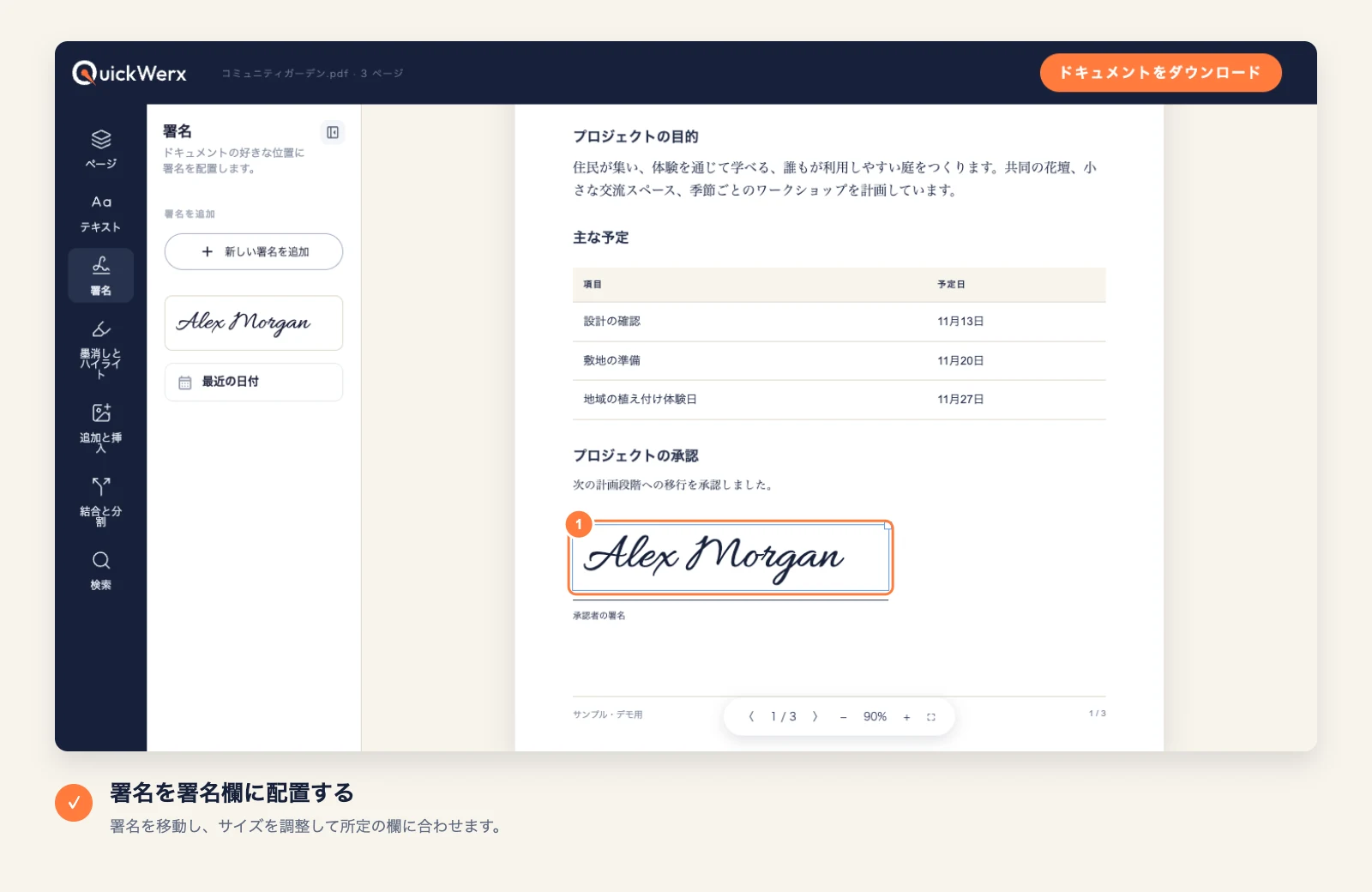
署名して日付を入れる
フォームに署名が必要な場合は、「署名」を開き、署名を追加して署名欄に配置します。「現在の日付」で今日の日付を追加できます。
-
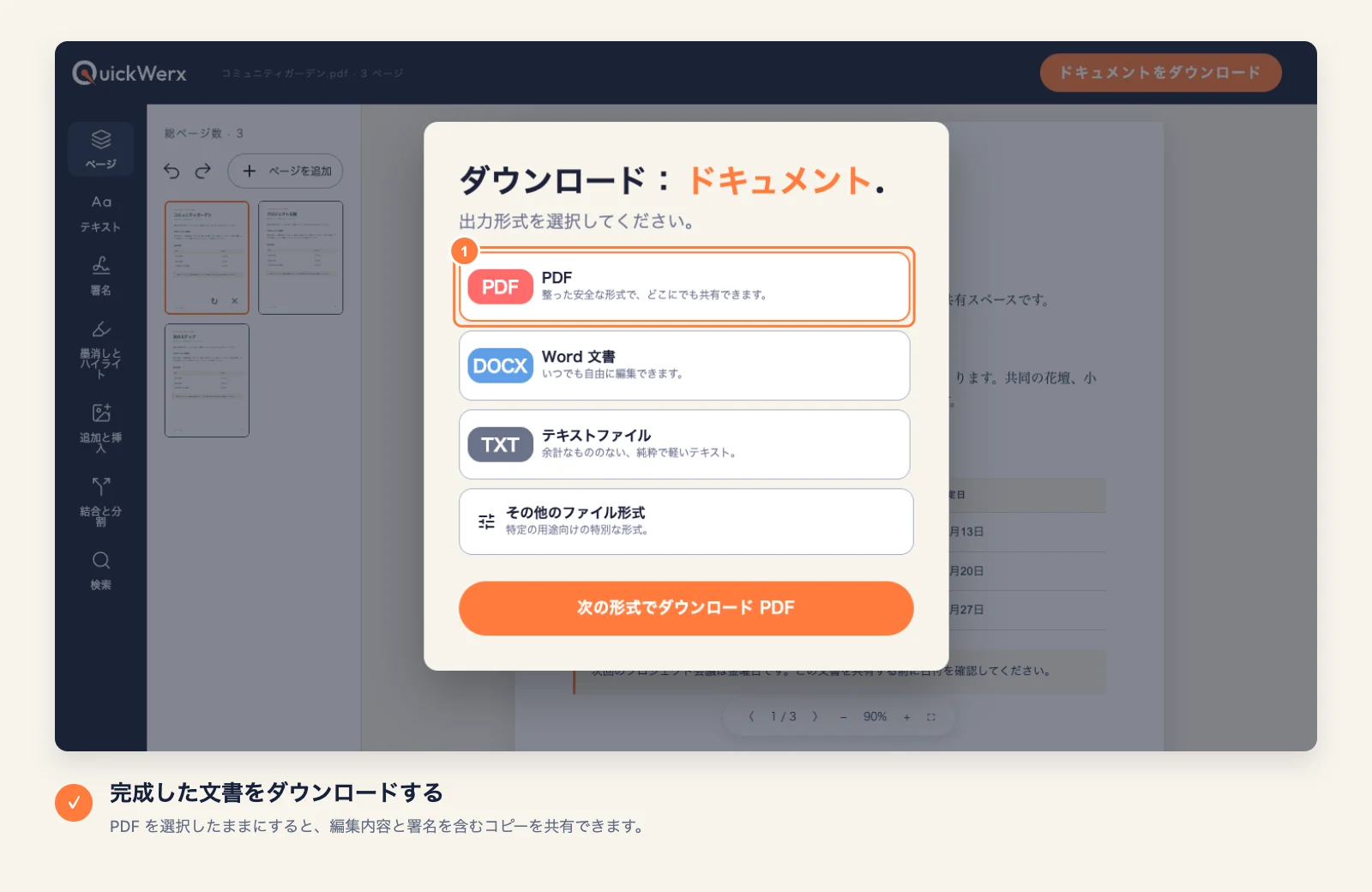
結果をダウンロード
右上の文書をダウンロードを選択します。エディターで見たままの見た目にしたい場合はPDFのままにし、またはWord、テキストファイル、その他のファイル形式(PNG、JPG、Excel、PowerPoint)を選択します。QuickWerxから求められた場合はサインインしてください。
最終確認
結果を確認
- 入力漏れがないか、すべてのページをもう一度スクロールして確認します。特に後ろのページに注意してください。
- 日付や金額などの数字が、フォームで指定された形式になっているか確認します。