手順
以下の手順に従ってください
-
PDFを開く
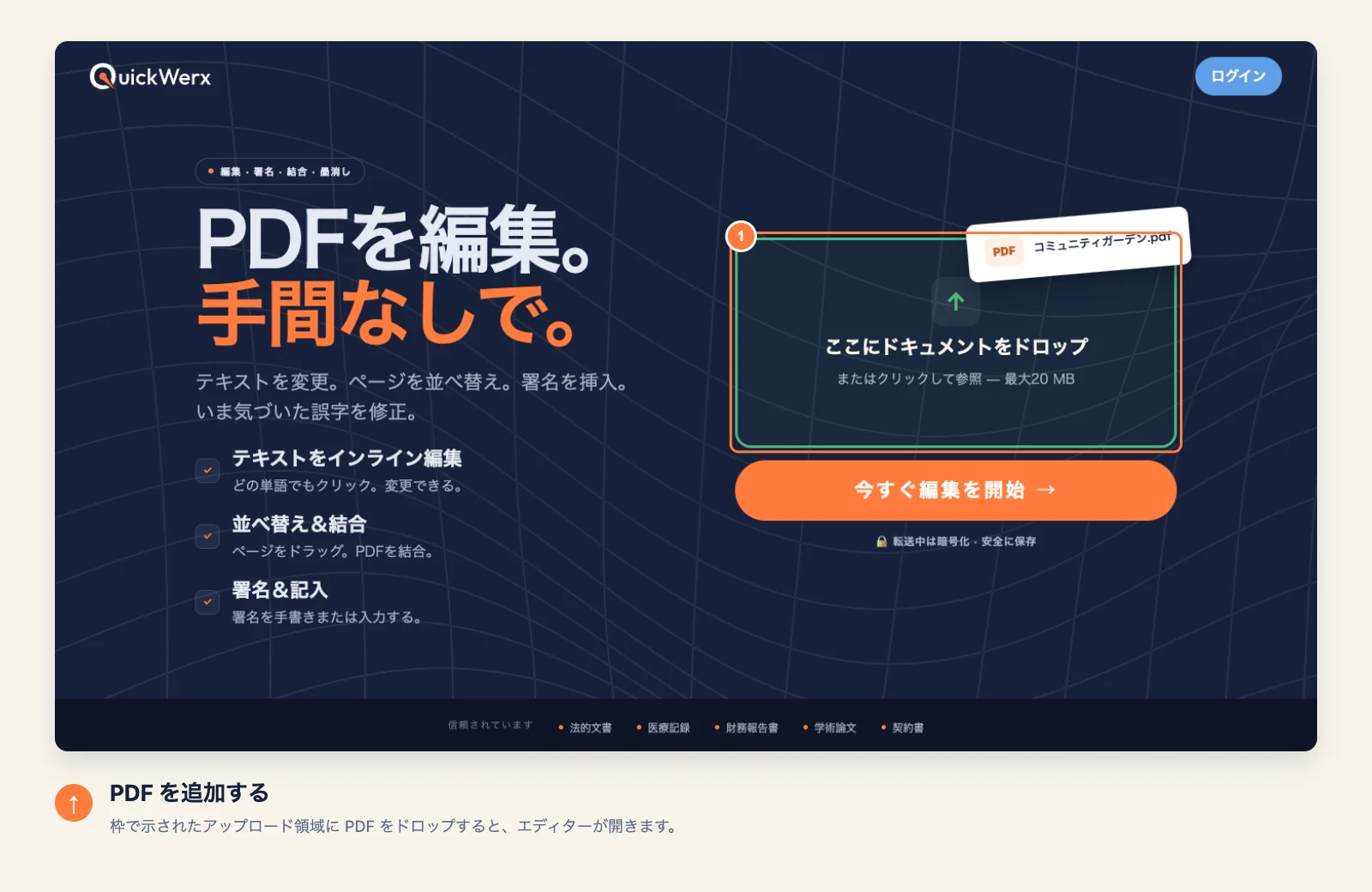
ファイルをアップロードエリアにドロップし(最大20 MB)、ページがエディターに表示されるまで待ちます。
-
テキストを配置
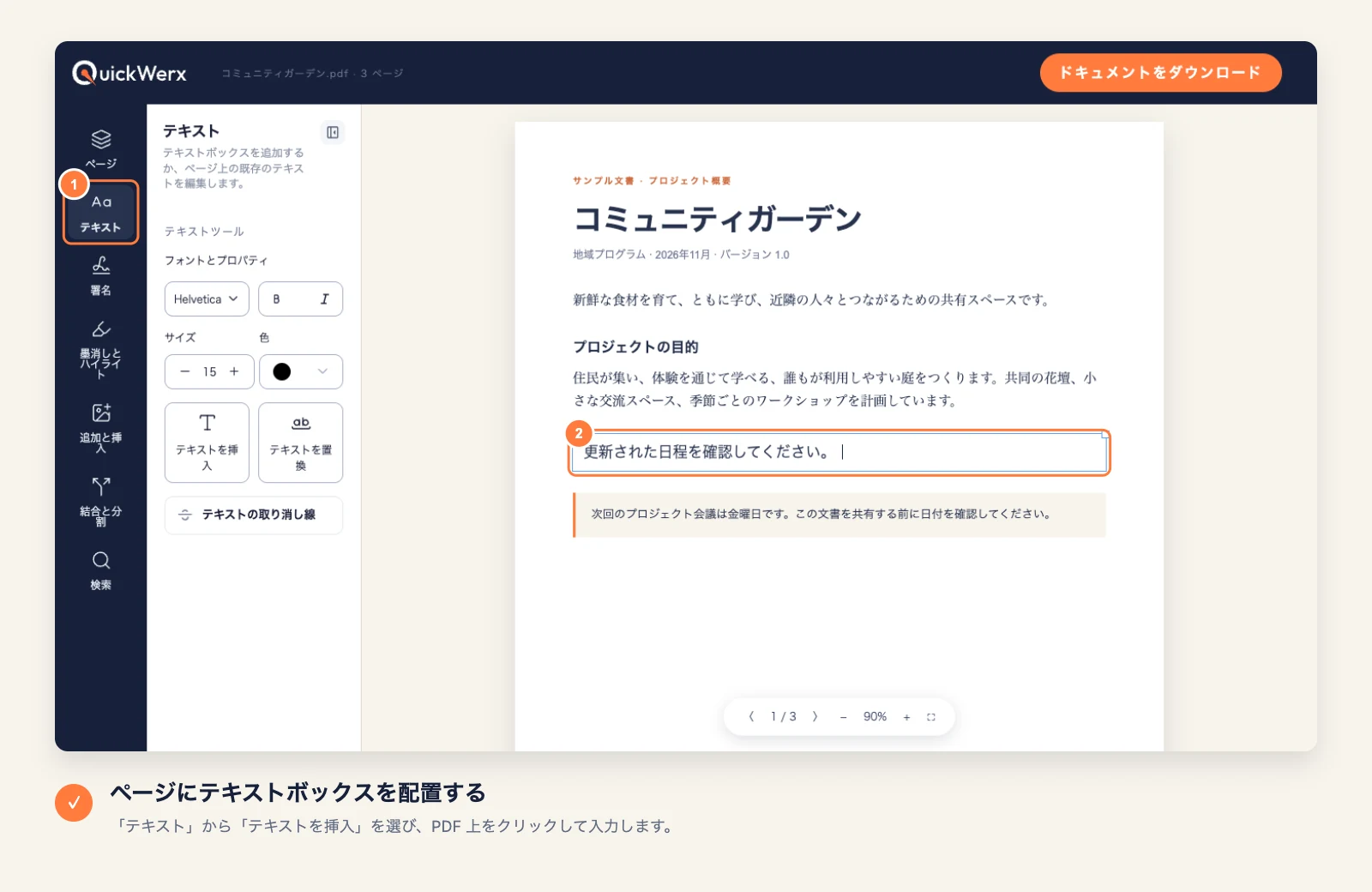
左側のツールバーで「テキスト」を選び、「テキストを挿入」を選択します。文字を入れたい場所をクリックして入力し、テキストパネルでフォントサイズと色を調整します。
-
配置を確認する
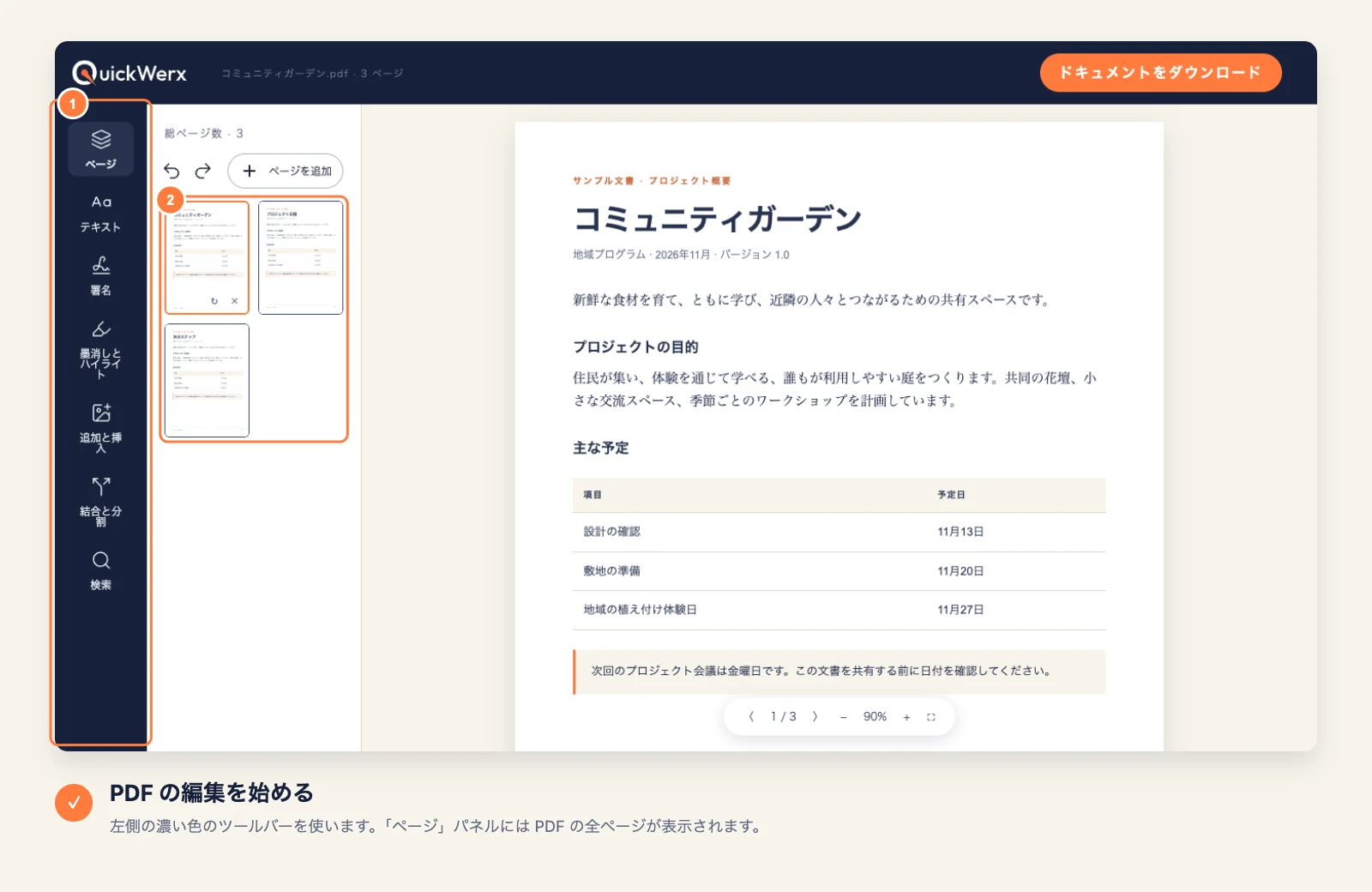
ページ下の「+」で拡大し、テキストが罫線上に収まっていて、他の要素と重なっていないことを確認します。ボックスをドラッグして位置を微調整します。
-
結果をダウンロード
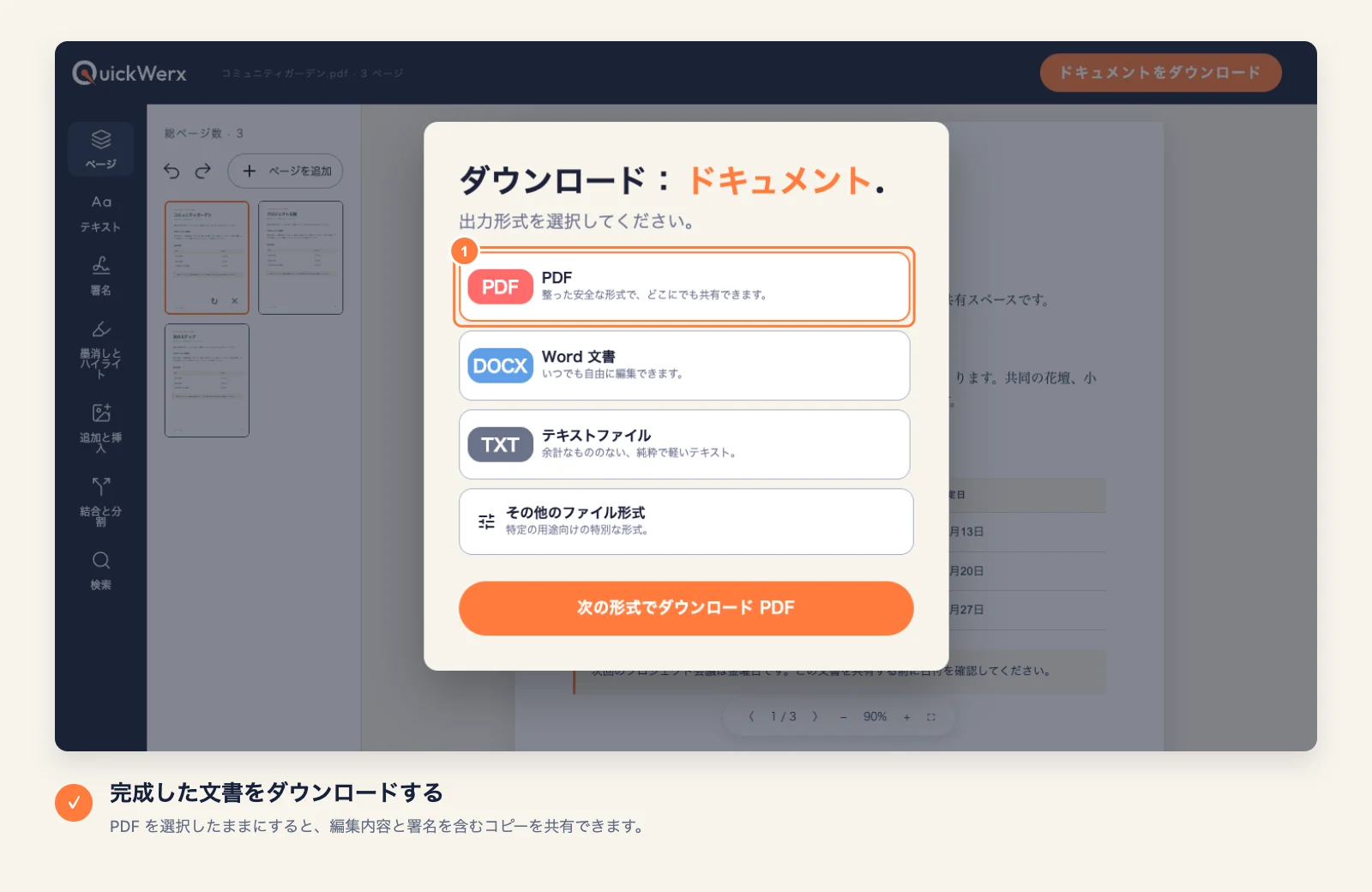
右上の文書をダウンロードを選択します。エディターで見たままの見た目にしたい場合はPDFのままにし、またはWord、テキストファイル、その他のファイル形式(PNG、JPG、Excel、PowerPoint)を選択します。QuickWerxから求められた場合はサインインしてください。
最終確認
結果を確認
- 保存したPDFを100%ズームで確認します。拡大表示では問題なく見える小さな文字も、印刷すると読みにくい場合があります。
- 新しいテキストが既存の文字に重なる場合は、ボックスを移動するか、フォントサイズを小さくします。