手順
以下の手順に従ってください
-
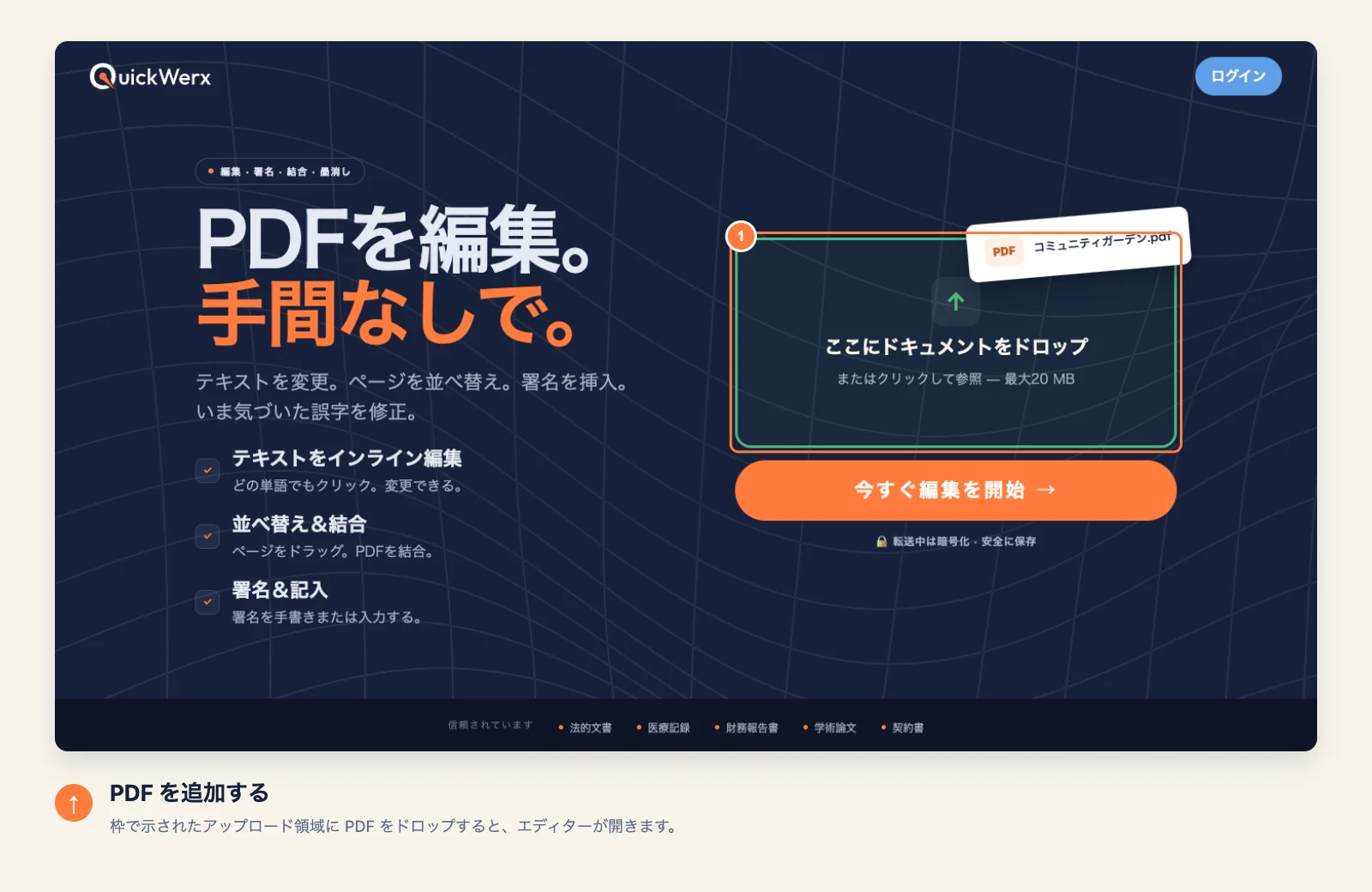
PDFをアップロード
枠線で囲まれたアップロードエリアにファイルをドロップするか、クリックして参照します。エディターが開き、最初のページが画面に表示されます。
-
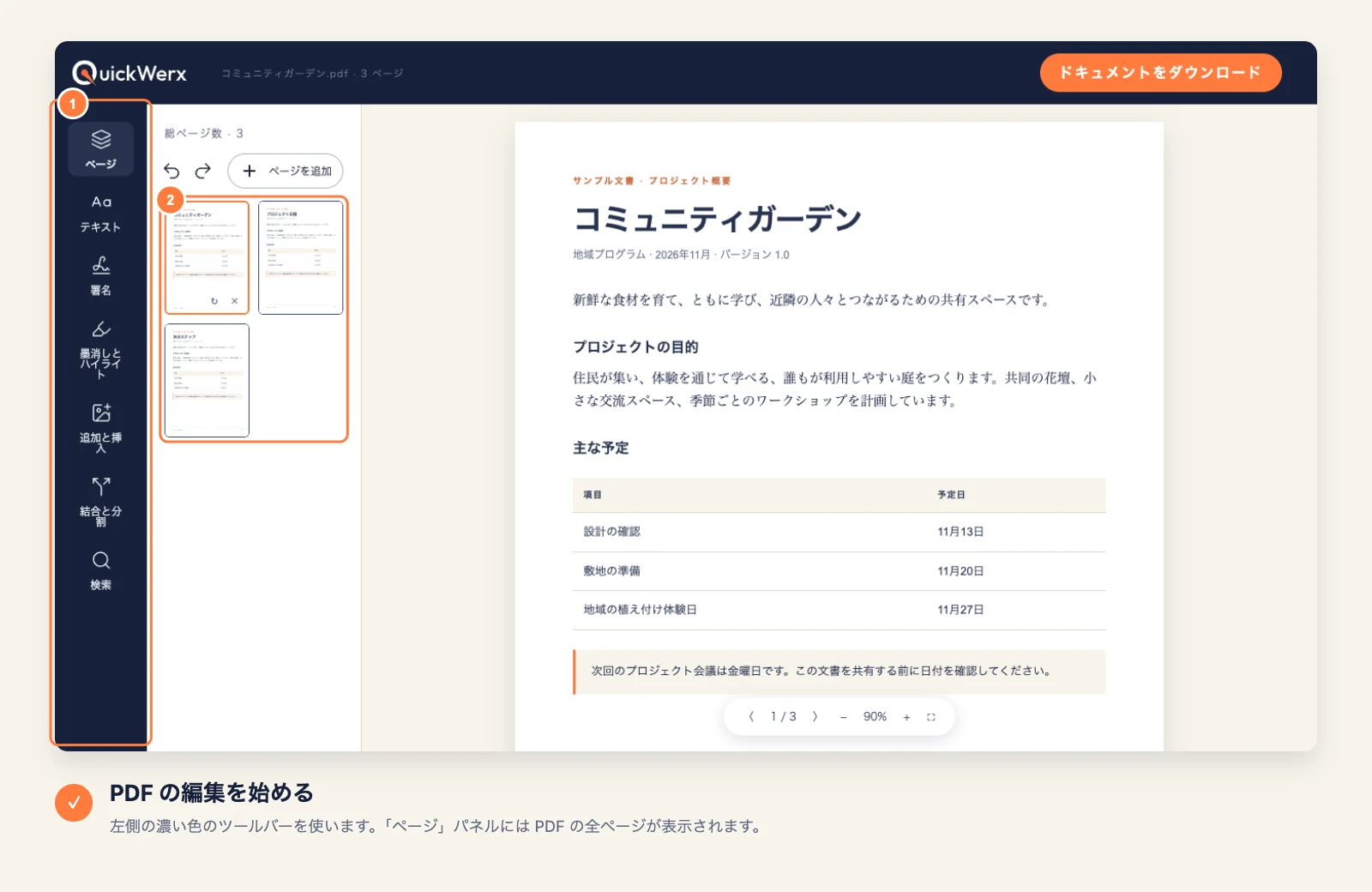
目的のツールを探す
左側の黒いツールバーに、ページ、テキスト、署名、墨消し&ハイライト、追加&挿入、結合&分割、検索の各ツールがあります。ページ下の矢印でページを移動し、− / + でズームします。
-
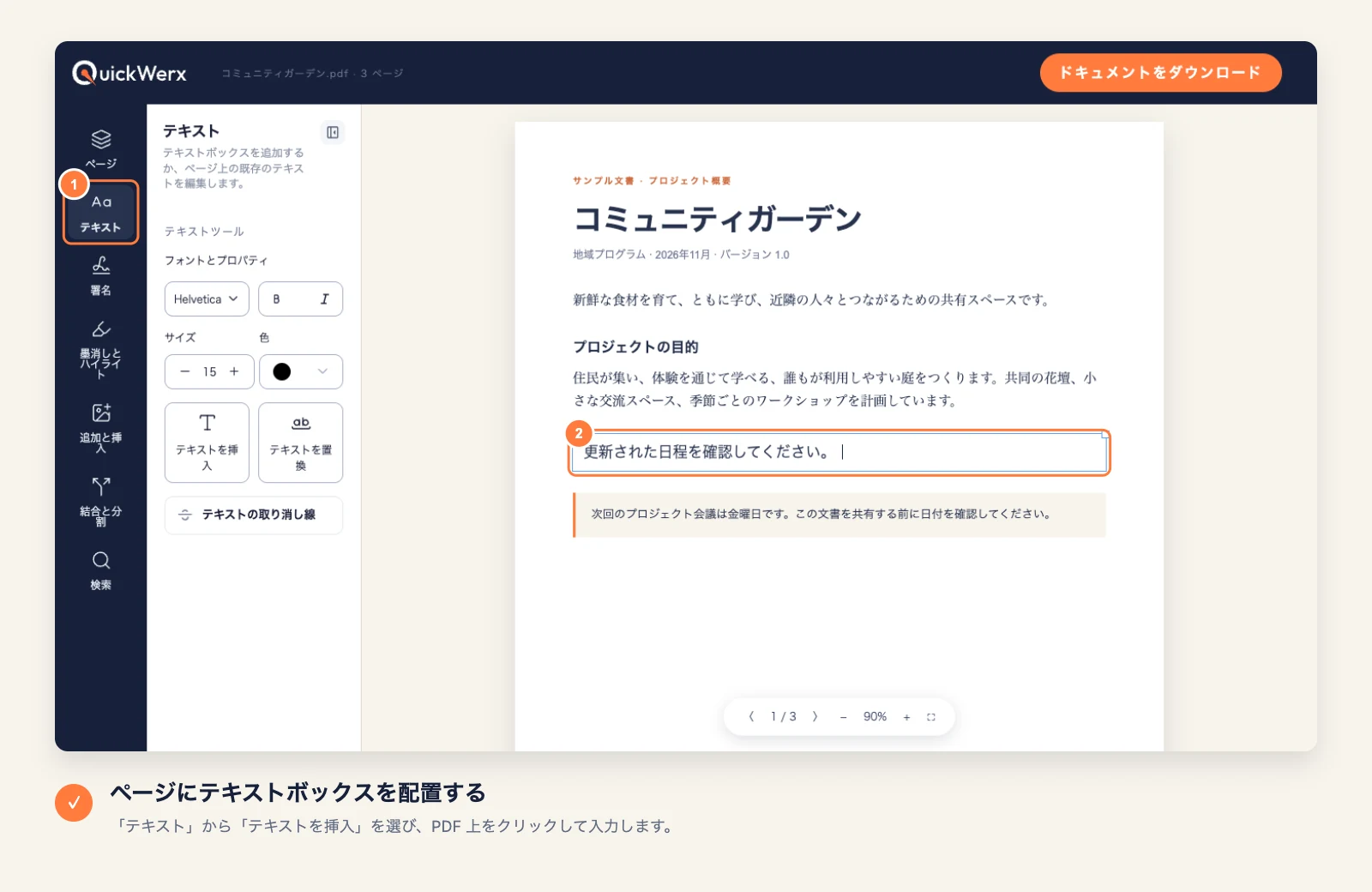
テキストを変更する
テキストを選び、新しい文字を追加する場合はテキストを挿入、既存の文字を変更する場合はテキストを置換を選択します。ページ上の位置をクリックして入力し、パネルでサイズと色を設定します。
-
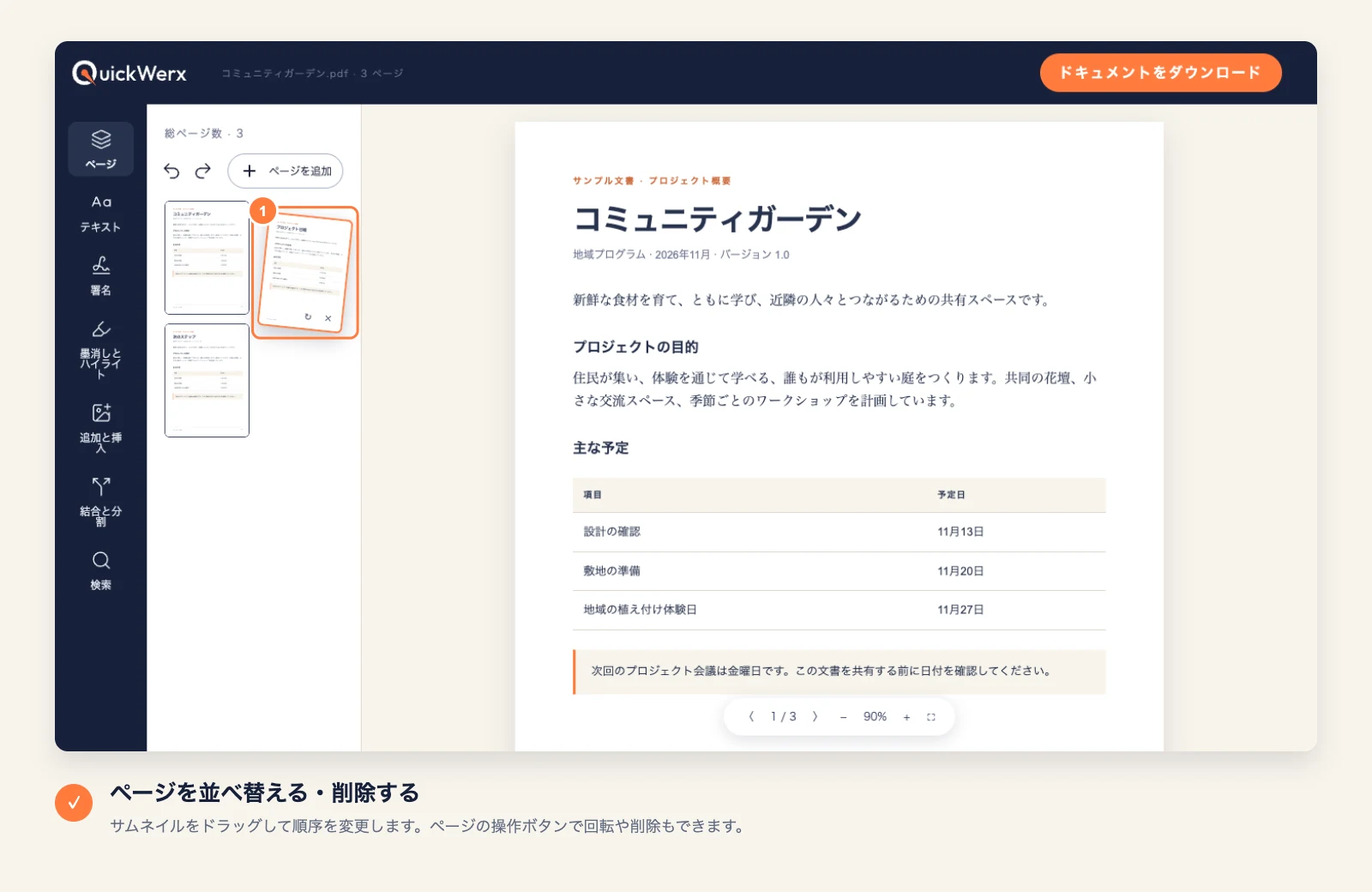
ページを移動または削除する
ページを開き、サムネイルを新しい位置へドラッグします。各ページには、回転または削除するための操作ボタンがあります。
-
結果をダウンロード
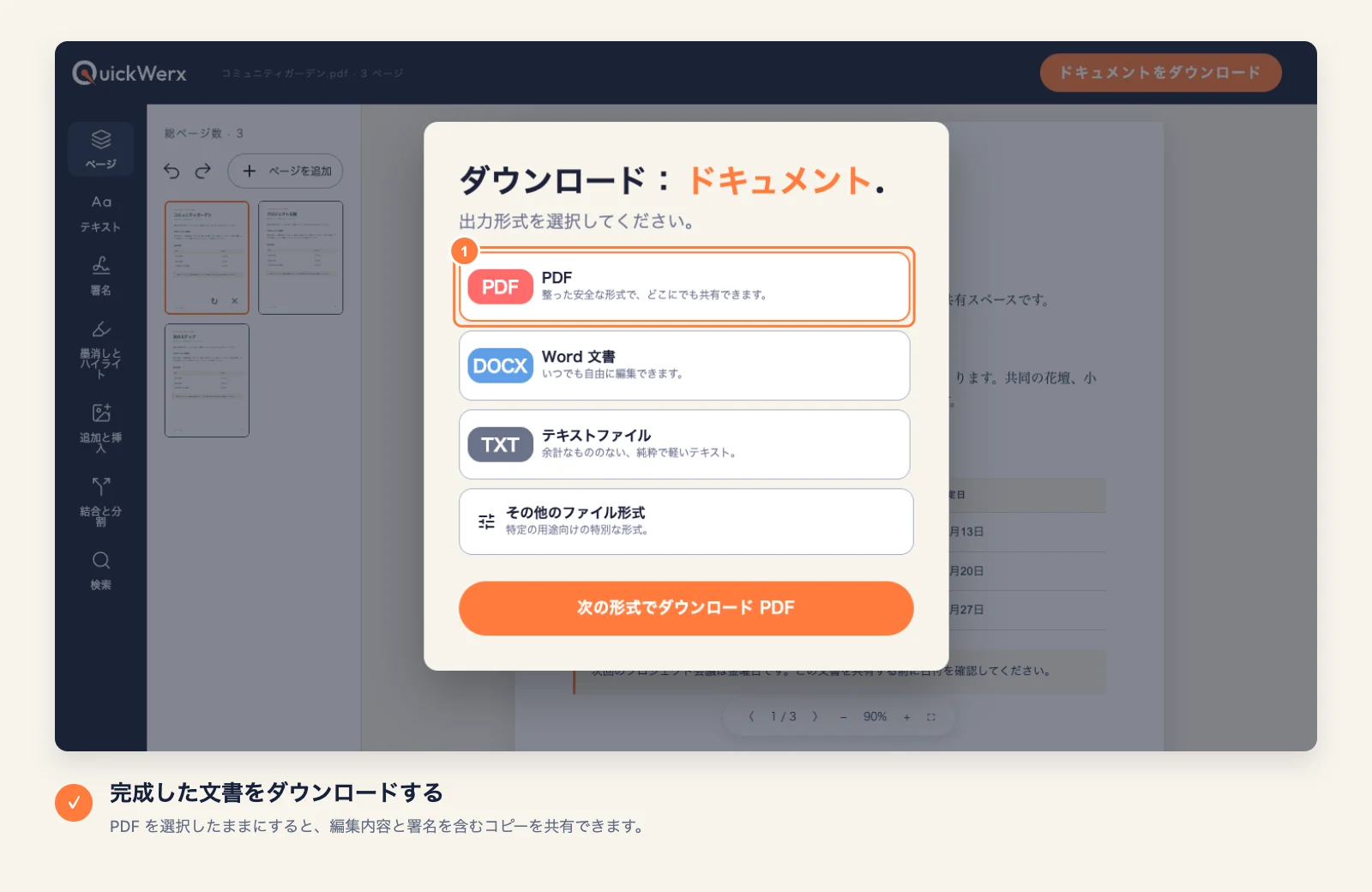
右上の文書をダウンロードを選択します。エディターで見たままの見た目にしたい場合はPDFのままにし、またはWord、テキストファイル、その他のファイル形式(PNG、JPG、Excel、PowerPoint)を選択します。QuickWerxから求められた場合はサインインしてください。
最終確認
結果を確認
- ダウンロードしたファイルを開き直し、元のファイルと比較します。改行、ページ順、追加したテキストボックスで隠れている箇所がないか確認してください。
- スキャンしたPDFでは、文字は画像の一部になっているため、テキストを置換で変更できる文字がありません。代わりに古い文字をテキストボックスで覆うか、先にスキャンをテキストに変換してください。