手順
以下の手順に従ってください
-
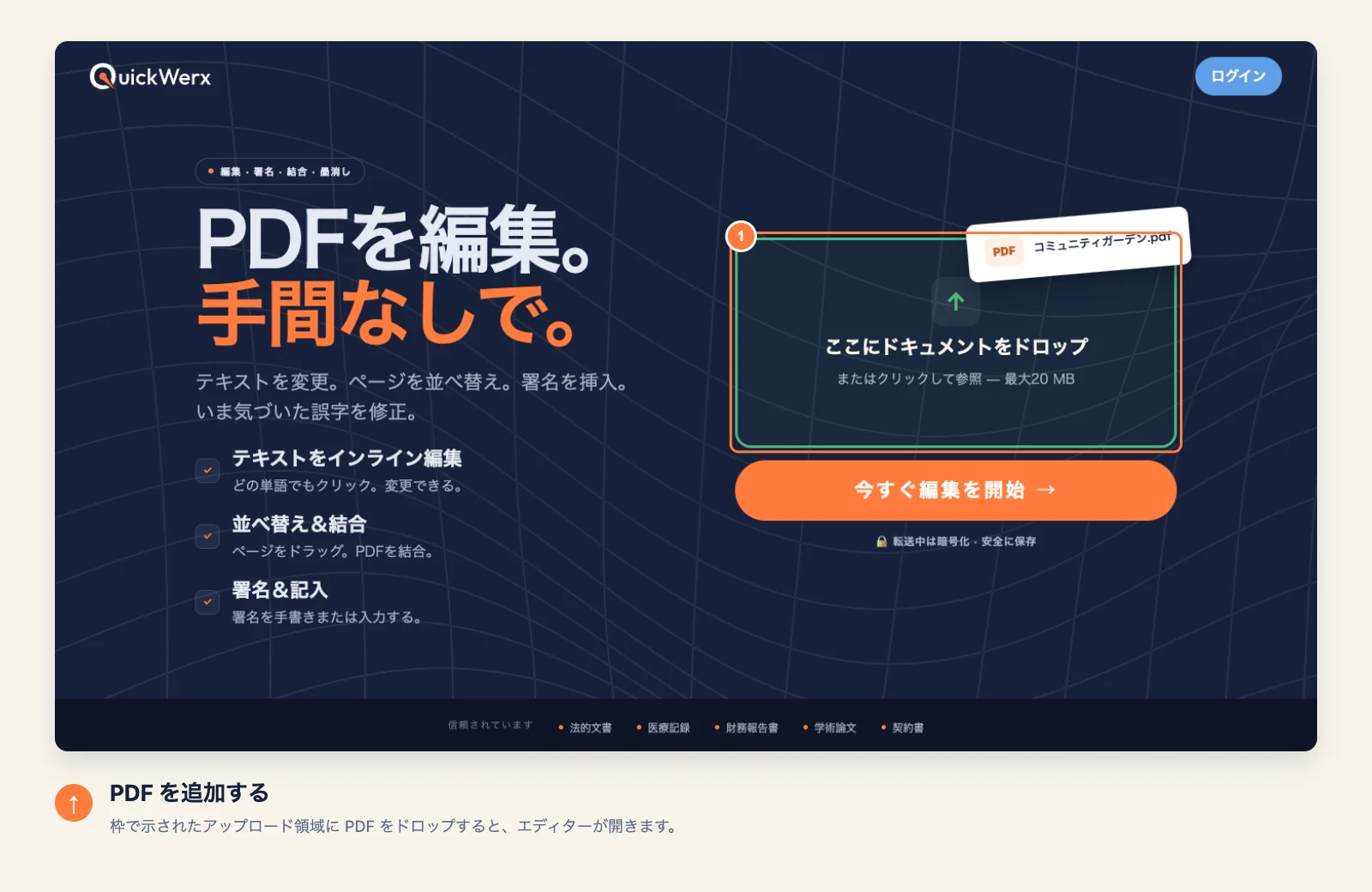
文書を開く
PDFをアップロードエリアにドロップします(最大20 MB)。エディターが最初のページで開きます。
-
署名を作成する
左側のバーで「署名」を選び、次に「新しい署名を追加」を選択します。マウスや指で描くか、「キーボード」に切り替えて名前を入力し、「署名を作成」を選択します。QuickWerxは次の文書用にその署名を保存します。

-
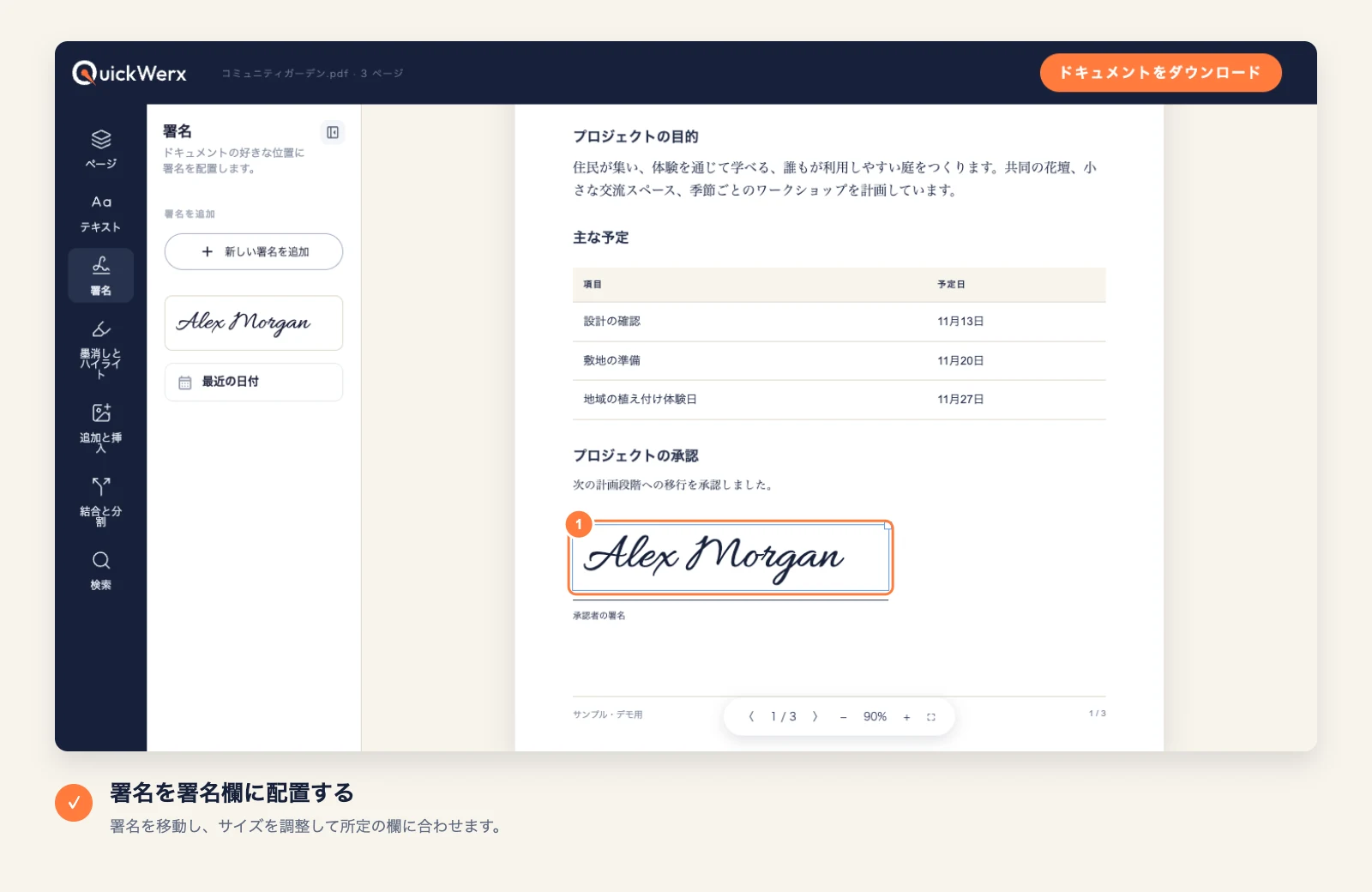
署名欄に配置する
ページをクリックして署名を配置し、署名欄にきれいに収まるまで移動・サイズ変更します。文書に日付が必要な場合は「現在の日付」を使用します。
-
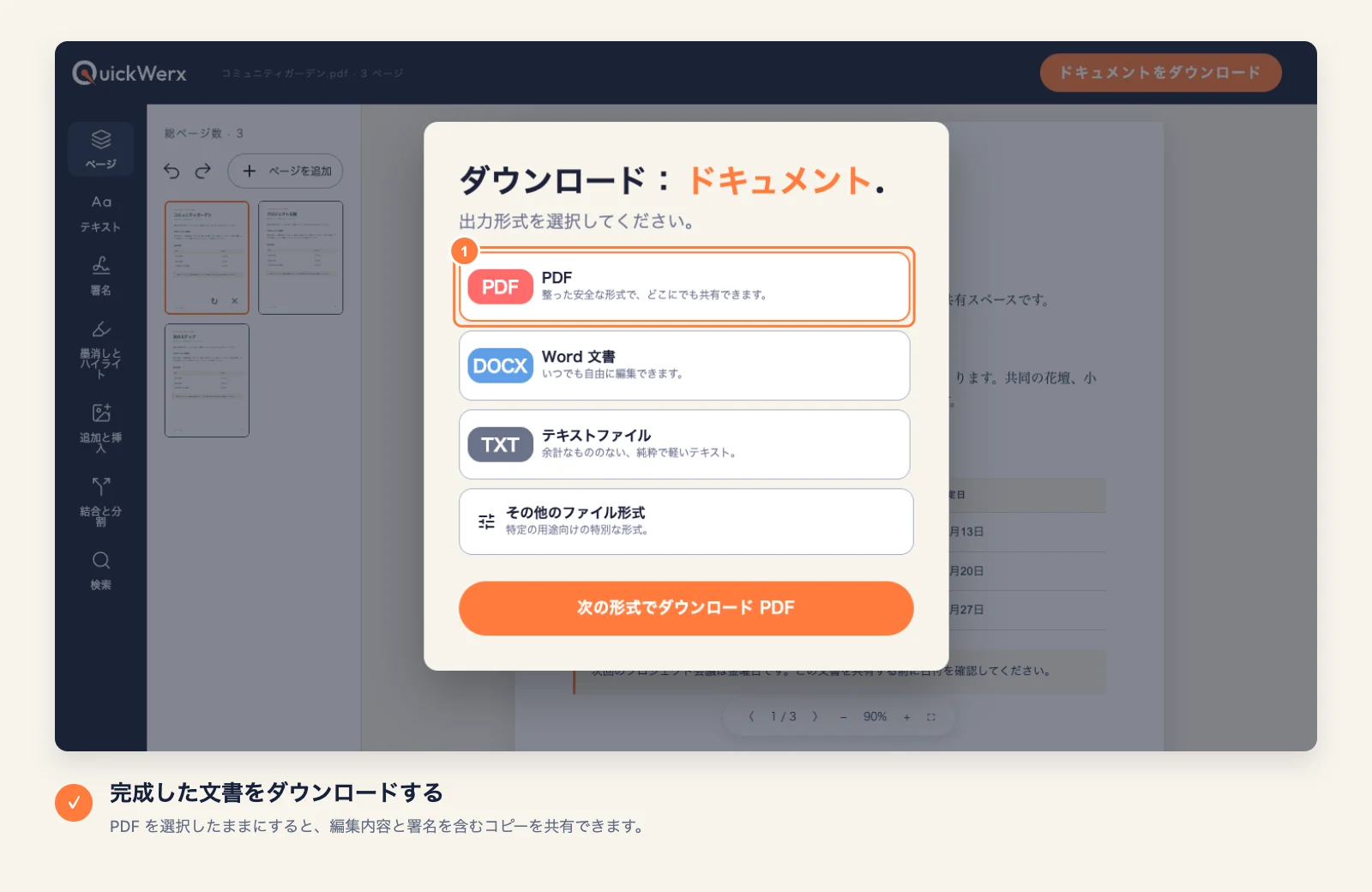
結果をダウンロード
右上の文書をダウンロードを選択します。エディターで見たままの見た目にしたい場合はPDFのままにし、またはWord、テキストファイル、その他のファイル形式(PNG、JPG、Excel、PowerPoint)を選択します。QuickWerxから求められた場合はサインインしてください。
最終確認
結果を確認
- ダウンロードしたPDFを開き、署名が正しいページと署名欄にあることを確認します。
- QuickWerxは署名をページ上に配置します。団体が証明書ベースのデジタル署名を求めている場合は、送信前に受け付け可能な形式を確認してください。