手順
以下の手順に従ってください
-
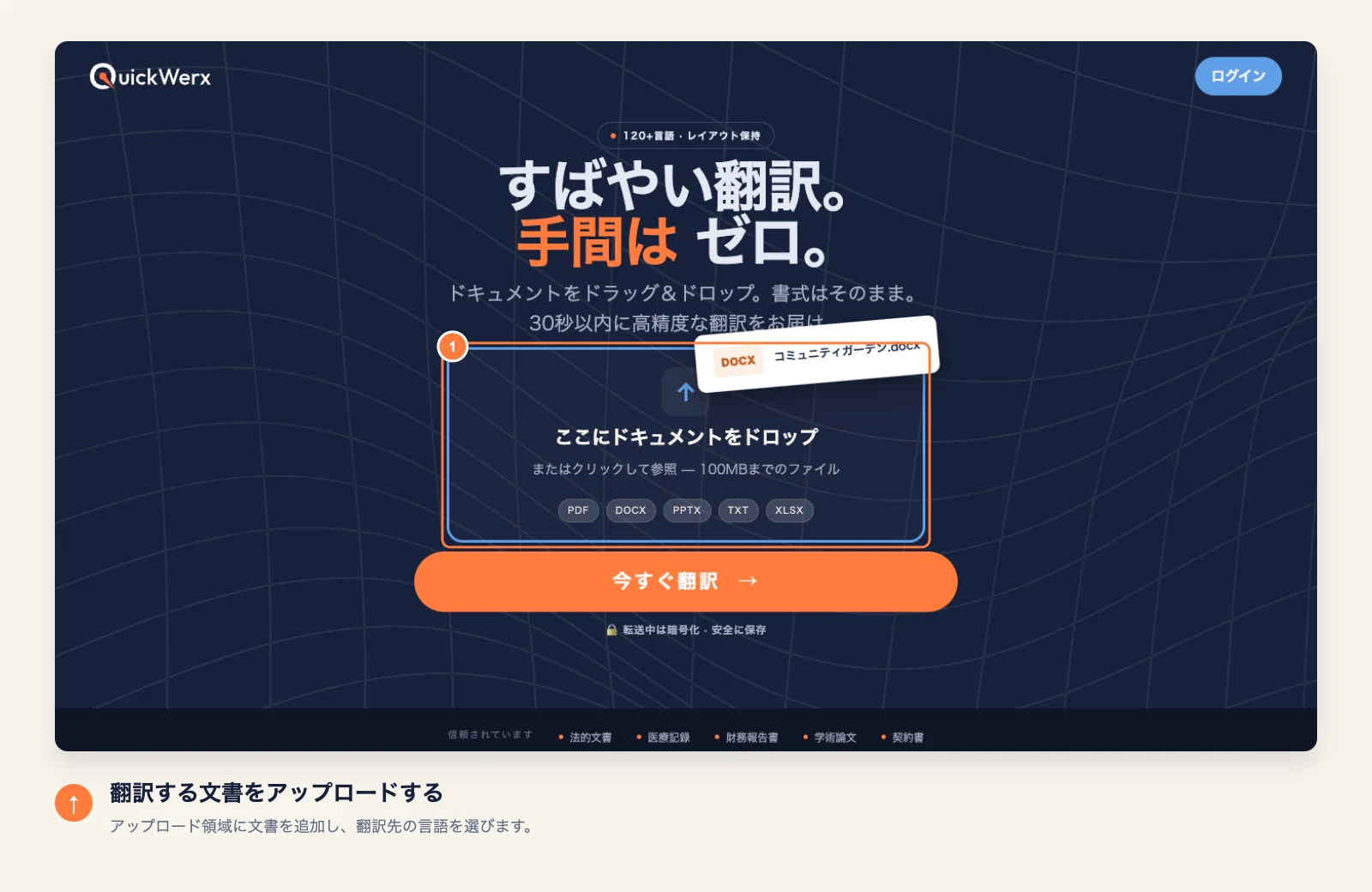
Word文書をアップロード
DOCまたはDOCXファイルをアップロードエリアにドロップするか、クリックして参照します。ファイルは最大20 MBまで対応しています。
-
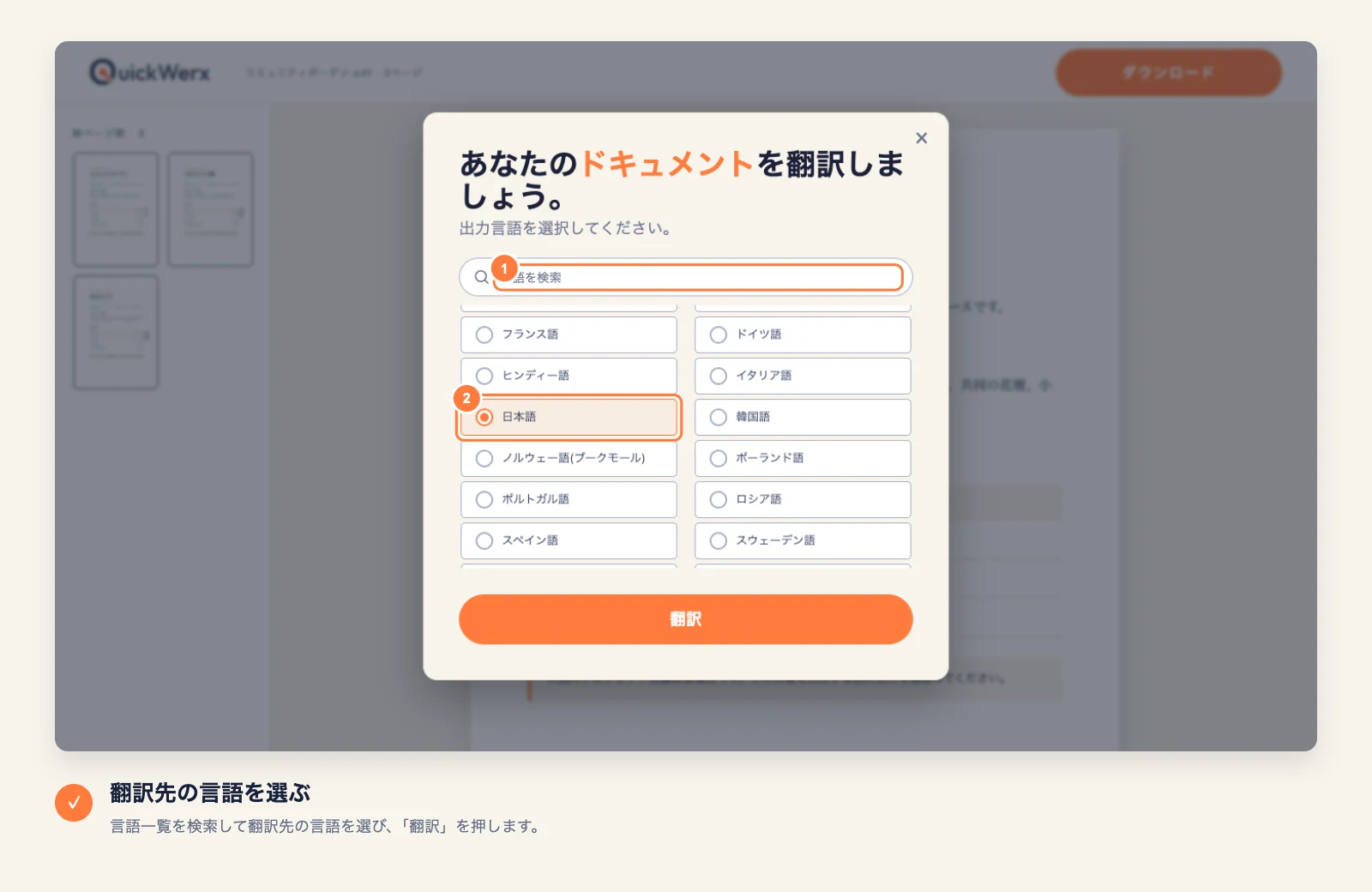
言語を選択
「文書を翻訳」で検索ボックスに入力して必要な言語を探します(120以上の言語に対応)。言語を選択し、翻訳を選びます。
-
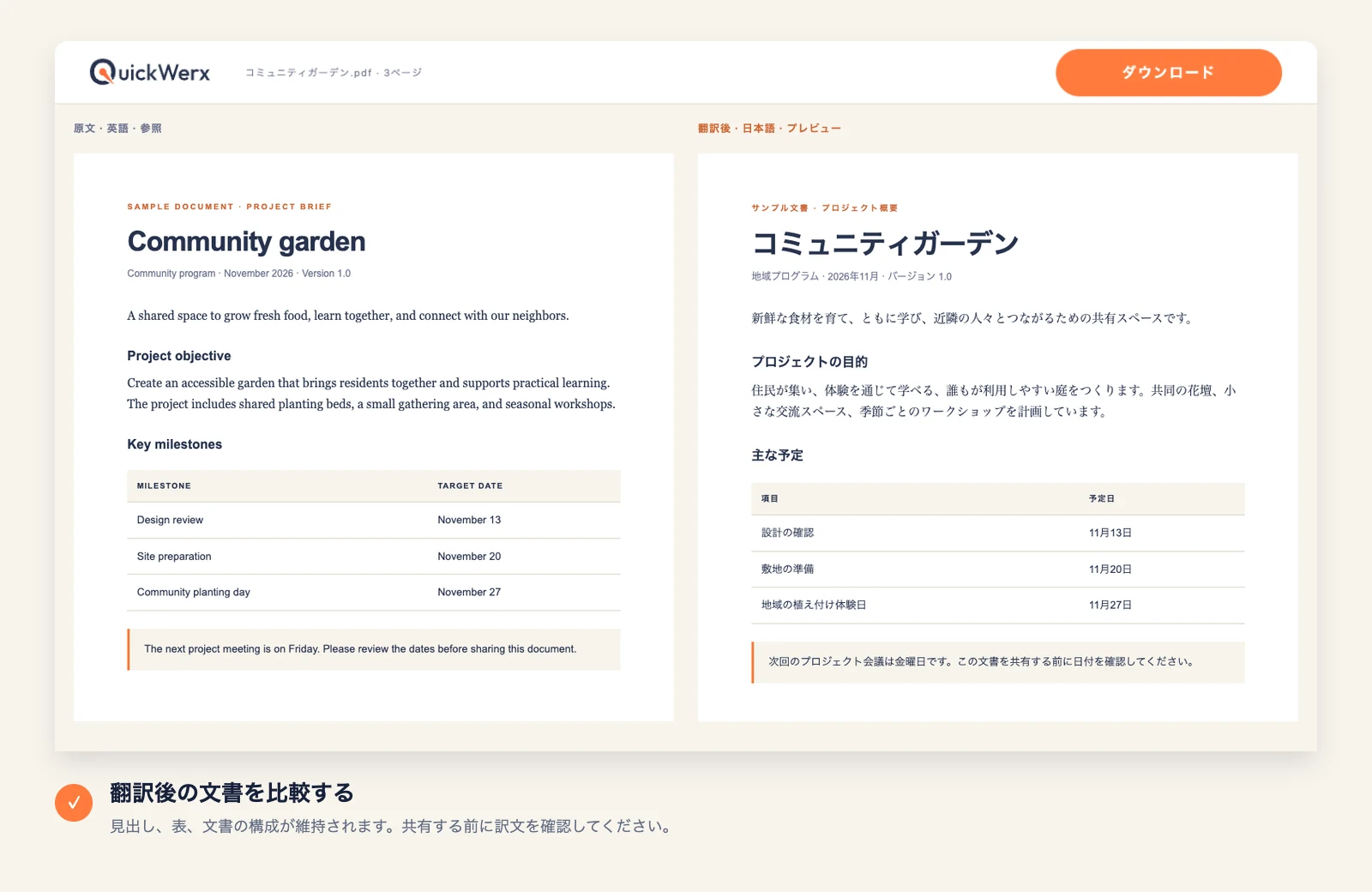
翻訳済みファイルを確認
翻訳済みのDOCXをダウンロードしてWordで開きます。書式はそのままなので、すぐにテキストを編集できます。
最終確認
結果を確認
- 翻訳後のテキストは長くなったり短くなったりすることが多いため、見出しや表のセルで文字がはみ出していないか確認します。
- 翻訳前に変更履歴を承認または削除して、最終版のテキストだけが翻訳されるようにします。