작업 방법
다음 단계를 따라 하세요
-
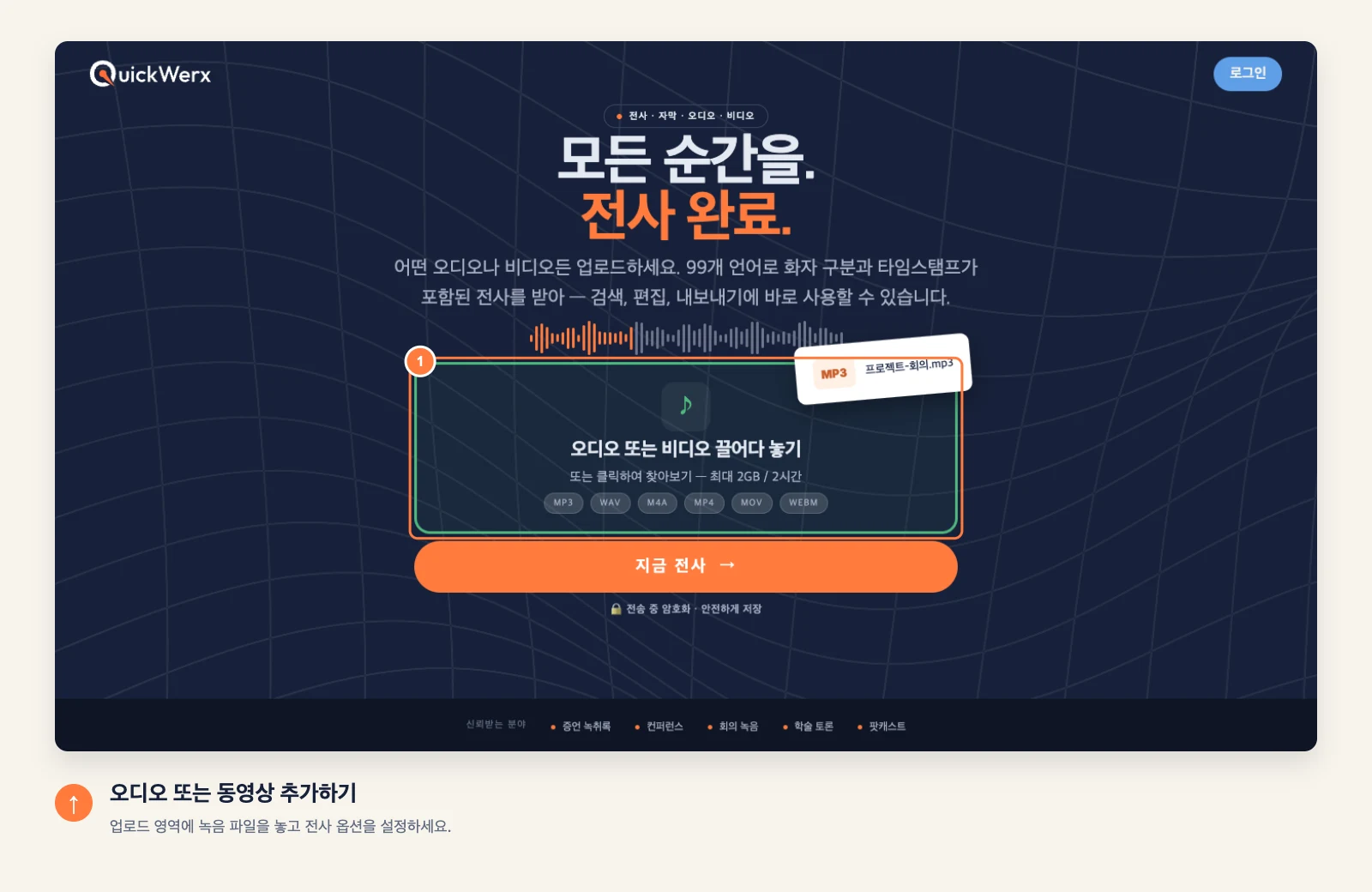
녹음·녹화 파일 업로드
오디오 또는 비디오 파일을 업로드 영역에 끌어다 놓거나, 영역을 클릭해 파일을 찾아보세요. MP3, WAV, M4A, MP4, MOV, WEBM을 포함해 40개 이상의 형식을 지원합니다.
-
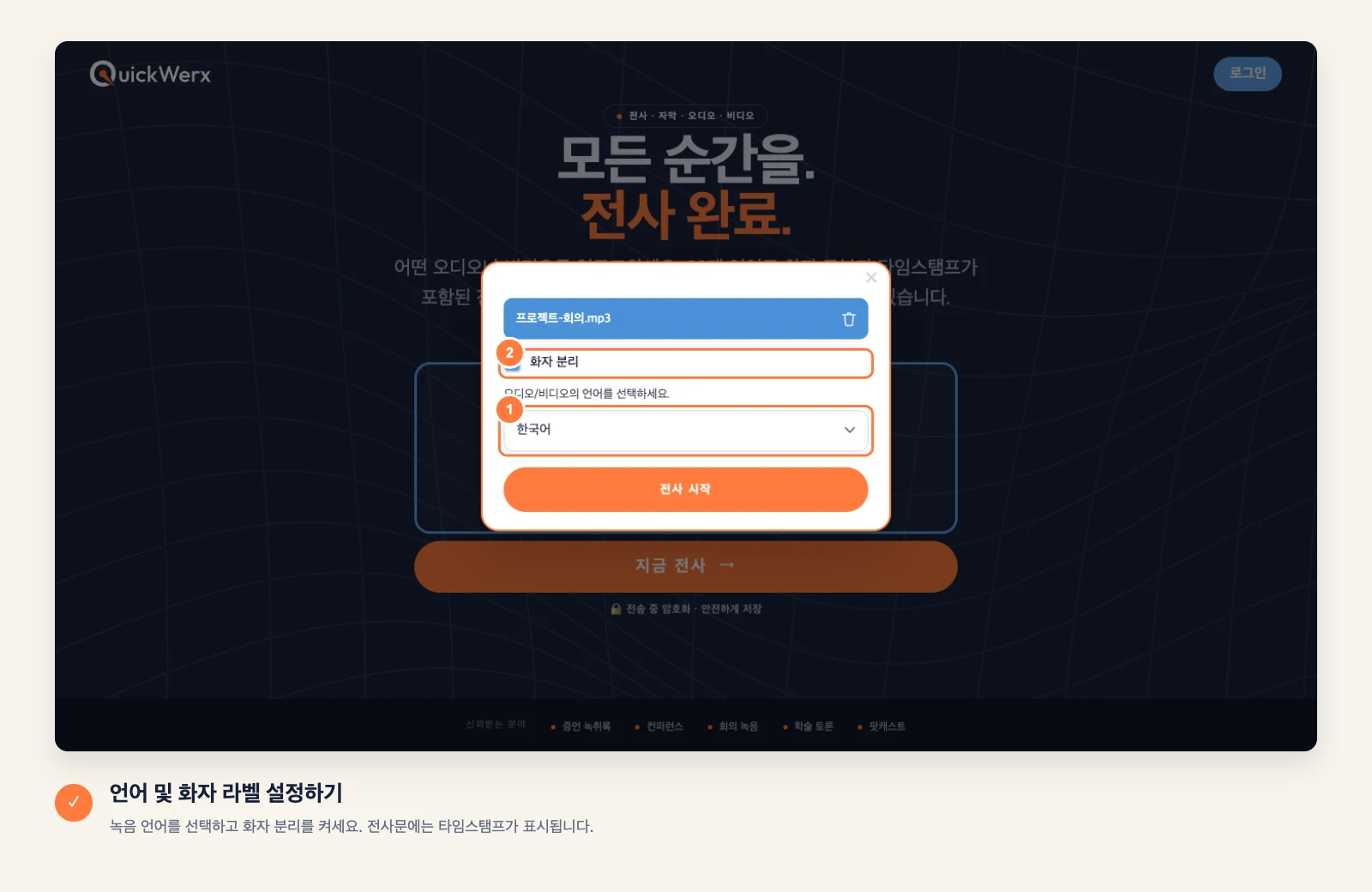
언어와 화자 설정
녹음·녹화 파일에서 사용된 언어를 선택하세요. QuickWerx는 99개 이상의 언어를 지원합니다. 그런 다음 각 음성을 구분해 표시하려면 화자 분리를 켜세요. 이어서 녹취 시작을 선택합니다.
-
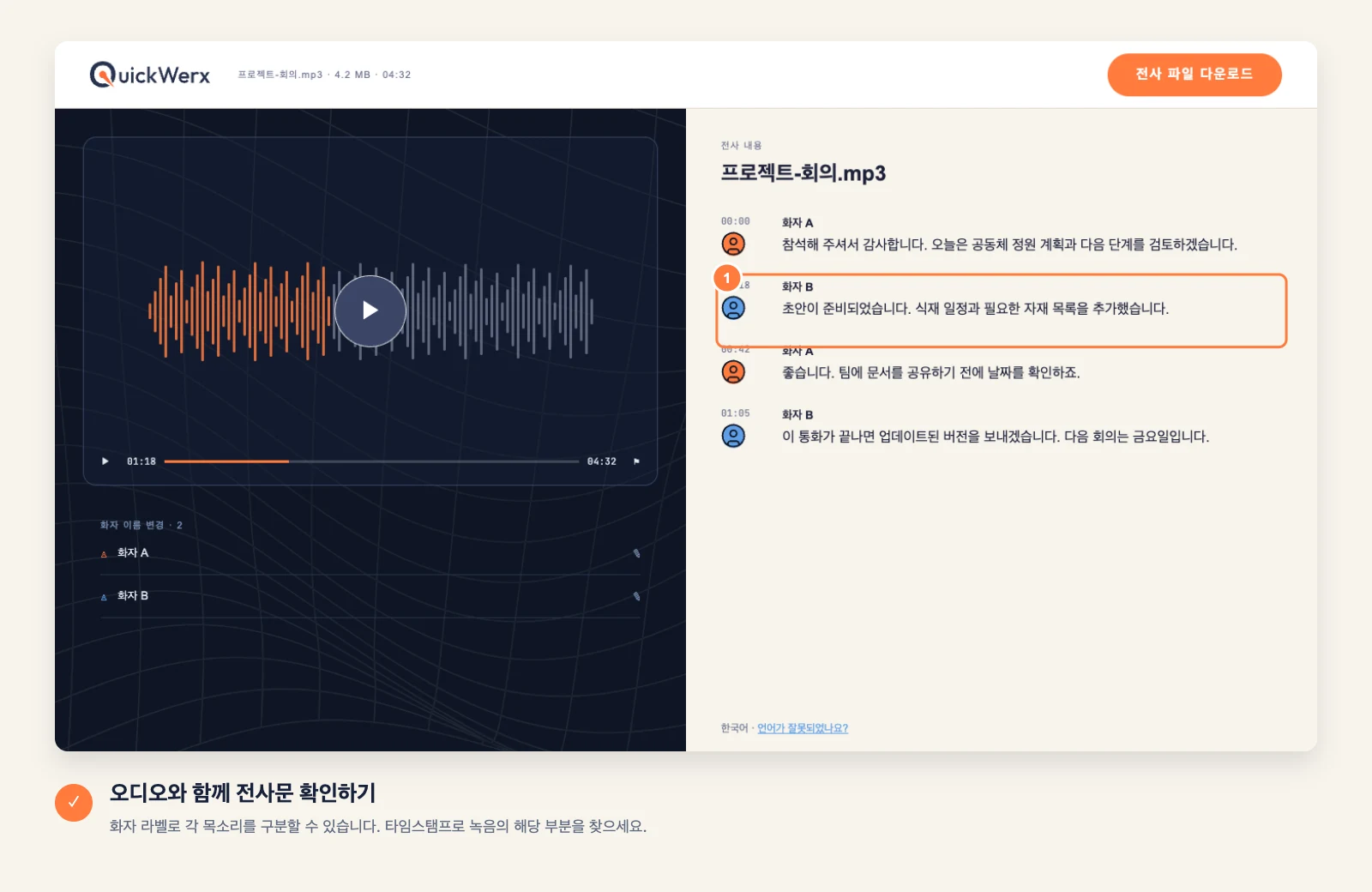
오디오와 대조하기
녹취록 옆에서 녹음 파일을 재생하세요. 화자 라벨로 누가 말하는지 확인할 수 있고, 타임스탬프를 누르면 해당 시점으로 이동합니다. 진행하면서 이름과 숫자를 수정하세요.
-
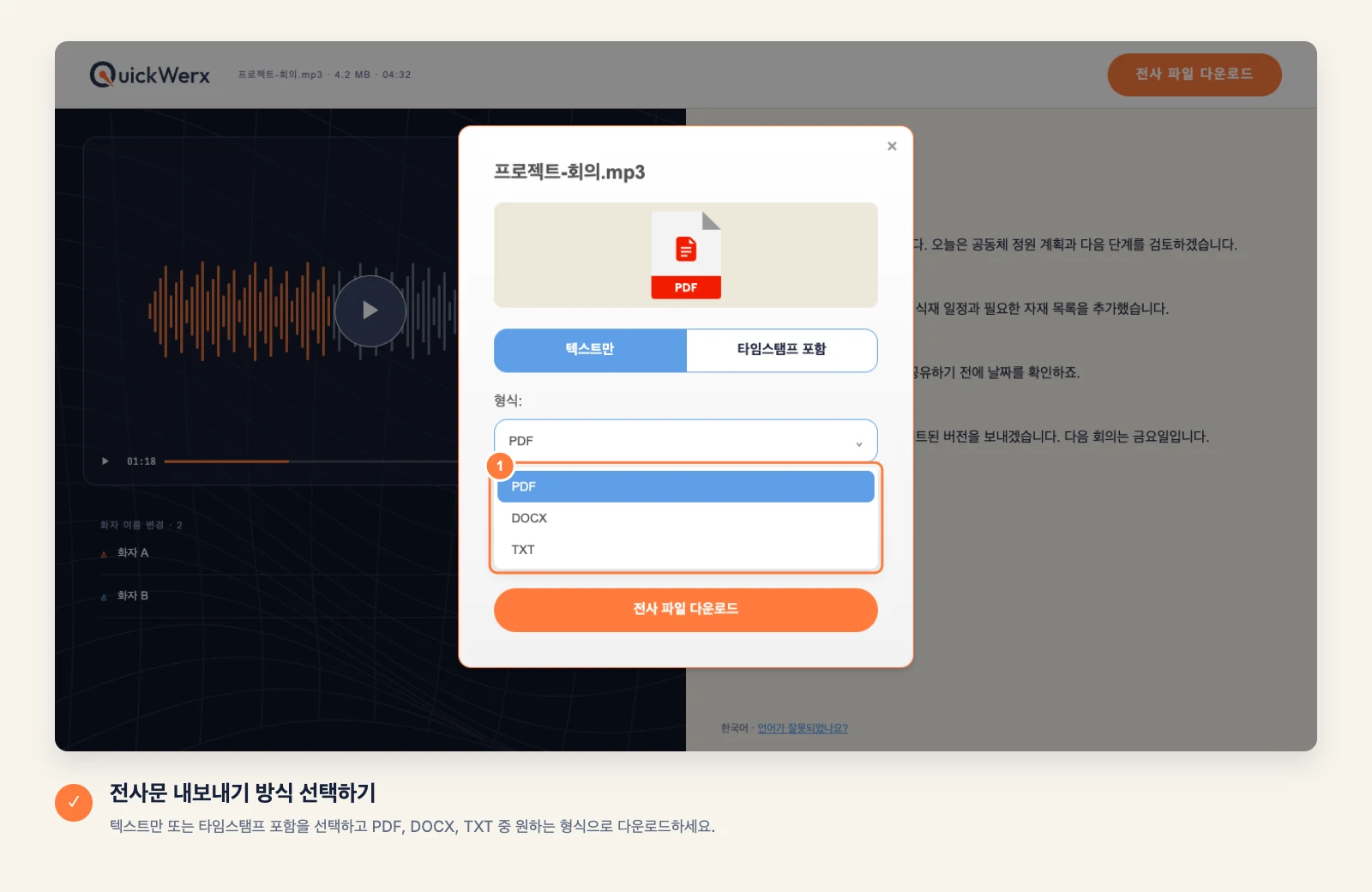
녹취록 내보내기
녹취록 다운로드를 선택하세요. 텍스트만 또는 타임스탬프 포함을 선택하고 PDF, DOCX 또는 TXT를 고르세요. 타임스탬프 포함을 선택하면 YouTube, Vimeo 또는 동영상 편집기에 업로드할 수 있는 자막 파일(SRT, VTT, WebVTT, SBV, SSA, DFXP, YCF)도 제공됩니다.
최종 확인
결과 확인
- 대부분의 오류는 배경 소음과 여러 사람이 동시에 말하는 구간에서 발생합니다. 해당 구간을 먼저 확인하세요.
- QuickWerx가 자막 파일을 생성합니다. 사용 중인 플레이어 또는 편집기에서 동영상에 추가하세요.