사용 방법 가이드

이미지에서 텍스트 추출하는 방법.

사진, 스캔본 또는 스크린샷에서 문자 인식을 사용한 다음 추출된 텍스트를 교정하세요.

간단한 3단계 QuickWerx 팀 업데이트

작업 방법

다음 단계를 따라 하세요

  1. 이미지 업로드

    이미지를 업로드 영역에 끌어다 놓거나, 클릭해서 파일을 찾아보세요.
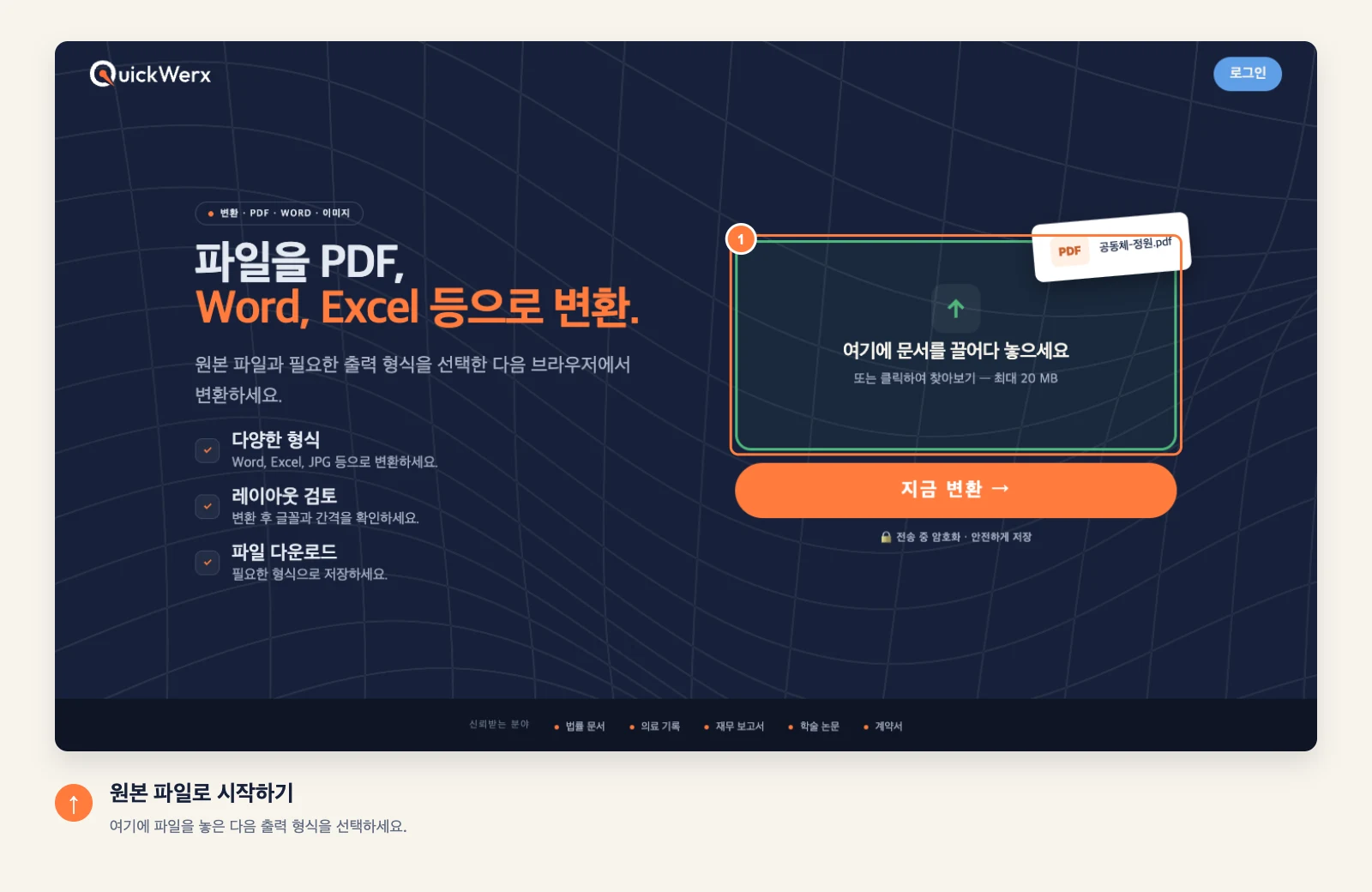
    파일이 업로드 영역에 드롭되고 있는 QuickWerx Convert 페이지
  2. TXT 선택

    Convert Your Document에서 Text File (TXT)을 선택하세요. 텍스트를 문서 형태로 원하면 Word 또는 PDF를 선택한 다음 CONVERT를 선택하세요.
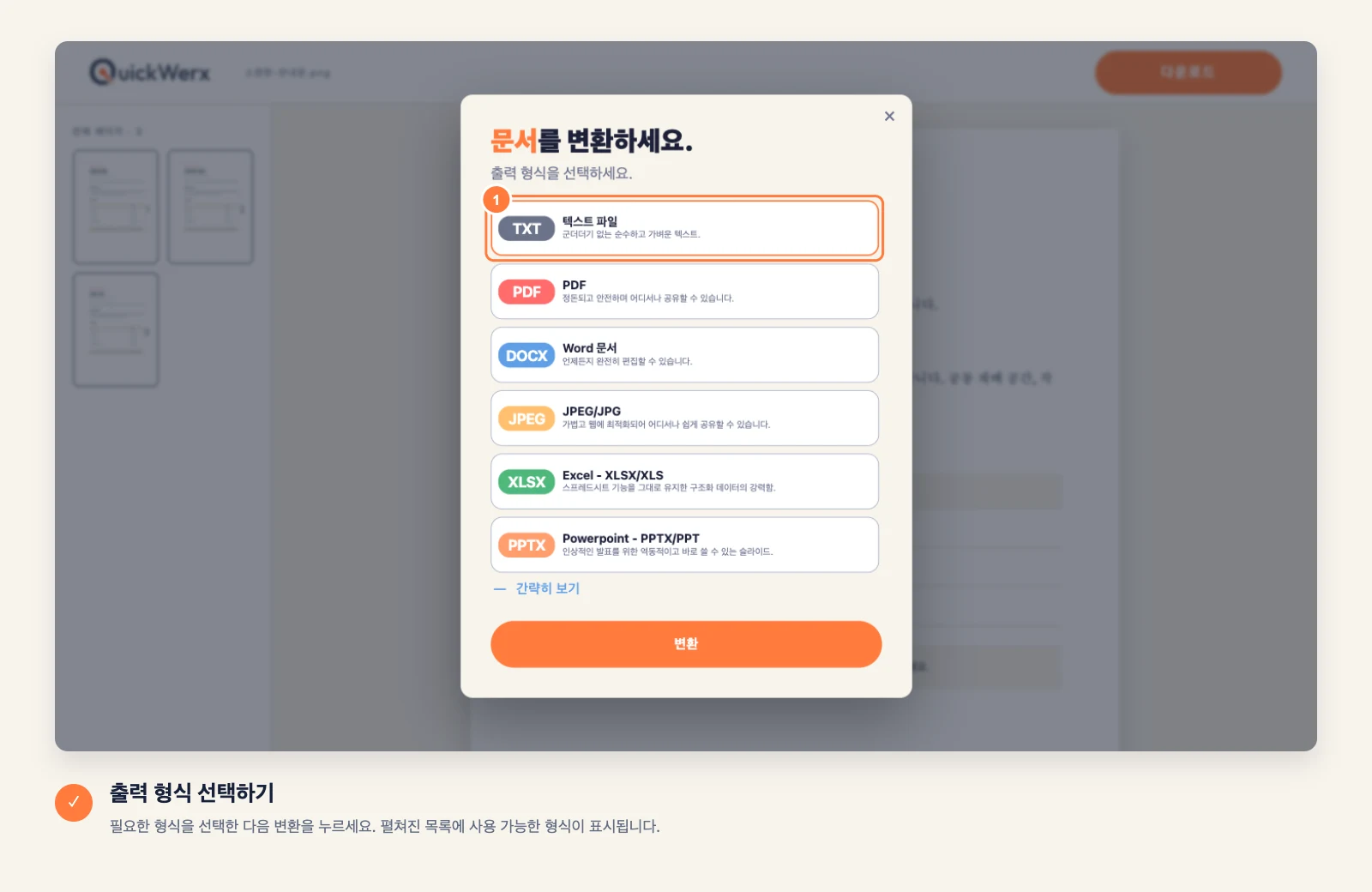
    TXT, PDF, Word, JPG, Excel, PowerPoint 옵션이 있는 이미지용 Convert Your Document 대화 상자
  3. 다운로드 및 교정

    DOWNLOAD를 선택한 다음 텍스트를 이미지와 비교하세요. 이름, 숫자, 문장부호를 먼저 확인하세요.
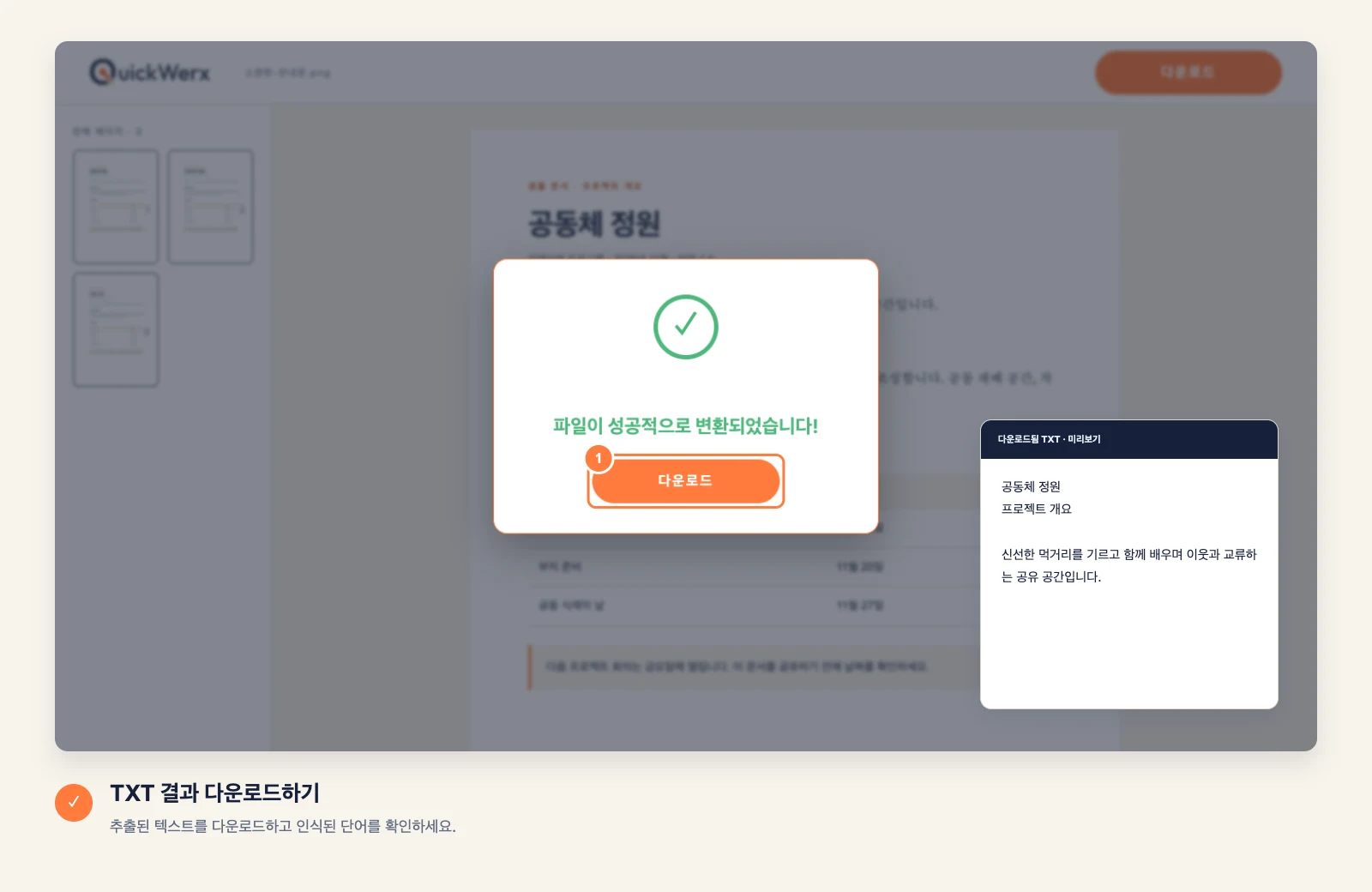
    QuickWerx에서 사진에서 추출되어 TXT 파일로 다운로드할 준비가 된 텍스트

최종 확인

결과 확인

  • 흐림, 빛 반사, 손글씨, 장식용 글꼴은 정확도를 낮춥니다. 틀린 단어가 많다면 균일한 조명에서 사진을 다시 촬영하세요.
  • 추출된 텍스트는 단이나 표와 같은 이미지 레이아웃을 유지하지 않습니다.

직접 적용해 보기

파일 작업을 시작할 준비가 되셨나요?

알맞은 도구를 사용하고 위 단계를 따라 하세요.

내 이미지에서 텍스트 추출