작업 방법
다음 단계를 따라 하세요
-
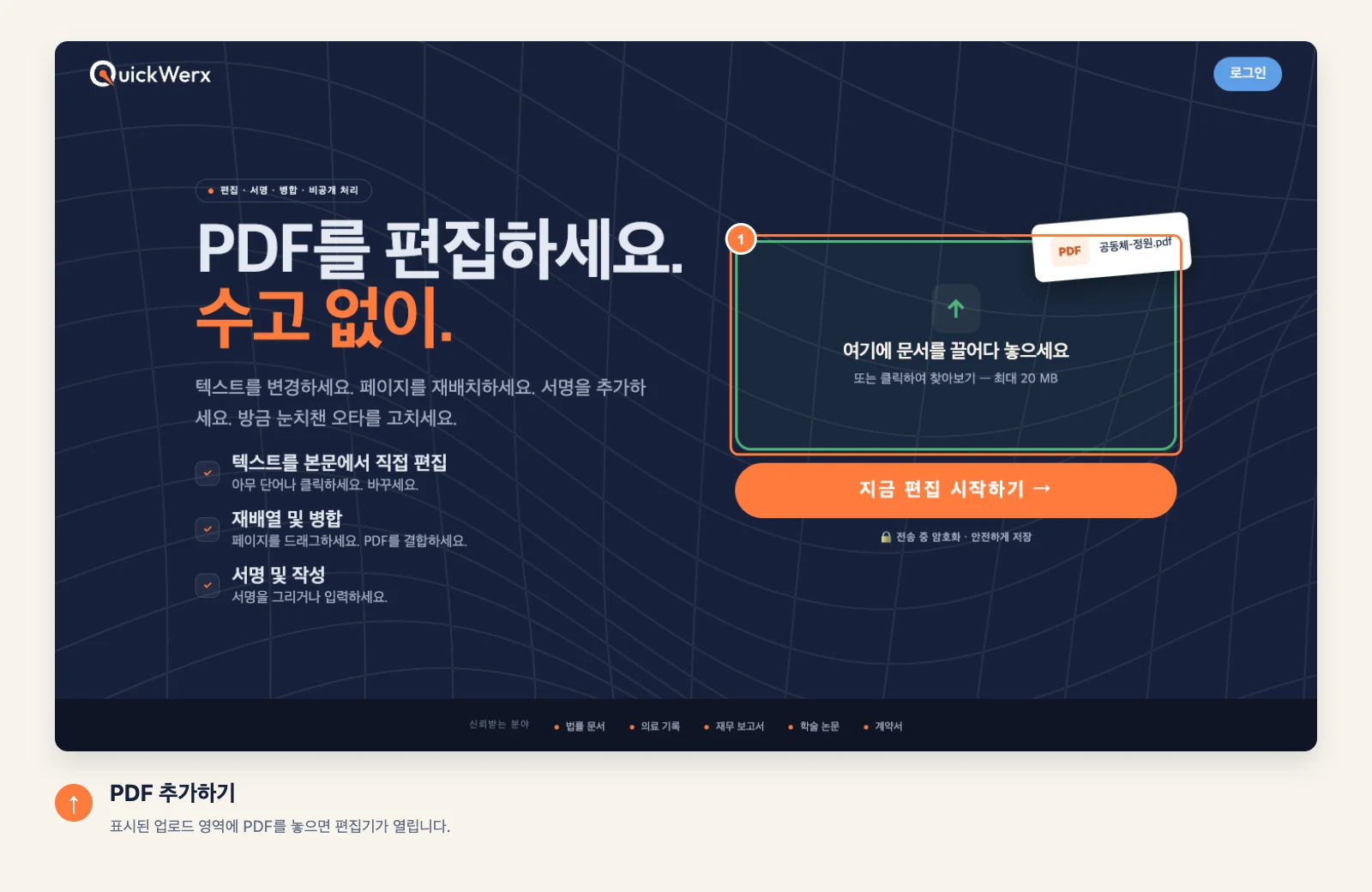
PDF 열기
파일을 업로드 영역에 끌어다 놓고(최대 20 MB) 페이지가 편집기에 표시될 때까지 기다립니다.
-
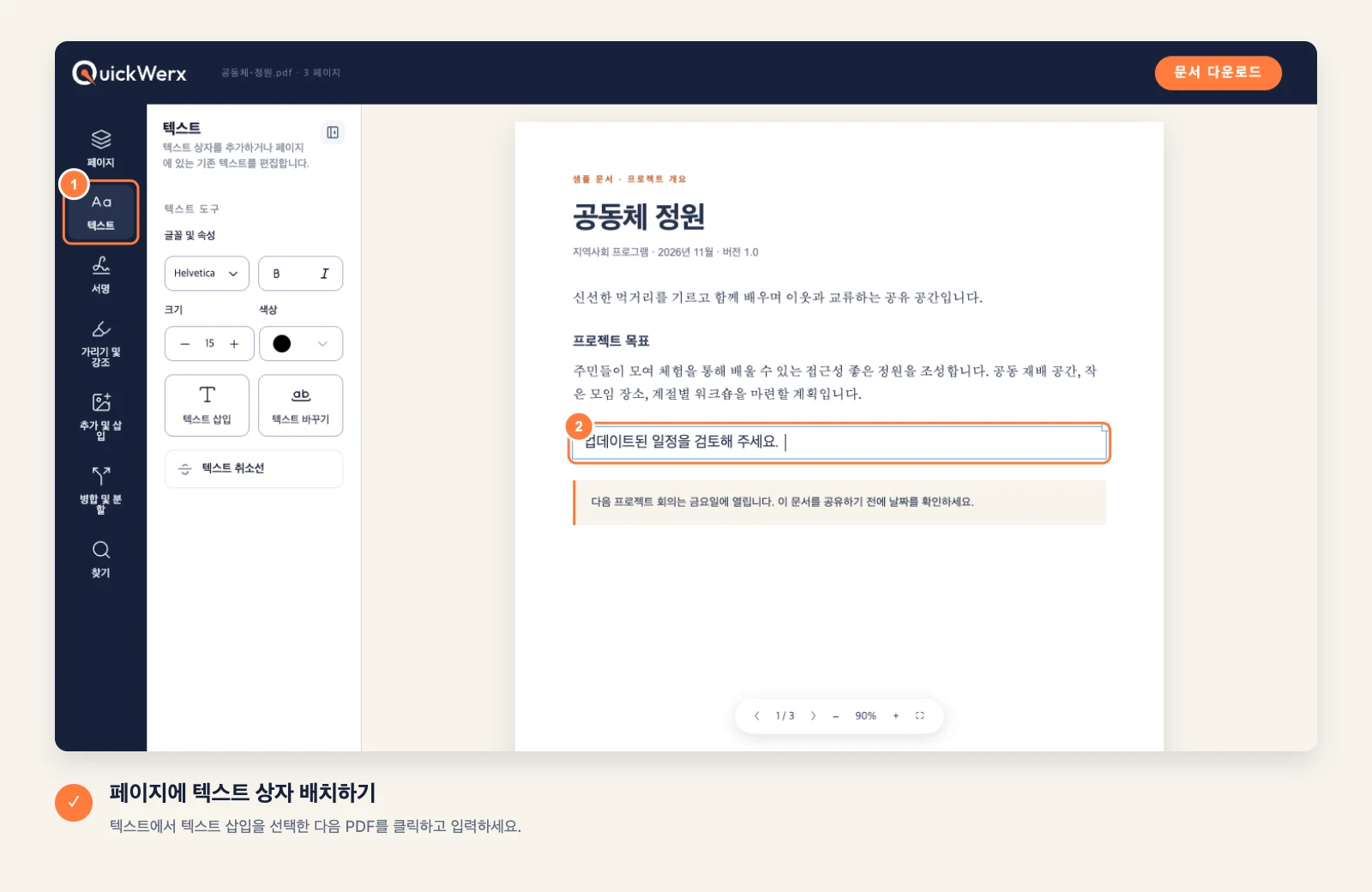
텍스트 배치
왼쪽 레일에서 텍스트를 선택하고 텍스트 삽입을 선택합니다. 글자가 들어갈 위치를 클릭해 입력한 다음, 텍스트 패널에서 글꼴 크기와 색상을 조정합니다.
-
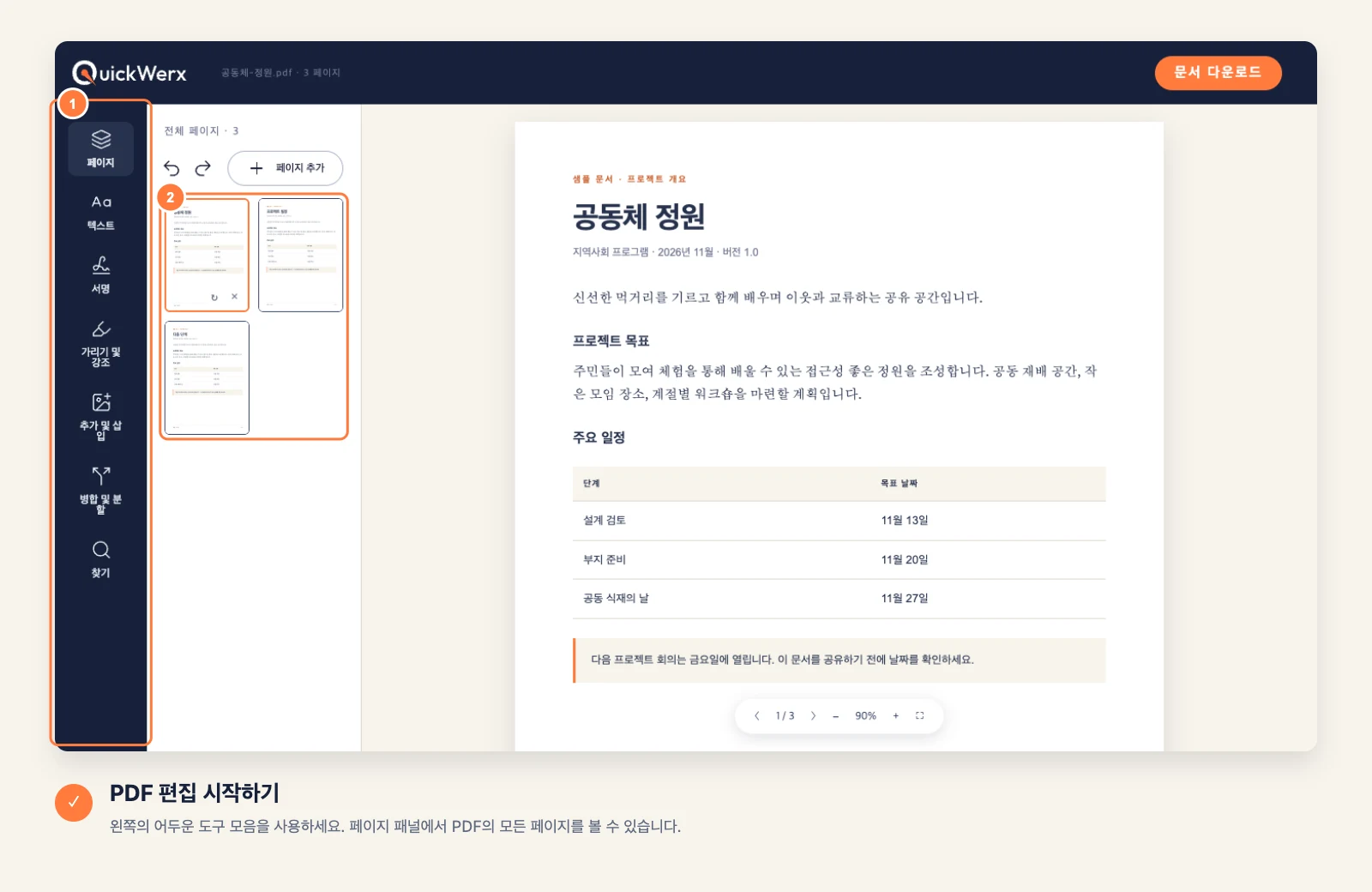
위치 확인하기
페이지 아래의 +로 확대해 텍스트가 줄 위에 제대로 놓였는지, 다른 요소와 겹치지 않는지 확인합니다. 상자를 드래그해 위치를 조금 조정하세요.
-
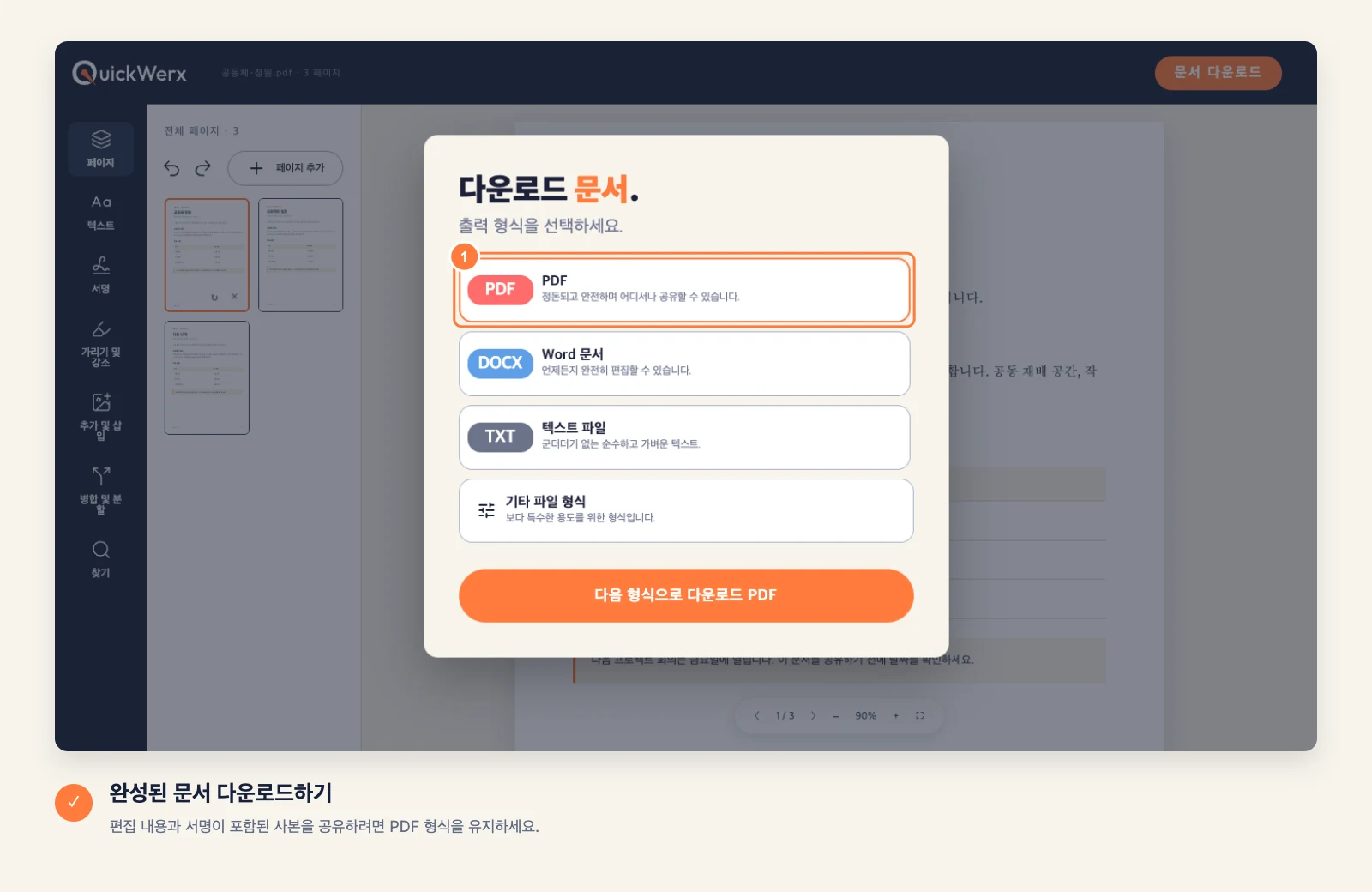
결과 다운로드
오른쪽 상단의 문서 다운로드를 선택하세요. 편집기에서 보이는 그대로의 파일이 필요하면 PDF를 유지하고, Word, 텍스트 파일 또는 기타 파일 형식(PNG, JPG, Excel, PowerPoint)을 선택할 수도 있습니다. QuickWerx에서 요청하면 로그인하세요.
최종 확인
결과 확인
- 저장된 PDF를 100% 확대/축소로 읽어 보세요. 확대해서 볼 때는 괜찮아 보이는 작은 글자도 인쇄하면 읽기 어려울 수 있습니다.
- 새 텍스트가 기존 글자와 겹치면 상자를 옮기거나 글꼴 크기를 줄이세요.