작업 방법
다음 단계를 따라 하세요
-
문서 열기
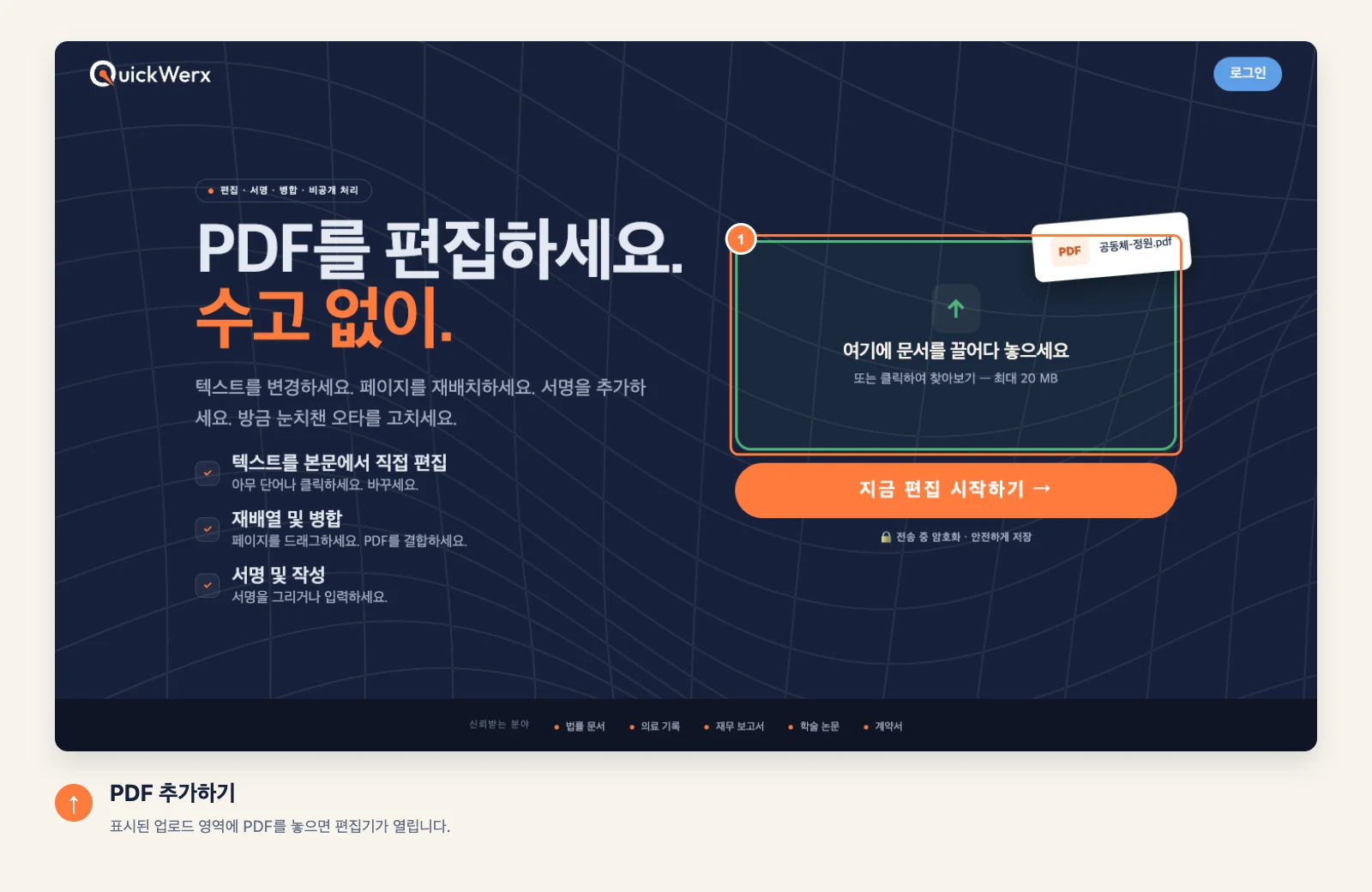
PDF를 업로드 영역에 끌어다 놓으세요(최대 20 MB). 편집기가 첫 페이지에서 열립니다.
-
서명 만들기
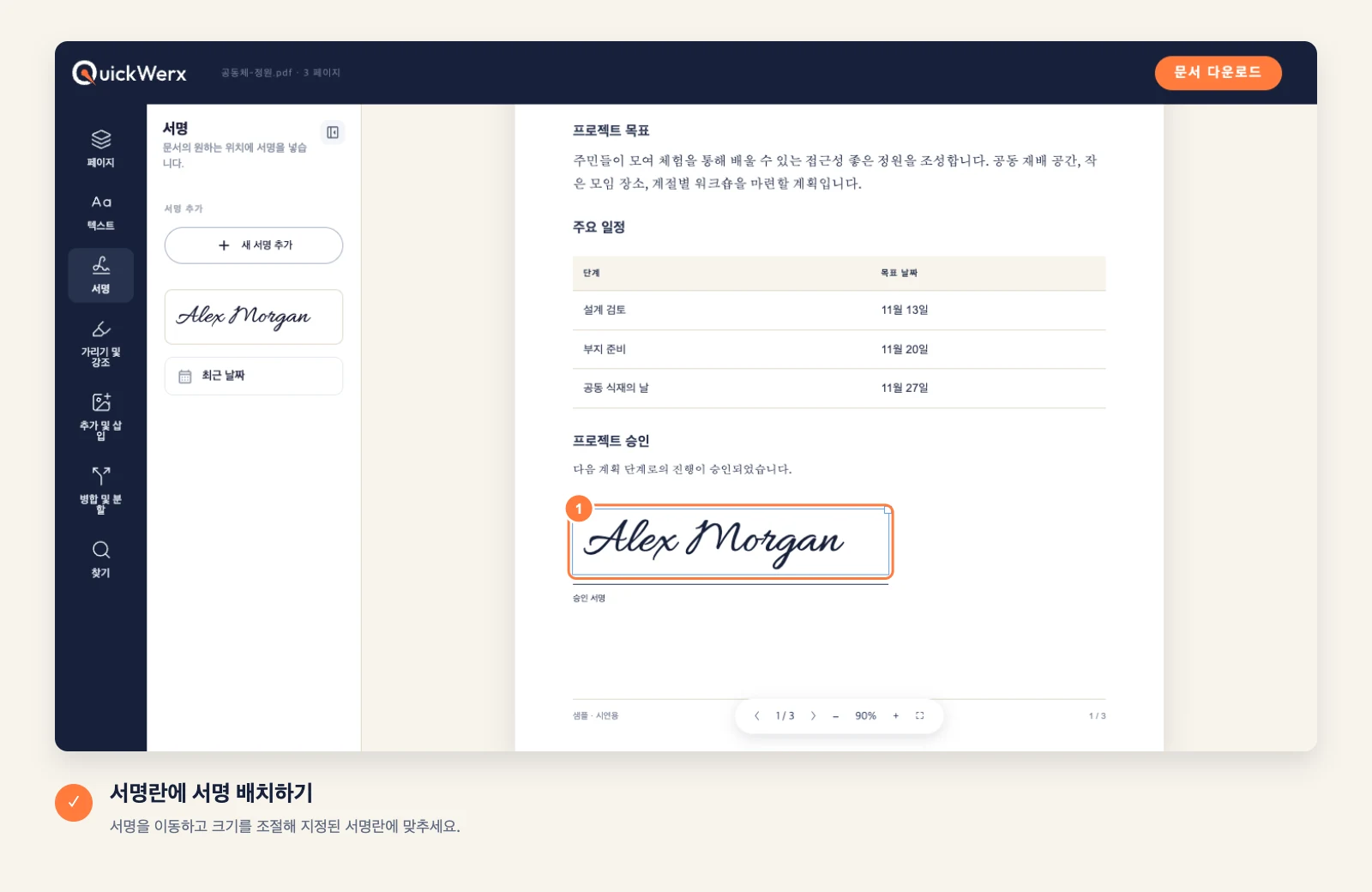
왼쪽 메뉴에서 서명을 선택한 다음 새 서명 추가를 선택하세요. 마우스나 손가락으로 서명하거나, 키보드로 전환해 이름을 입력한 뒤 서명 만들기를 선택하세요. QuickWerx가 다음 문서에서도 사용할 수 있도록 서명을 저장합니다.

-
서명란에 배치하기
페이지를 클릭해 서명을 넣은 다음, 서명란에 깔끔하게 맞도록 이동하고 크기를 조정하세요. 문서에 날짜가 필요하면 현재 날짜를 사용하세요.
-
결과 다운로드
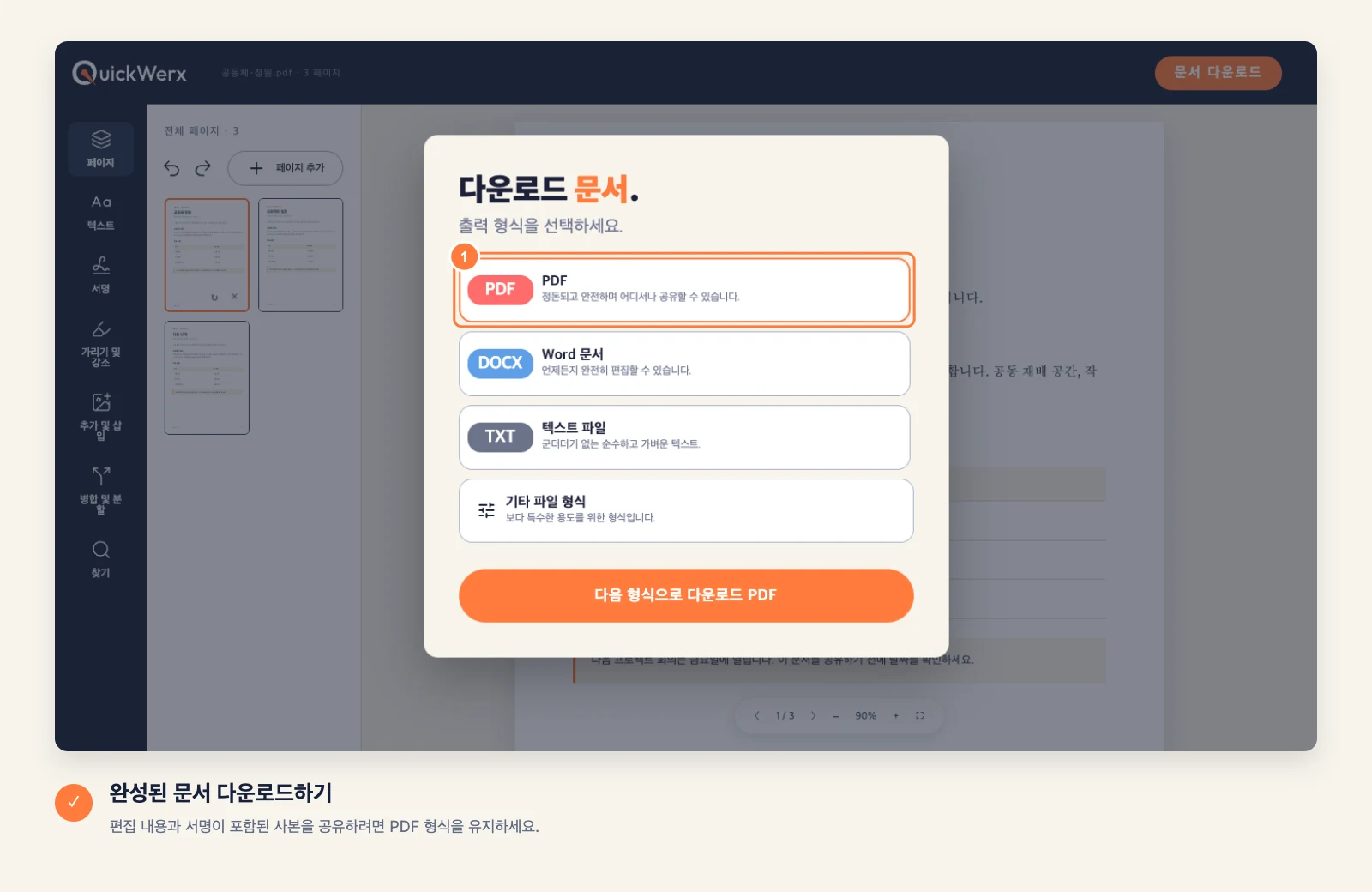
오른쪽 상단의 문서 다운로드를 선택하세요. 편집기에서 보이는 그대로의 파일이 필요하면 PDF를 유지하고, Word, 텍스트 파일 또는 기타 파일 형식(PNG, JPG, Excel, PowerPoint)을 선택할 수도 있습니다. QuickWerx에서 요청하면 로그인하세요.
최종 확인
결과 확인
- 다운로드한 PDF를 열고 서명이 올바른 페이지와 서명란에 있는지 확인하세요.
- QuickWerx는 페이지에 서명을 배치합니다. 기관에서 인증서 기반 디지털 서명을 요구하는 경우, 보내기 전에 허용 기준을 확인하세요.