작업 방법
다음 단계를 따라 하세요
-
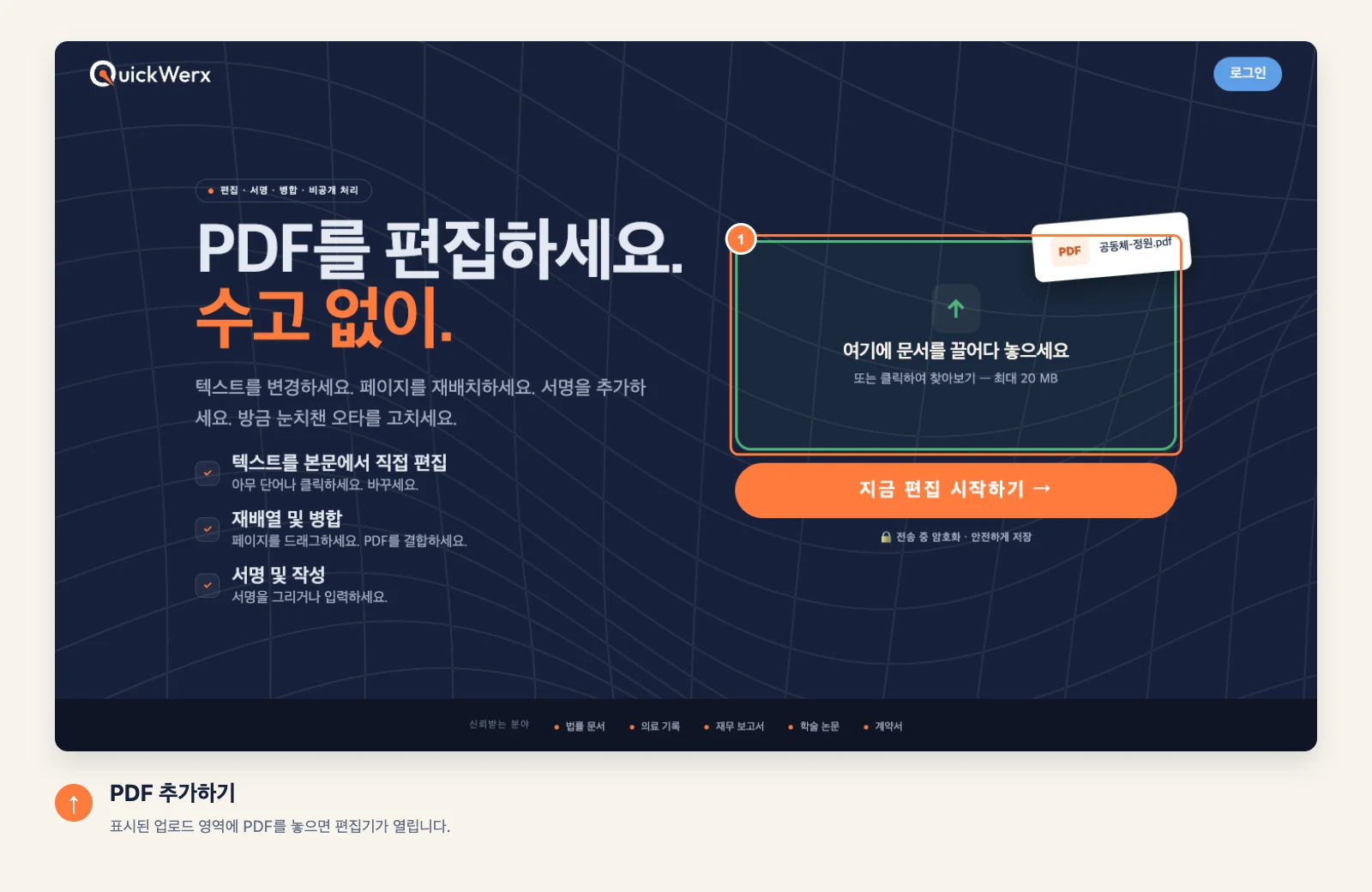
PDF 열기
파일을 업로드 영역에 끌어다 놓거나, 클릭해서 찾아보세요.
-
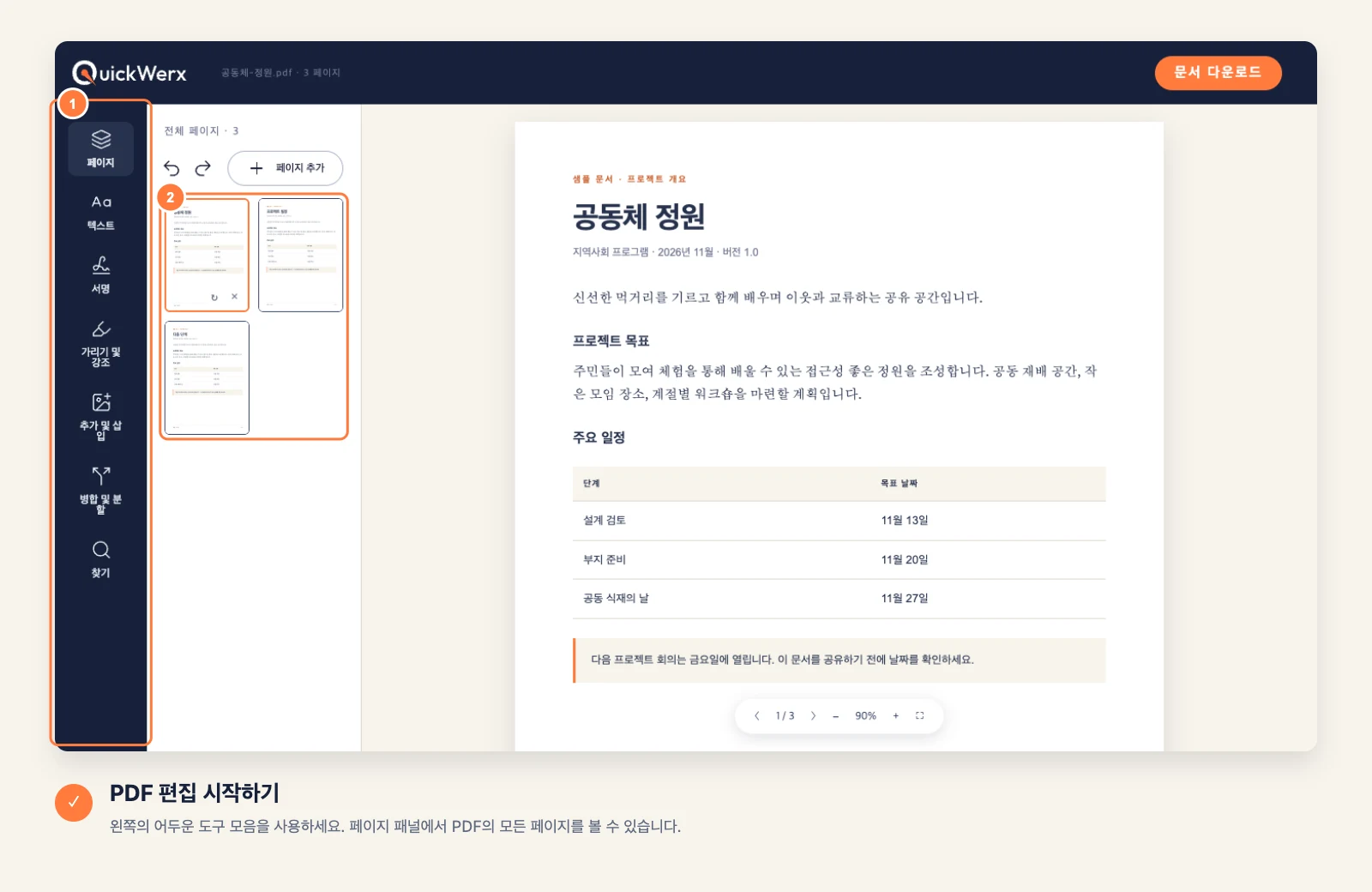
모든 페이지 표시
왼쪽 레일에서 페이지를 선택하세요. 모든 페이지가 순서대로 썸네일로 표시됩니다.
-
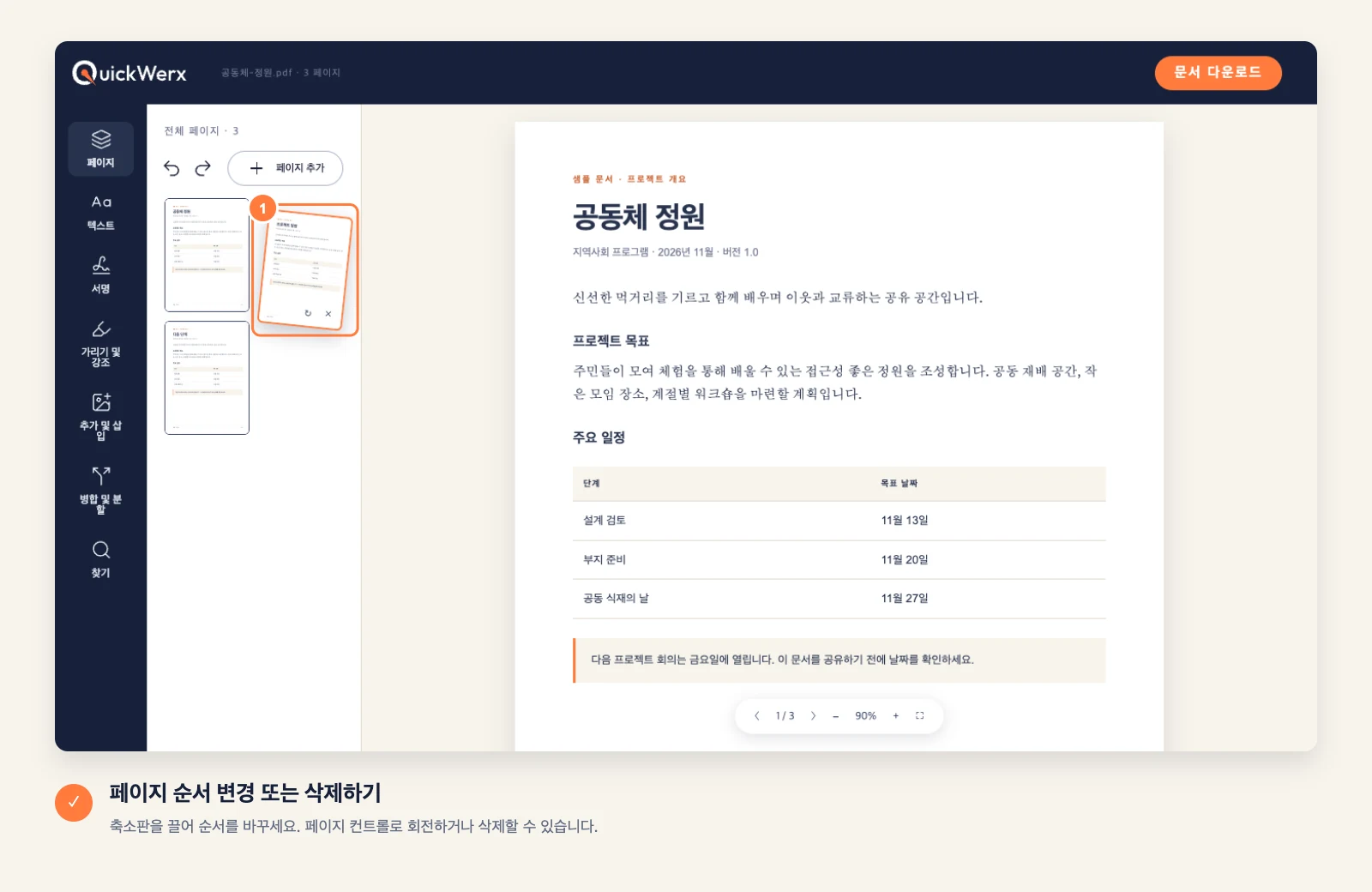
페이지 순서 정리
썸네일을 새 위치로 드래그하세요. 페이지 컨트롤을 사용해 옆으로 돌아간 페이지를 회전하거나 필요 없는 페이지를 삭제할 수 있습니다. 파일을 합치거나 분할하려면 레일에서 병합 및 분할을 사용하세요.
-
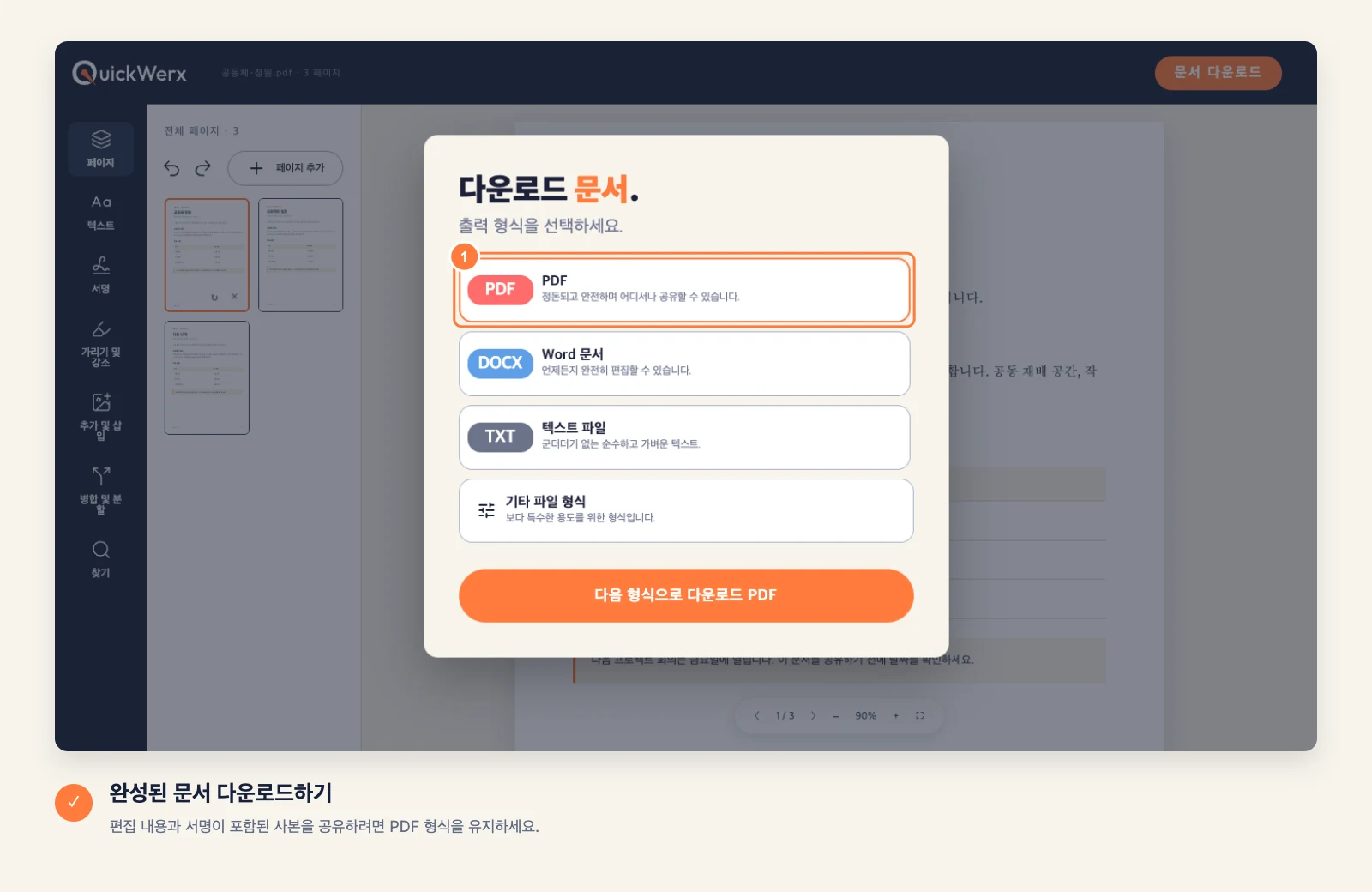
결과 다운로드
오른쪽 상단의 문서 다운로드를 선택하세요. 편집기에서 보이는 그대로의 파일이 필요하면 PDF를 유지하고, Word, 텍스트 파일 또는 기타 파일 형식(PNG, JPG, Excel, PowerPoint)을 선택할 수도 있습니다. QuickWerx에서 요청하면 로그인하세요.
최종 확인
결과 확인
- 다운로드한 파일을 처음부터 끝까지 넘겨 보세요. 가장 먼저 확인해야 할 것은 페이지 순서입니다.
- 삭제한 페이지는 다운로드한 사본에서 제거되므로, 나중에 필요할 수 있다면 원본을 보관하세요.