DE METHODE
Volg deze stappen
-
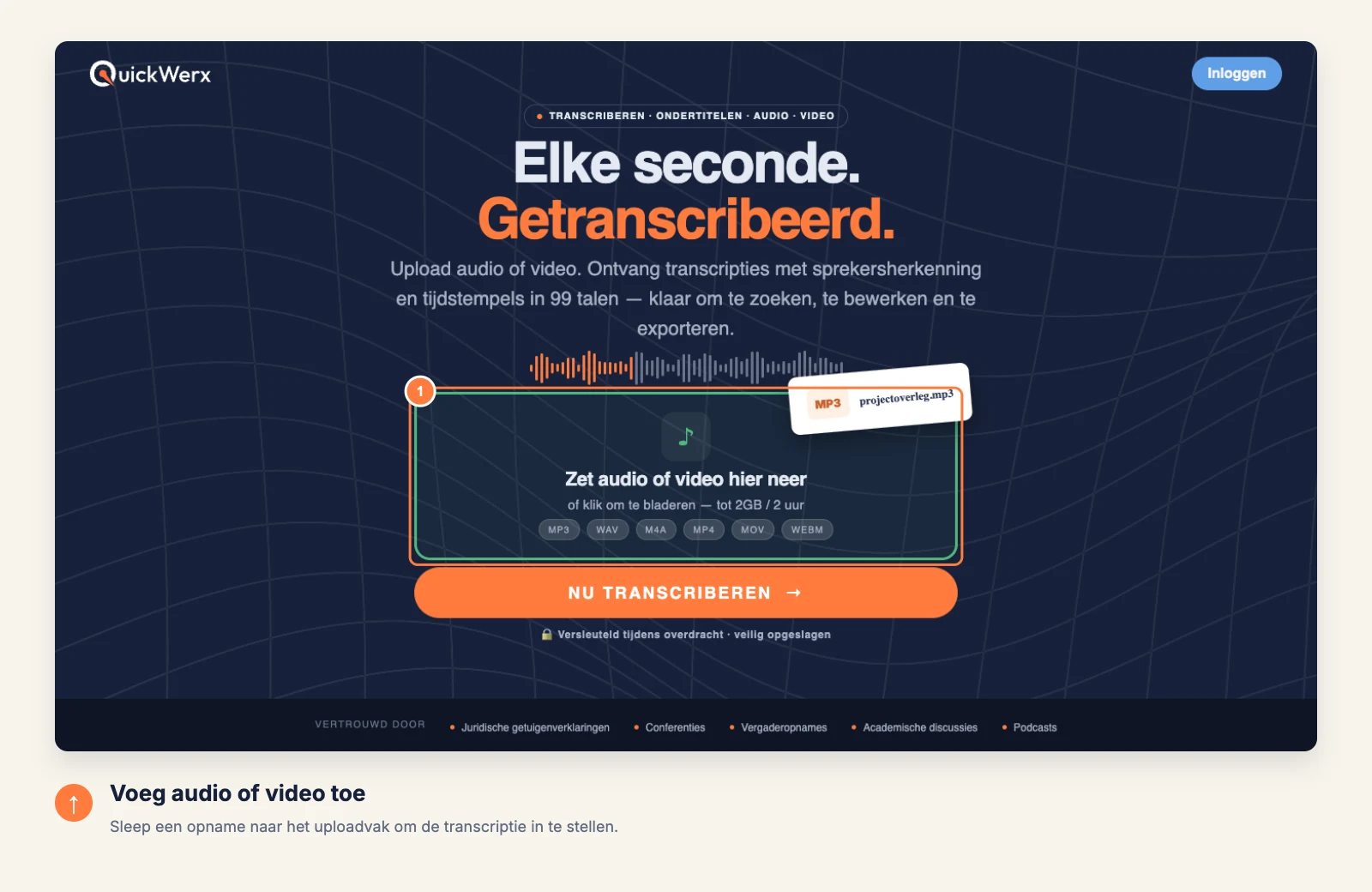
Upload de opname
Sleep het audio- of videobestand naar het uploadgebied, of klik erop om te bladeren. MP3, WAV, M4A, MP4, MOV en WEBM werken allemaal, naast meer dan 40 andere formats.
-
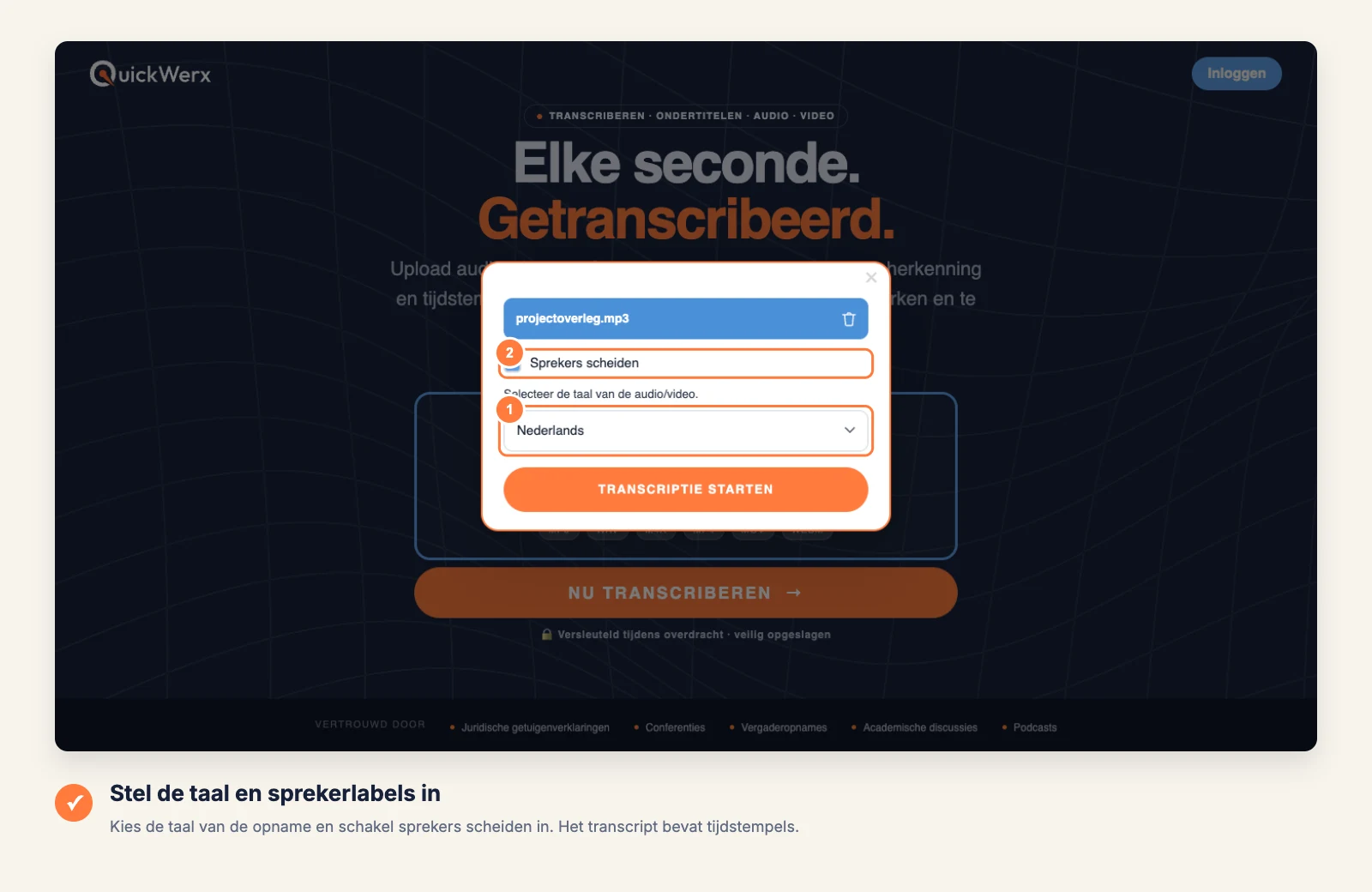
Stel de taal en sprekers in
Kies de taal die in de opname wordt gesproken — QuickWerx ondersteunt 99+ — en zet Sprekers scheiden aan om elke stem een label te geven. Selecteer daarna TRANSCRIPTIE STARTEN.
-
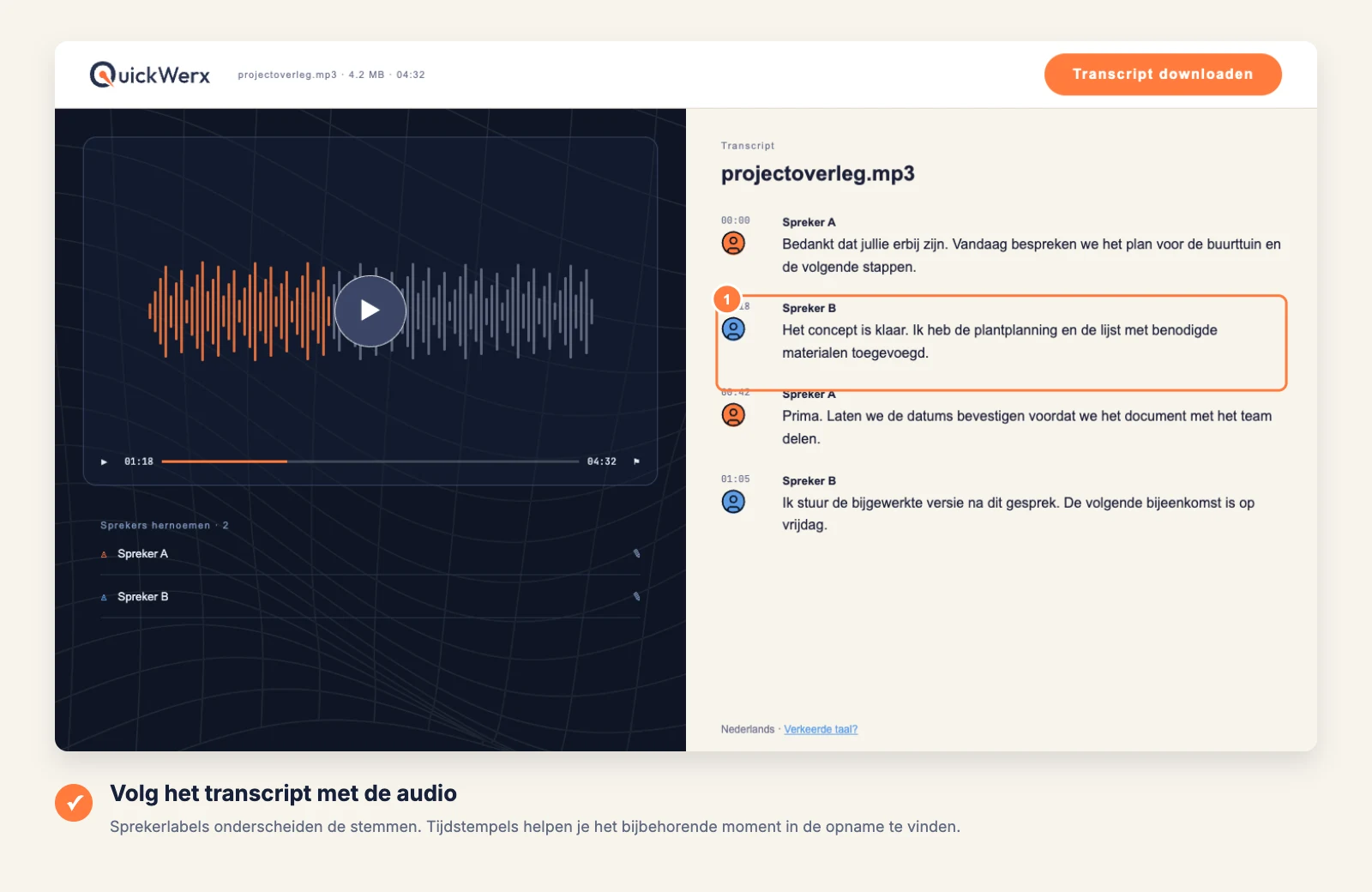
Vergelijk het met de audio
Speel de opname af naast het transcript. Sprekerlabels laten zien wie er praat en tijdstempels brengen je naar het bijbehorende moment; corrigeer namen en getallen terwijl je doorgaat.
-
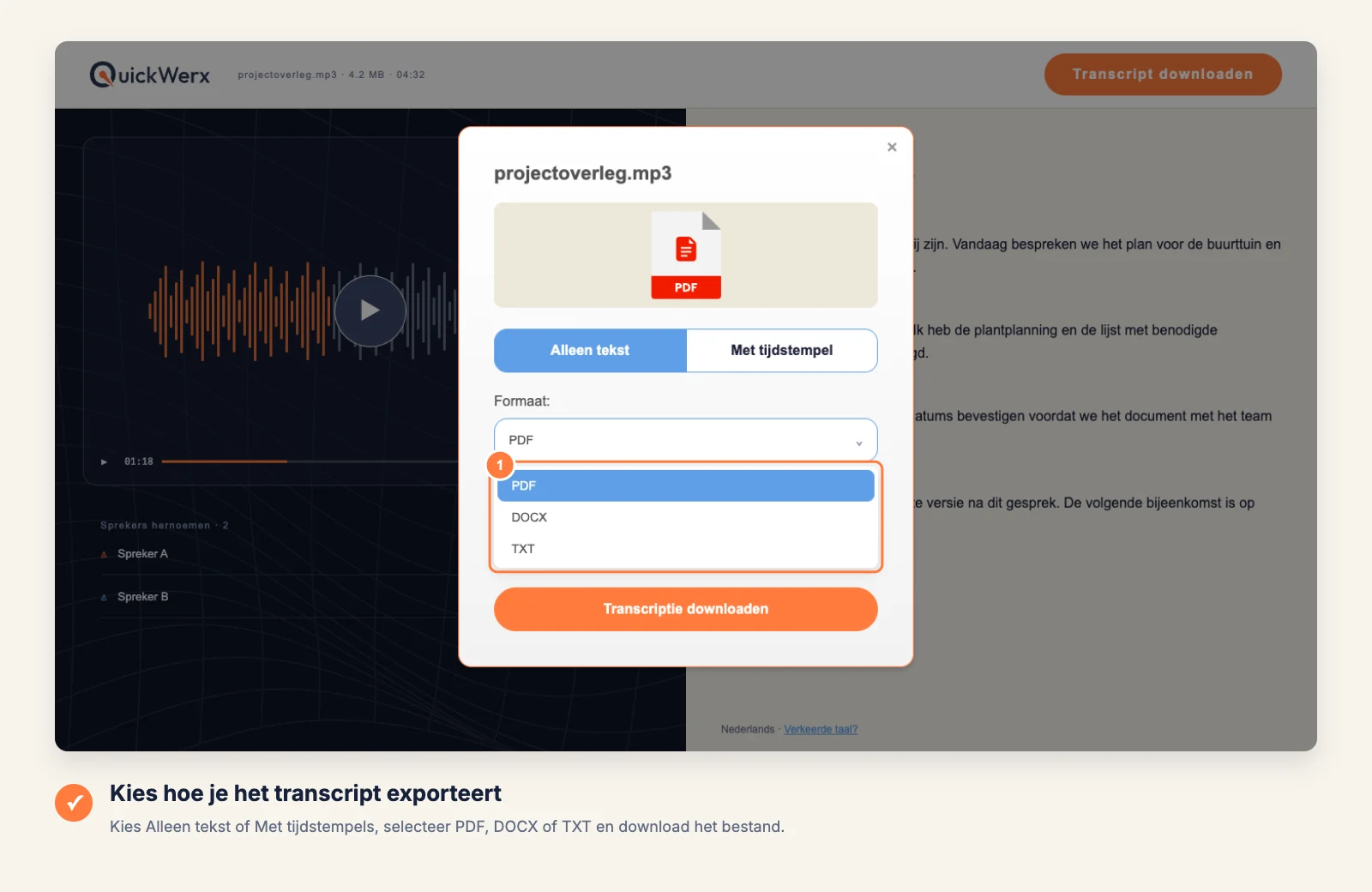
Exporteer het transcript
Selecteer TRANSCRIPT DOWNLOADEN. Kies Alleen tekst of Met tijdstempels en PDF, DOCX of TXT. Met tijdstempels biedt ook ondertitelbestanden (SRT, VTT, WebVTT, SBV, SSA, DFXP, YCF) om te uploaden naar YouTube, Vimeo of een video-editor.
EINDCONTROLE
Controleer het resultaat
- Achtergrondgeluid en mensen die door elkaar praten veroorzaken de meeste fouten; controleer die passages eerst.
- QuickWerx maakt het ondertitelbestand; voeg het toe aan je video in de speler of editor die je gebruikt.