DE METHODE
Volg deze stappen
-
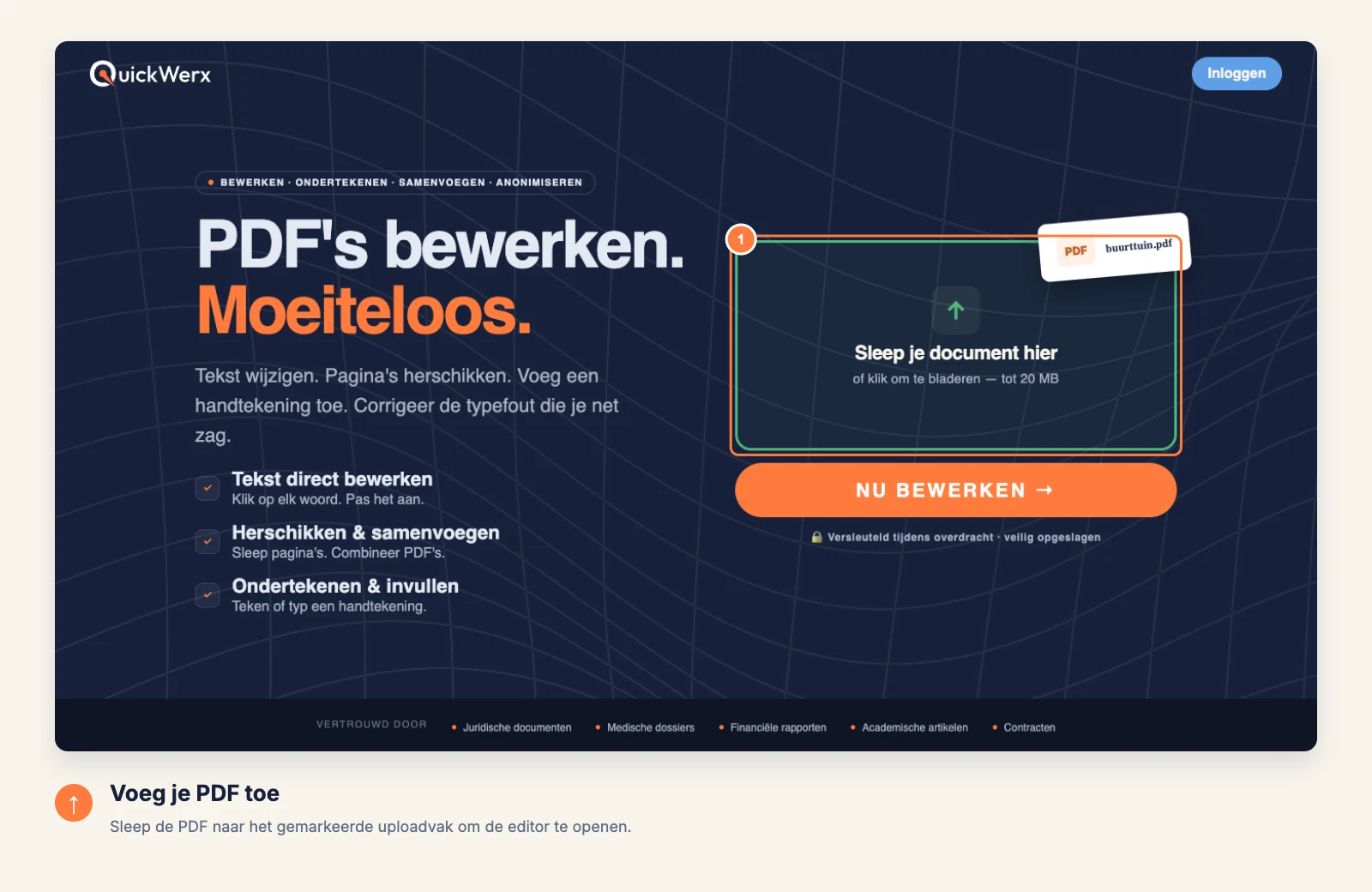
Upload je PDF
Sleep het bestand naar het omlijnde uploadgebied of klik erop om te bladeren. De editor opent met je eerste pagina in beeld.
-
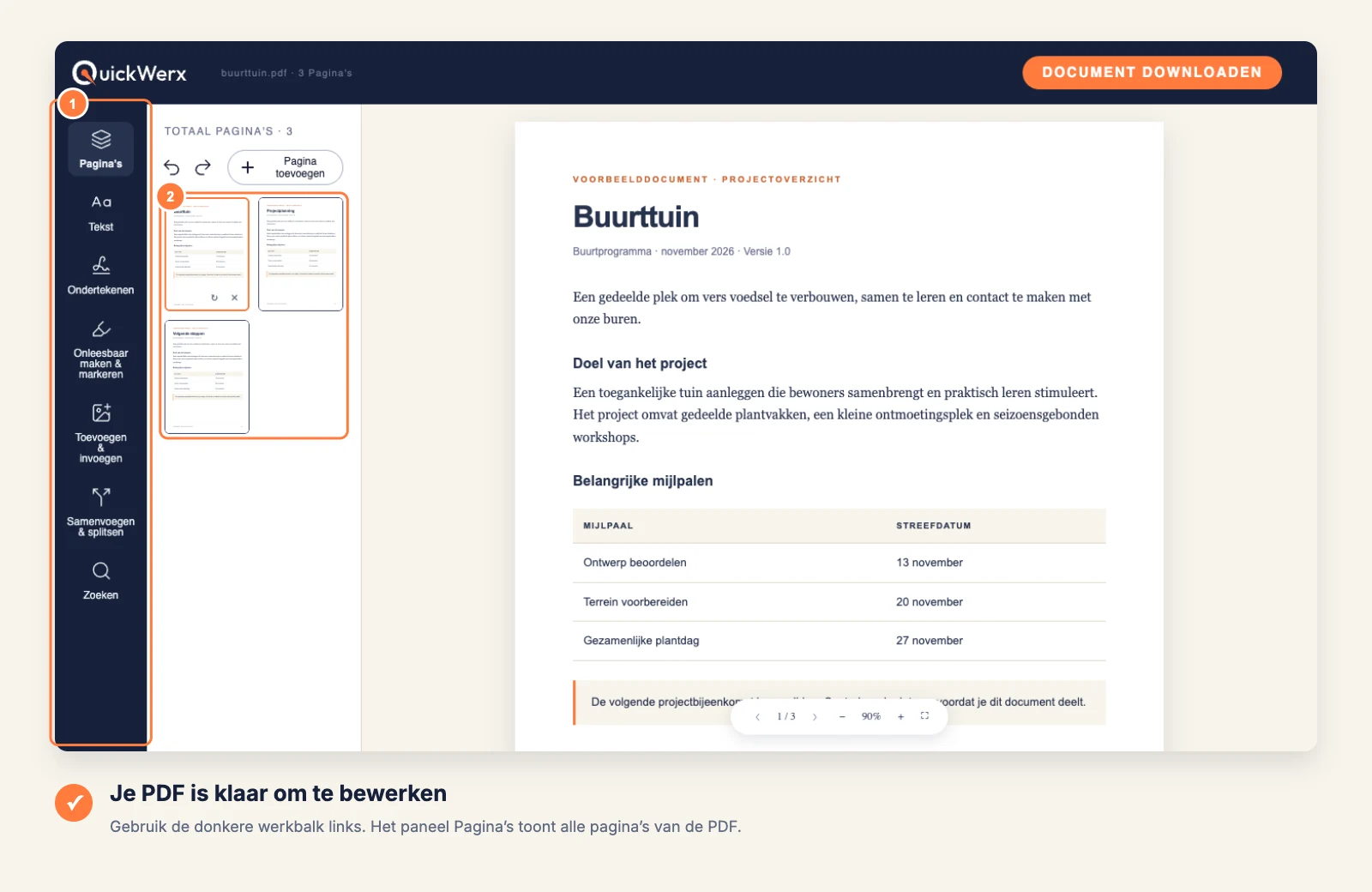
Vind de juiste tool
De donkere balk links bevat alle tools: Pagina’s, Tekst, Ondertekenen, Redigeren en markeren, Toevoegen en invoegen, Samenvoegen en splitsen en Zoeken. Gebruik de pijlen onder de pagina om tussen pagina’s te wisselen en − / + om te zoomen.
-
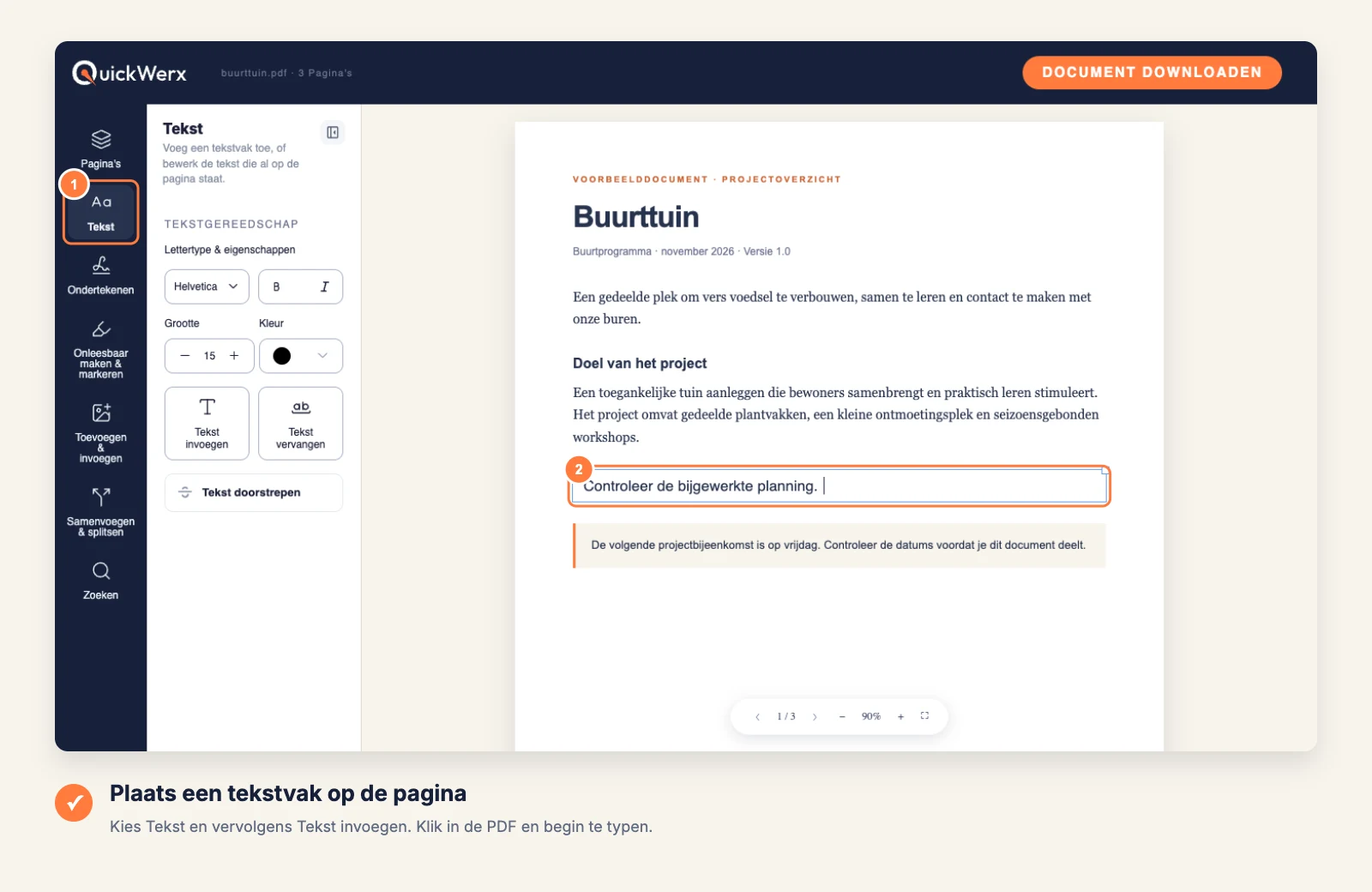
Wijzig de tekst
Kies Tekst en daarna Tekst invoegen om nieuwe woorden toe te voegen of Tekst vervangen om bestaande tekst te wijzigen. Klik op de plek op de pagina, typ en stel de grootte en kleur in het paneel in.
-
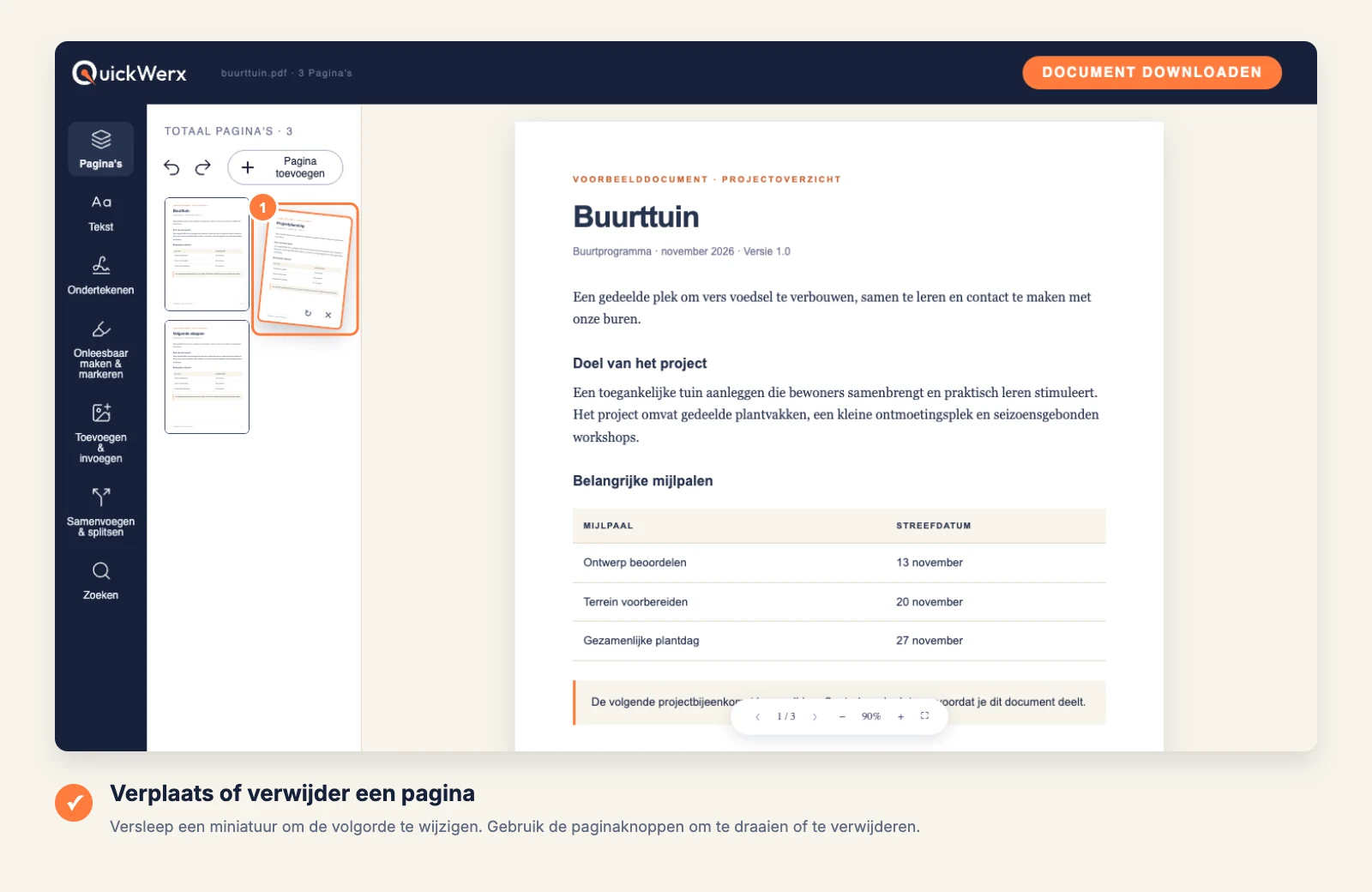
Pagina’s verplaatsen of verwijderen
Open Pagina’s en sleep een miniatuur naar een nieuwe positie. Elke pagina heeft knoppen om deze te draaien of te verwijderen.
-
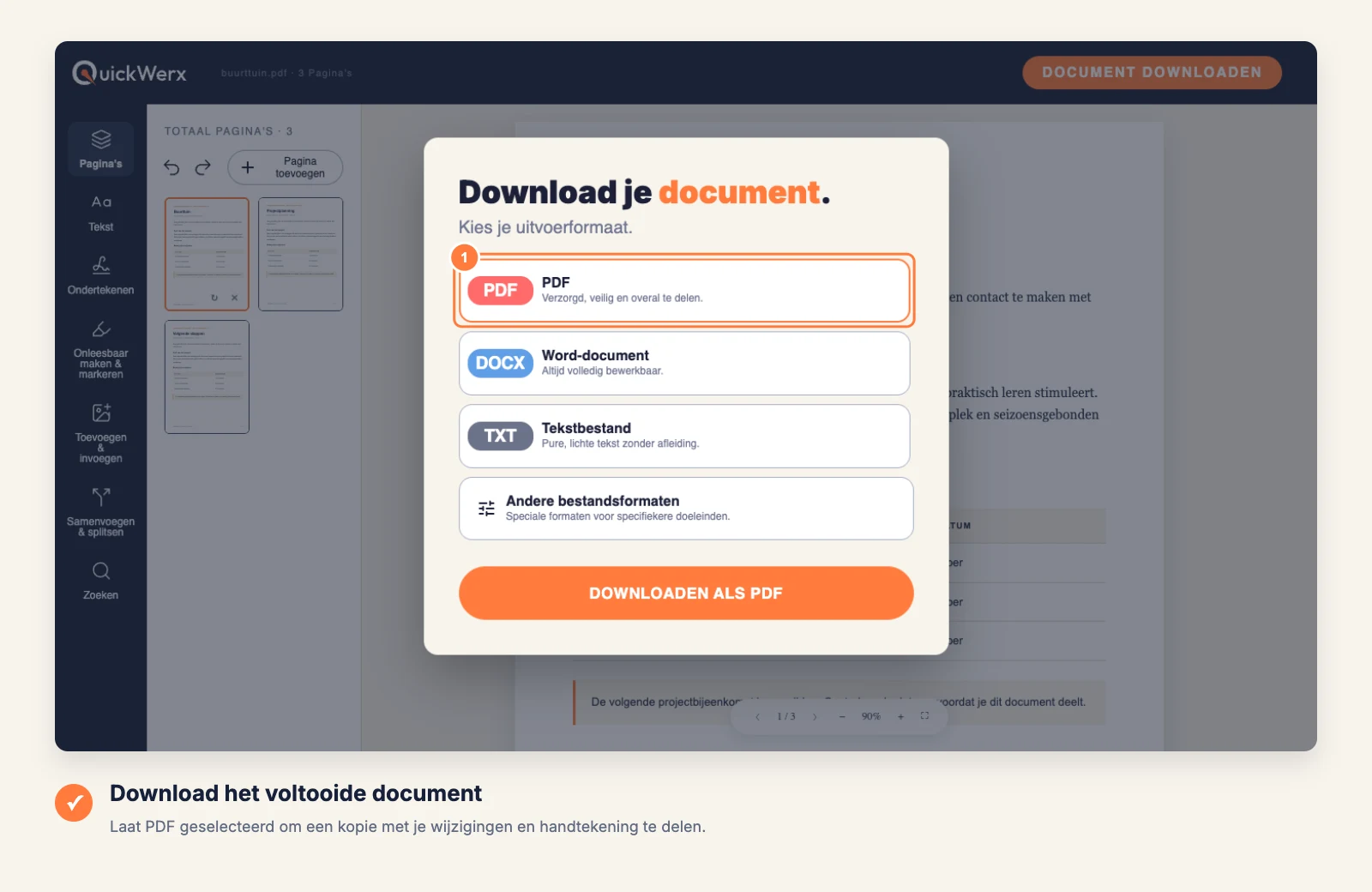
Download het resultaat
Selecteer DOWNLOAD DOCUMENT rechtsboven. Houd PDF aan voor een bestand dat er precies zo uitziet als wat je in de editor ziet, of kies Word, Tekstbestand of Andere bestandsindelingen (PNG, JPG, Excel, PowerPoint). Log in als QuickWerx daarom vraagt.
EINDCONTROLE
Controleer het resultaat
- Open het gedownloade bestand opnieuw en vergelijk het met het origineel: regeleinden, paginavolgorde en alles wat door een nieuw tekstvak kan worden bedekt.
- In een gescande PDF maken de woorden deel uit van een afbeelding, dus Tekst vervangen kan niets wijzigen. Bedek de oude woorden in plaats daarvan met een tekstvak, of zet de scan eerst om naar tekst.