DE METHODE
Volg deze stappen
-
Open je PDF
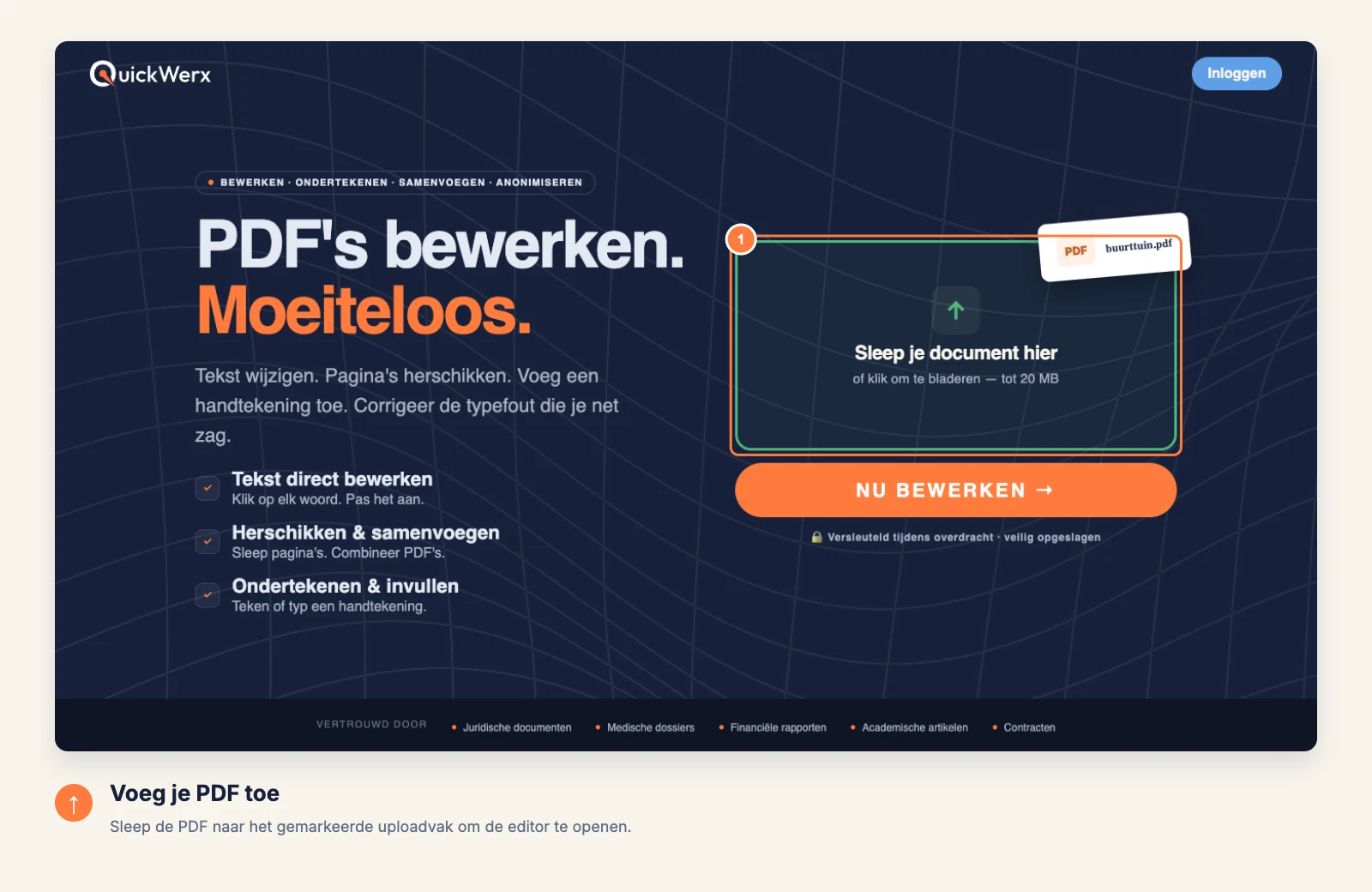
Sleep het bestand naar het uploadgebied of klik erop om te bladeren.
-
Toon alle pagina’s
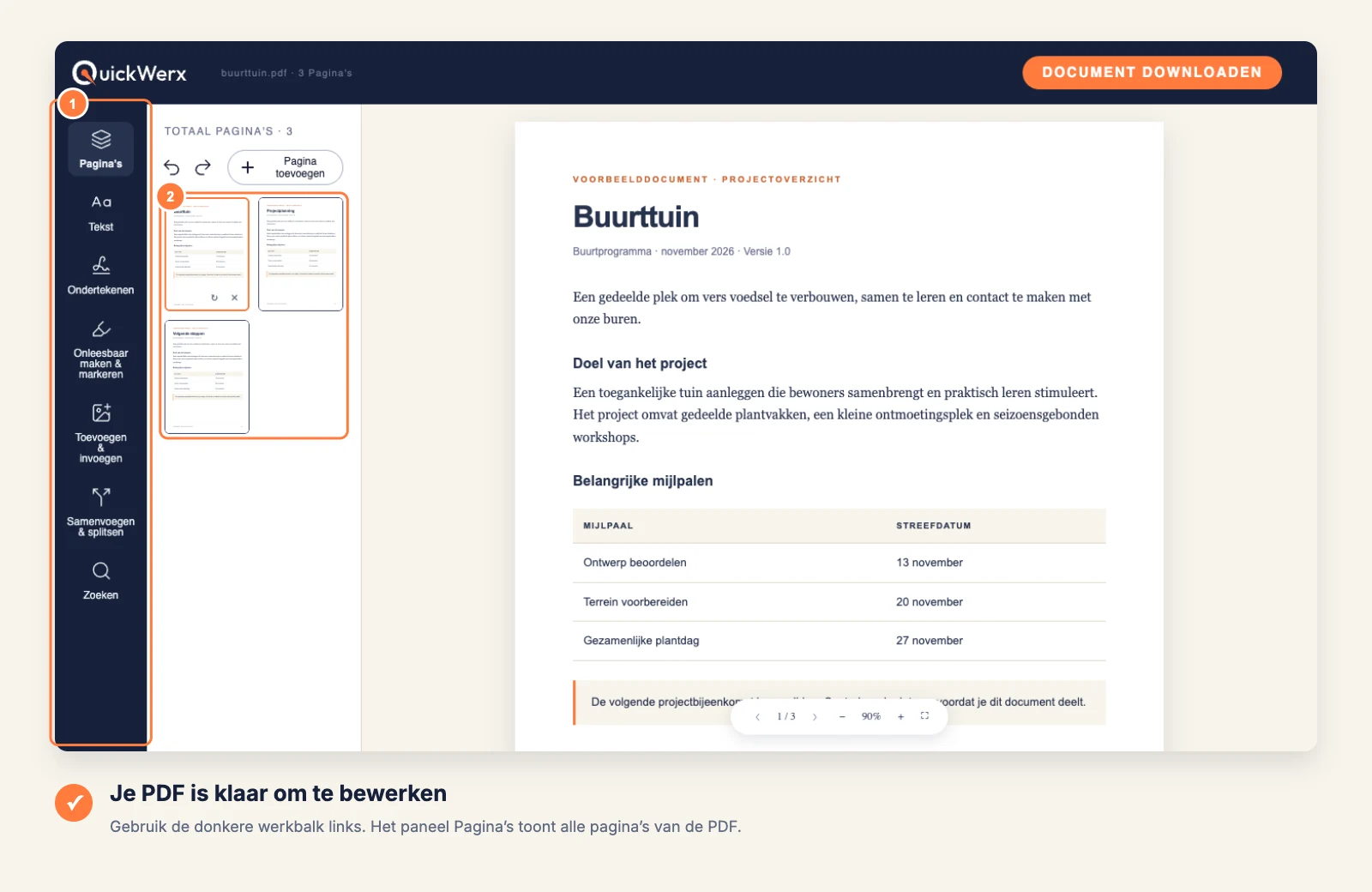
Kies Pagina’s in de linkerbalk. Elke pagina verschijnt als miniatuur, op volgorde.
-
Orden de pagina’s
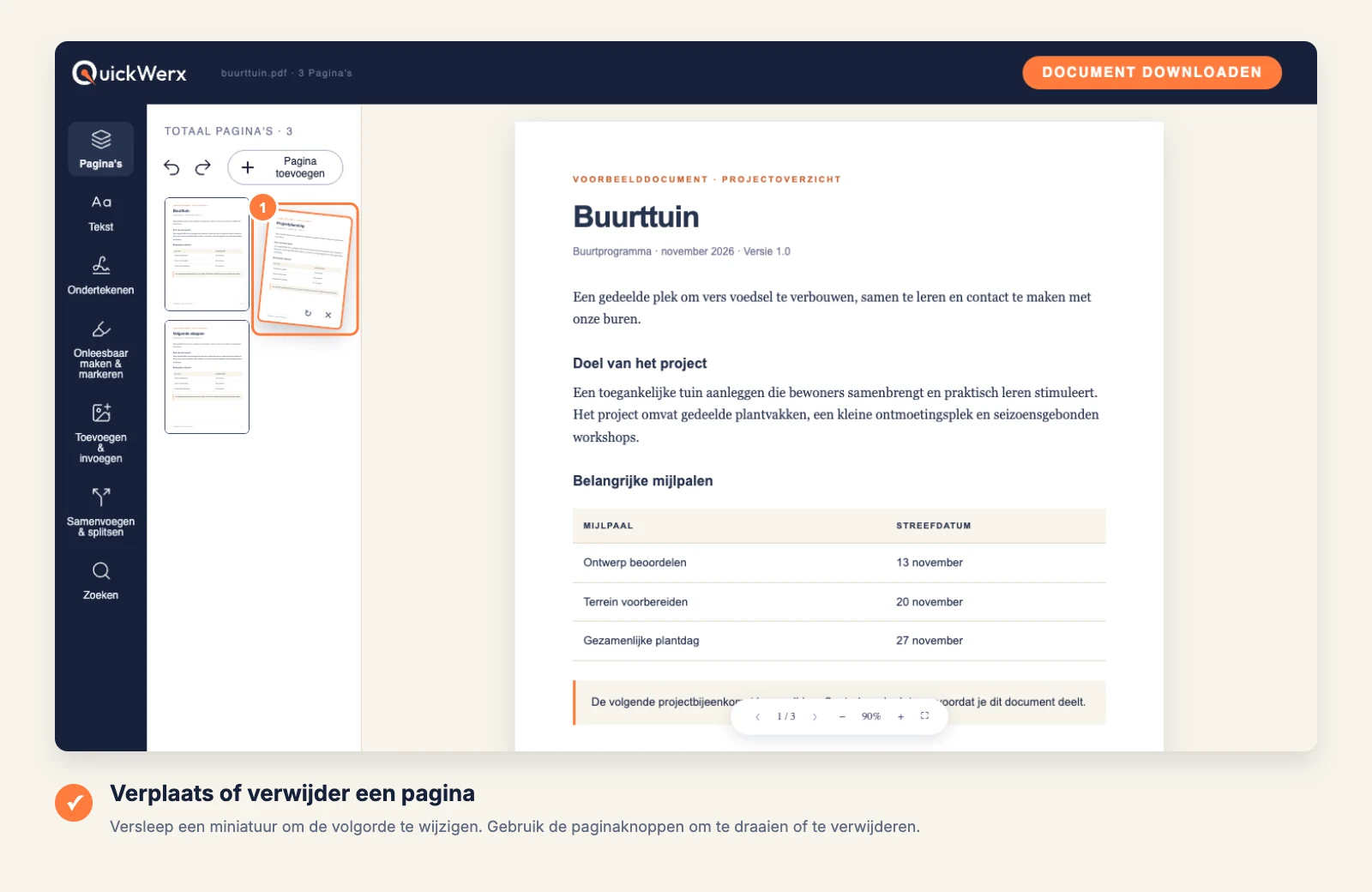
Sleep een miniatuur naar de nieuwe positie. Gebruik de paginaknoppen om een gedraaide pagina recht te zetten of een pagina te verwijderen die je niet nodig hebt. Gebruik Samenvoegen en splitsen in de balk om bestanden te combineren of te splitsen.
-
Download het resultaat
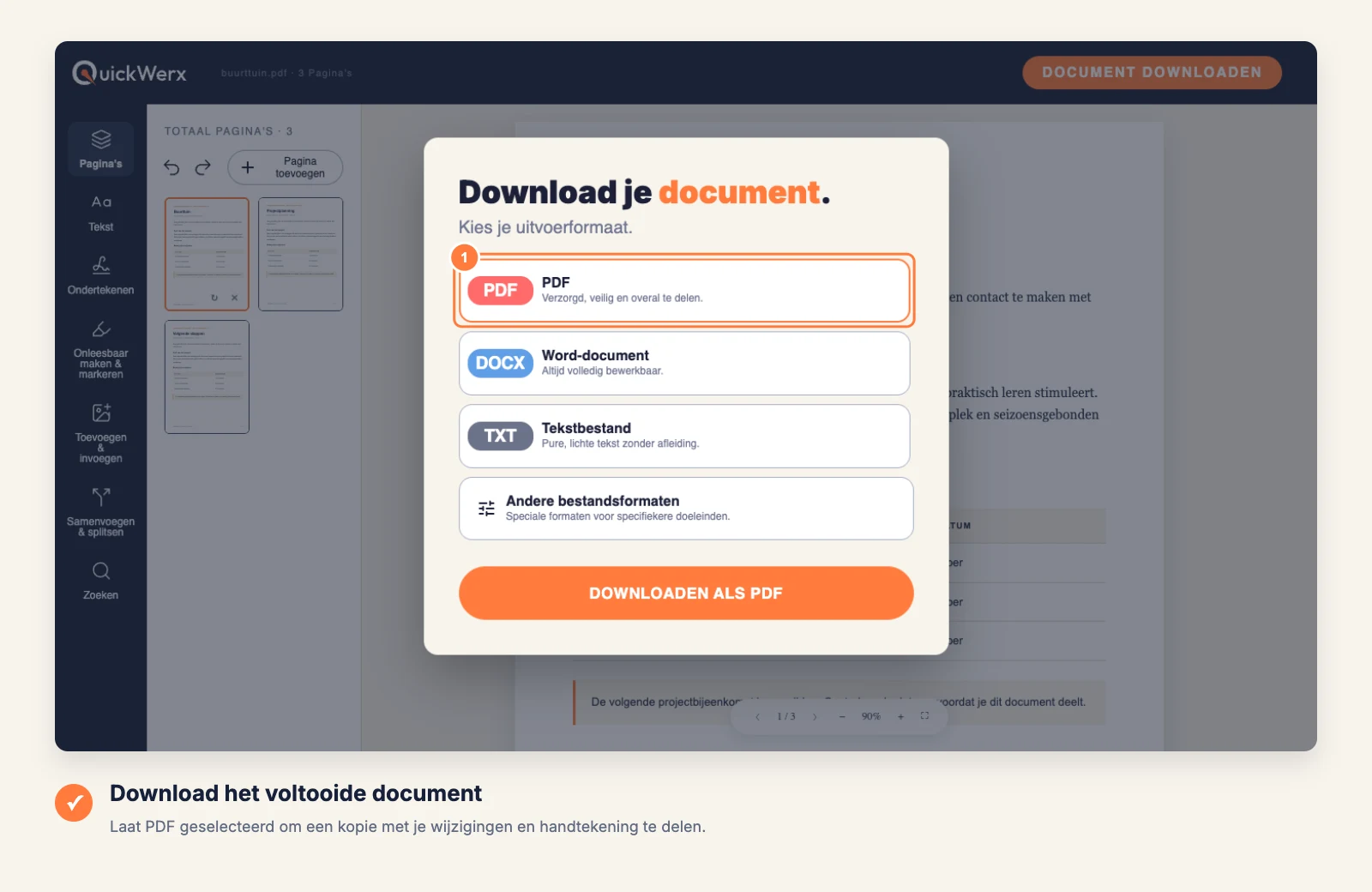
Selecteer DOWNLOAD DOCUMENT rechtsboven. Houd PDF aan voor een bestand dat er precies zo uitziet als wat je in de editor ziet, of kies Word, Tekstbestand of Andere bestandsindelingen (PNG, JPG, Excel, PowerPoint). Log in als QuickWerx daarom vraagt.
EINDCONTROLE
Controleer het resultaat
- Blader van begin tot eind door het gedownloade bestand: de volgorde is het belangrijkst om te controleren.
- Verwijderde pagina’s staan niet meer in de gedownloade kopie, dus bewaar het origineel als je ze misschien nog nodig hebt.