DE METHODE
Volg deze stappen
-
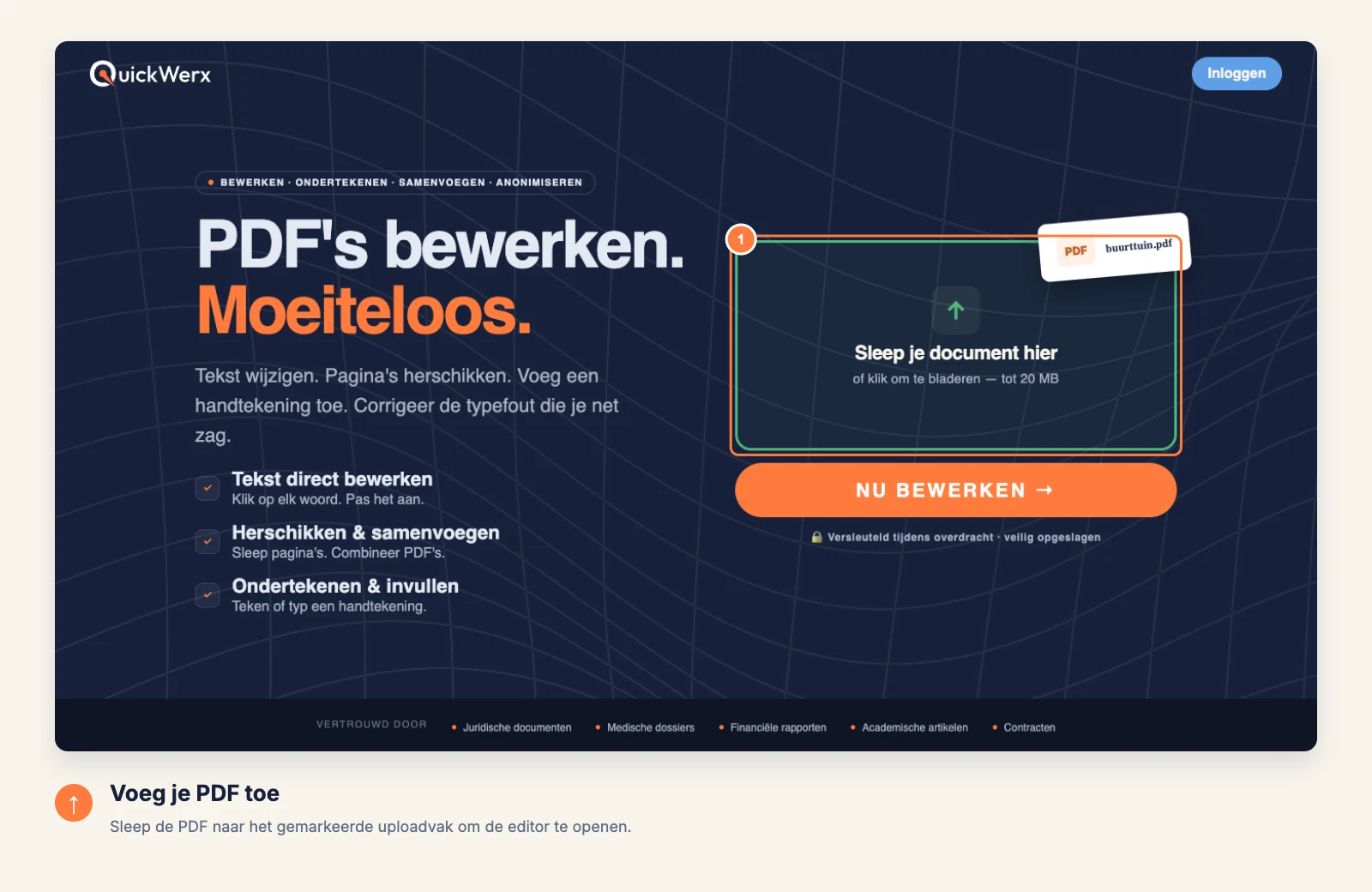
Open de PDF
Sleep het bestand naar het uploadgedeelte (tot 20 MB) en wacht tot de pagina’s in de editor verschijnen.
-
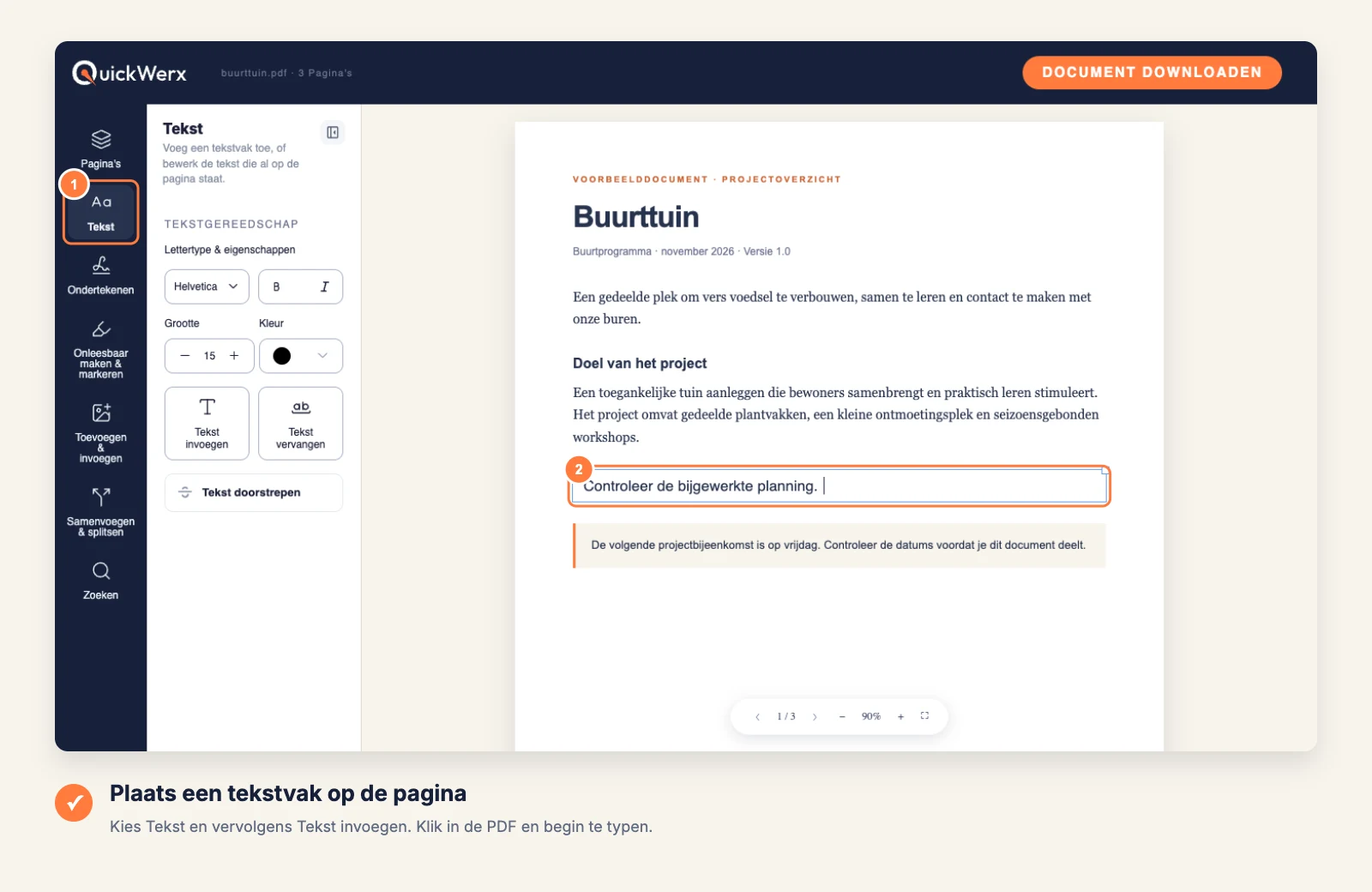
Plaats je tekst
Kies Tekst in de balk links en selecteer Tekst invoegen. Klik waar de woorden moeten komen, typ je tekst en pas daarna de lettergrootte en kleur aan in het paneel Tekst.
-
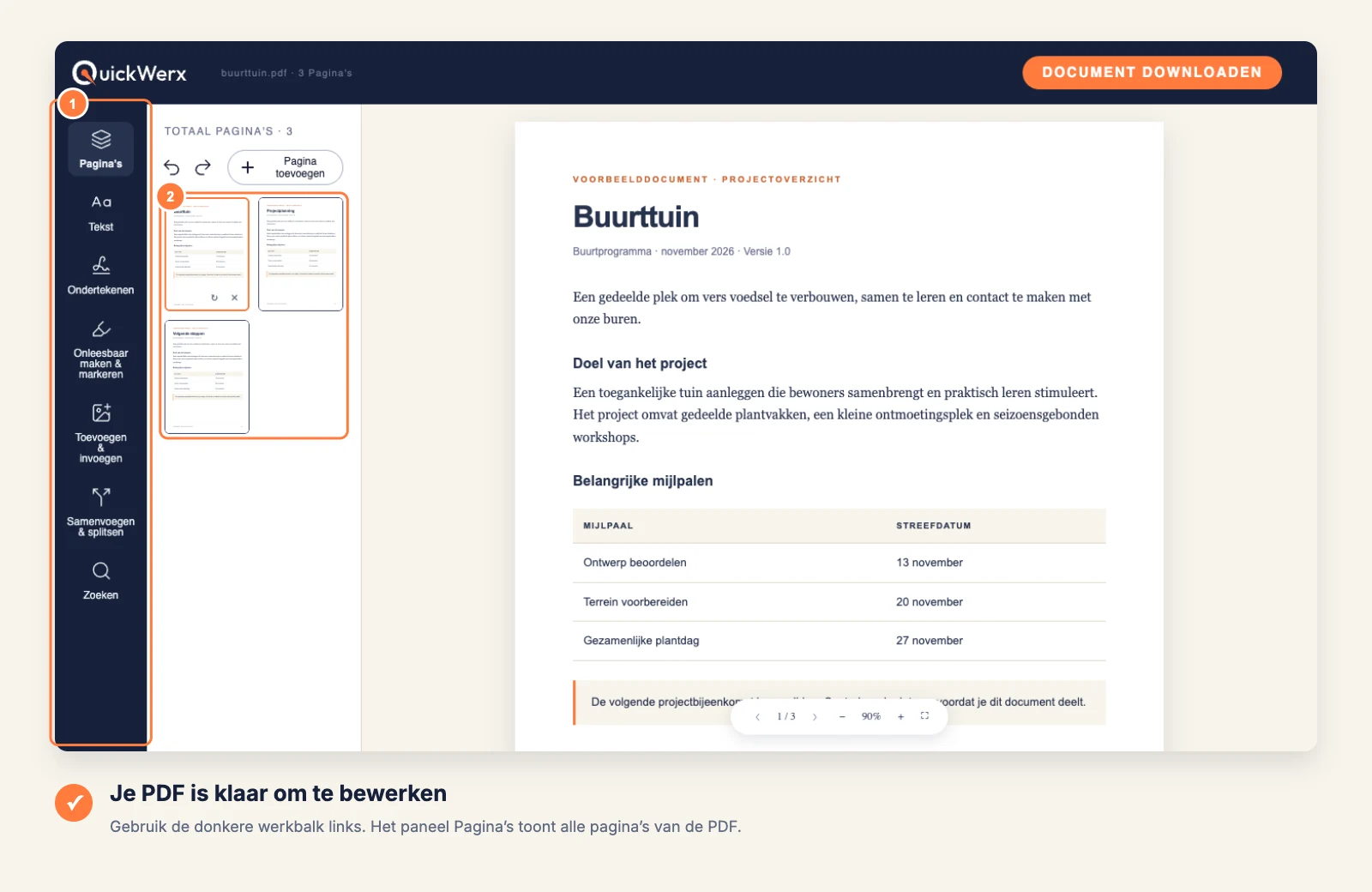
Controleer de plaatsing
Zoom in met + onder de pagina om zeker te weten dat de tekst op de regel staat en niets overlapt. Sleep het vak om de positie iets aan te passen.
-
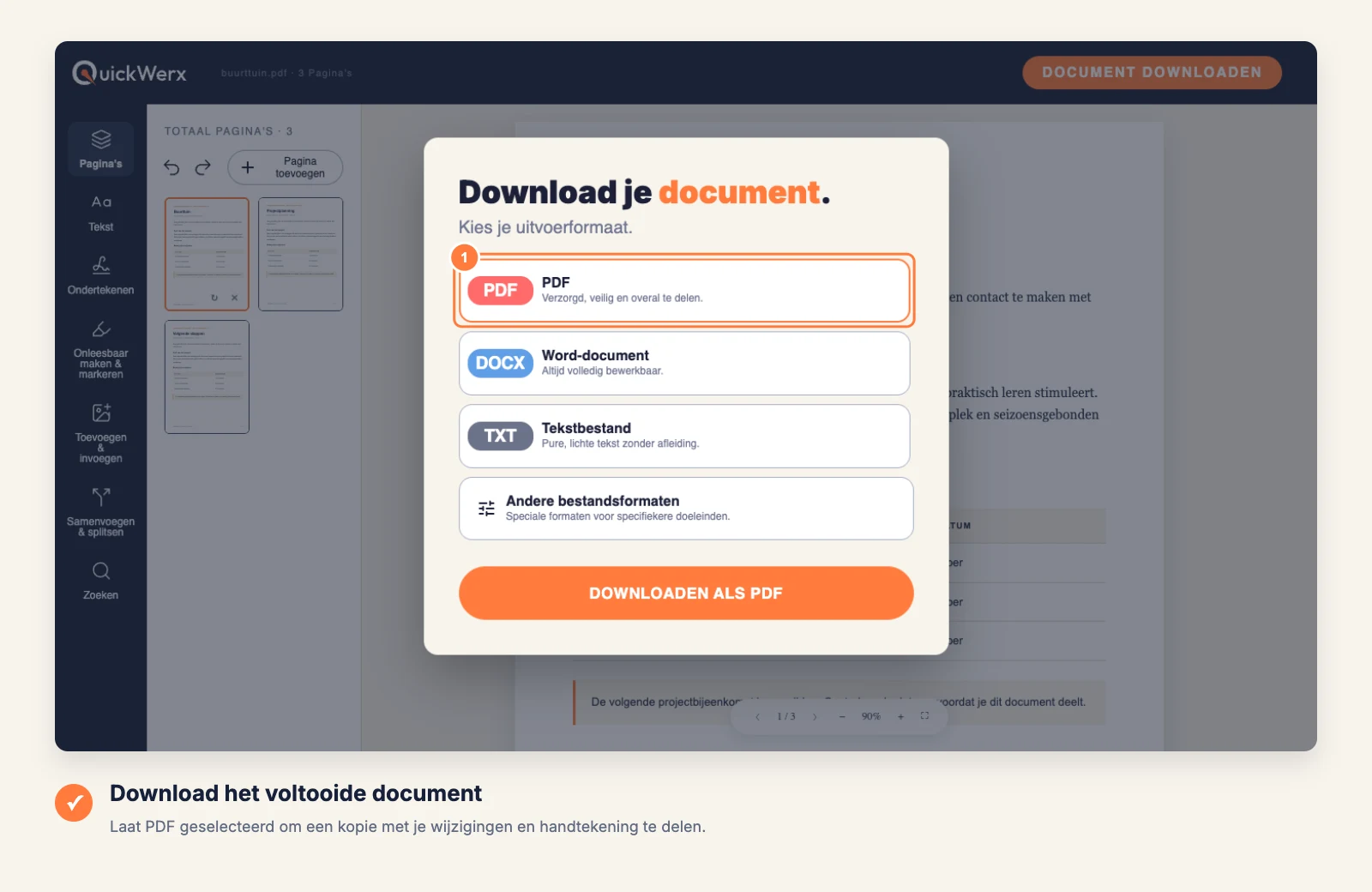
Download het resultaat
Selecteer DOWNLOAD DOCUMENT rechtsboven. Houd PDF aan voor een bestand dat er precies zo uitziet als wat je in de editor ziet, of kies Word, Tekstbestand of Andere bestandsindelingen (PNG, JPG, Excel, PowerPoint). Log in als QuickWerx daarom vraagt.
EINDCONTROLE
Controleer het resultaat
- Lees de opgeslagen PDF op 100% zoom: kleine tekst die ingezoomd goed lijkt, kan afgedrukt lastig te lezen zijn.
- Als de nieuwe tekst bestaande woorden overlapt, verplaats je het vak of verklein je de lettergrootte.