METODEN
Følg disse trinnene
-
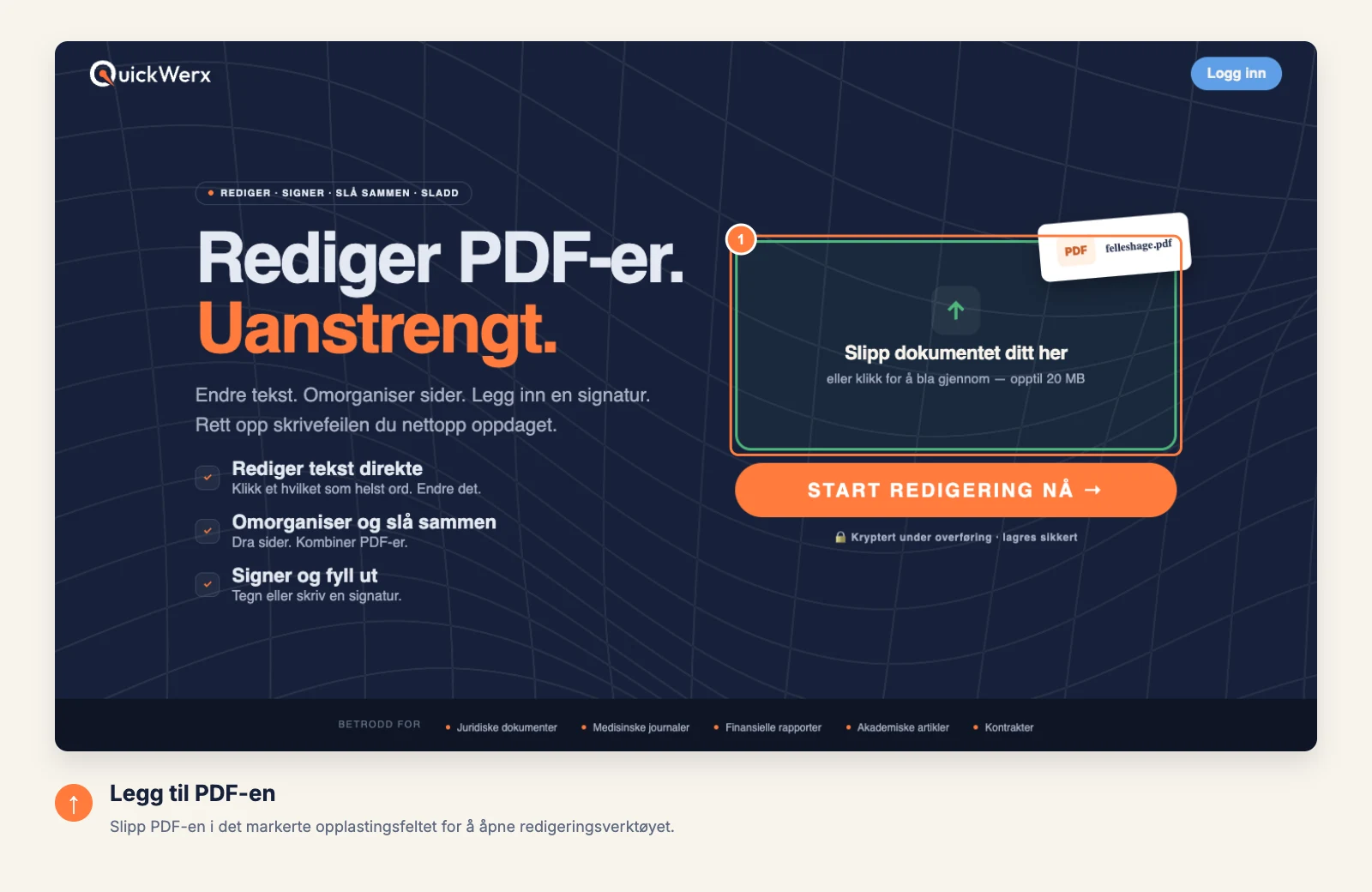
Åpne skjemaet
Dra PDF-skjemaet til opplastingsområdet, eller klikk på det for å bla gjennom filer. Skjemaer på opptil 20 MB åpnes i redigeringsverktøyet.
-
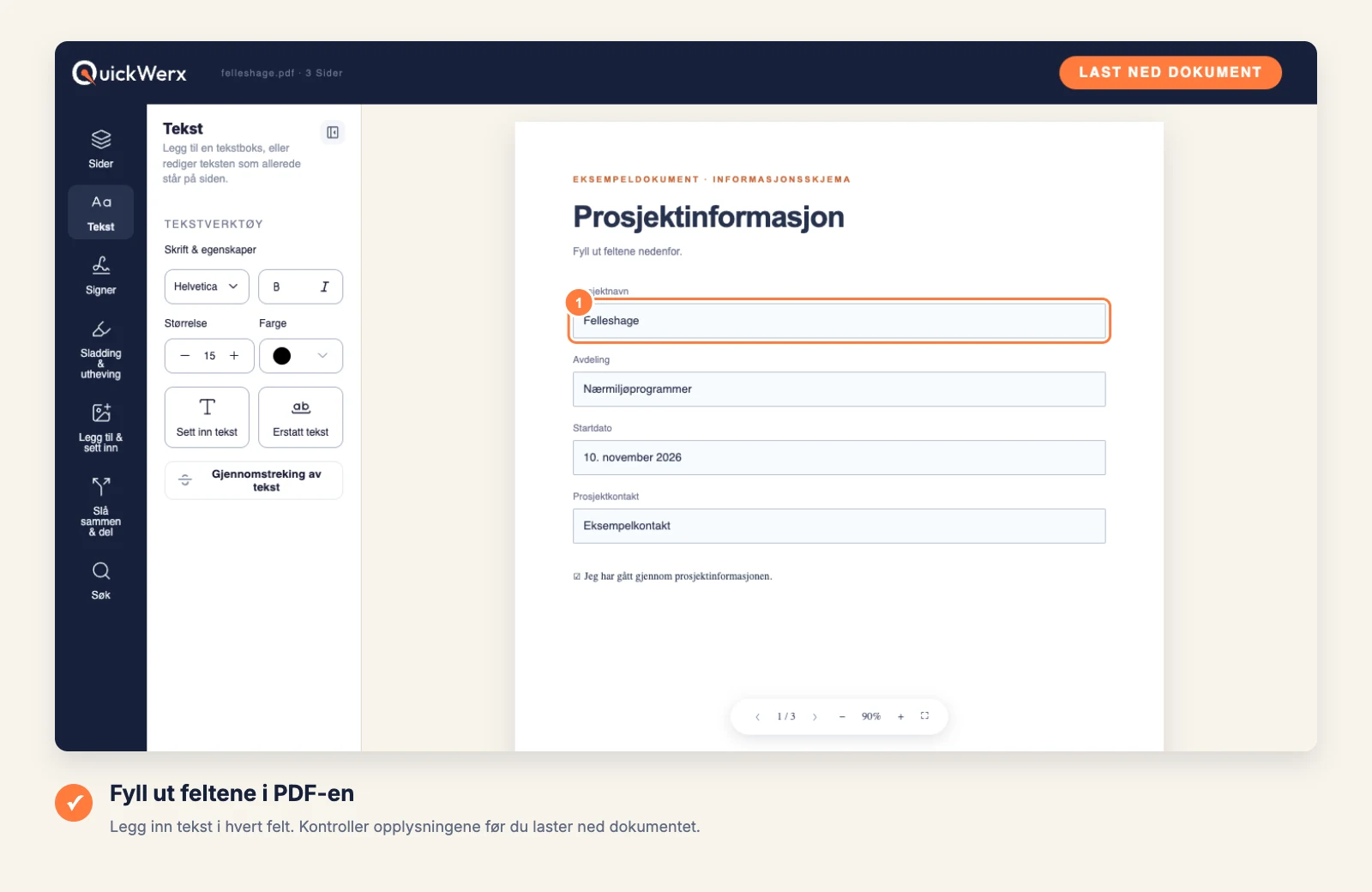
Fyll ut hvert felt
Velg Tekst, velg Sett inn tekst og klikk på hver tomme linje eller rute, og skriv inn. Jobb ovenfra og ned, slik at du ikke hopper over et felt.
-
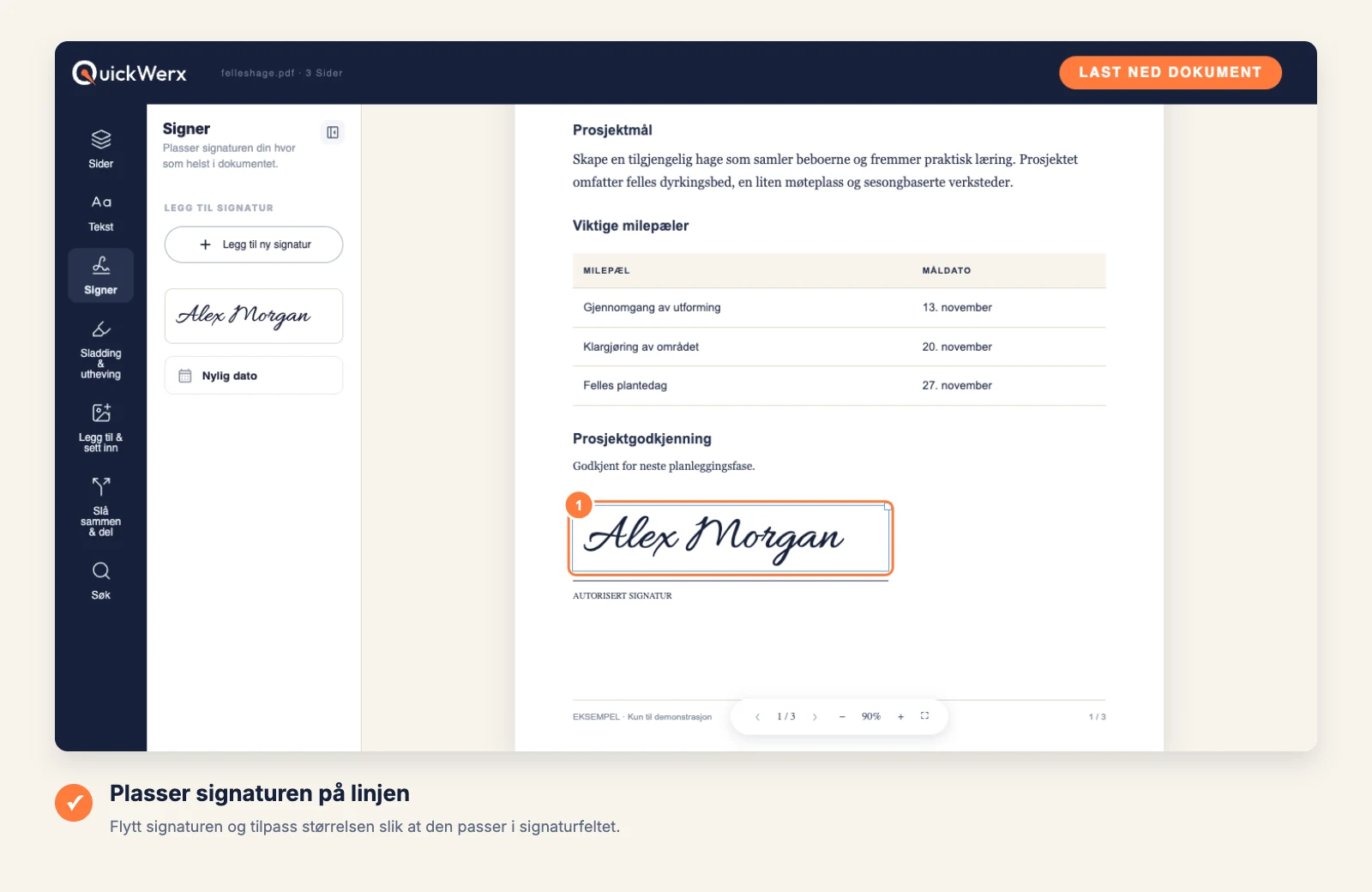
Signer og dater det
Hvis skjemaet krever signatur, åpner du Signer, legger til signaturen din og plasserer den på signaturlinjen. Dagens dato legger til dagens dato.
-
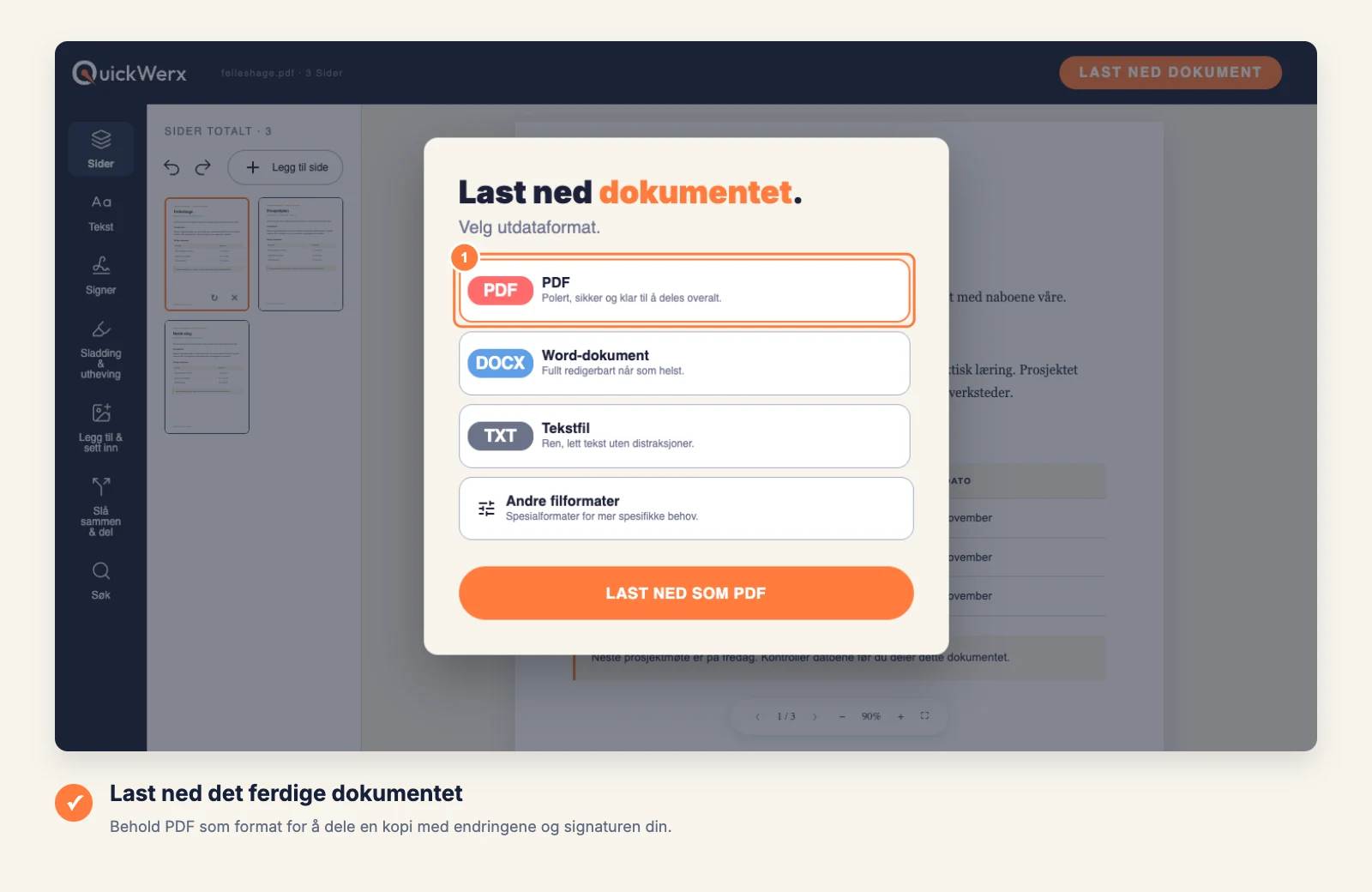
Last ned resultatet
Velg LAST NED DOKUMENT øverst til høyre. Behold PDF for en fil som ser nøyaktig ut som det du ser i redigeringsverktøyet, eller velg Word, Tekstfil eller Andre filformater (PNG, JPG, Excel, PowerPoint). Logg inn hvis QuickWerx ber deg om det.
SLUTTKONTROLL
Kontroller resultatet
- Bla gjennom hver side én gang til for å finne felt du kan ha glemt, spesielt på baksidene.
- Kontroller at tall, for eksempel datoer og beløp, er i formatet skjemaet ber om.