SLIK GJØR DU DET

Slik konverterer du PDF til Word.

Gjør en PDF om til et Word-dokument og sjekk tekst og layout før du redigerer.

3 enkle trinn Oppdatert av QuickWerx-teamet

METODEN

Følg disse trinnene

  1. Last opp PDF-en

    Slipp PDF-en i opplastingsområdet, eller klikk på det for å bla gjennom.
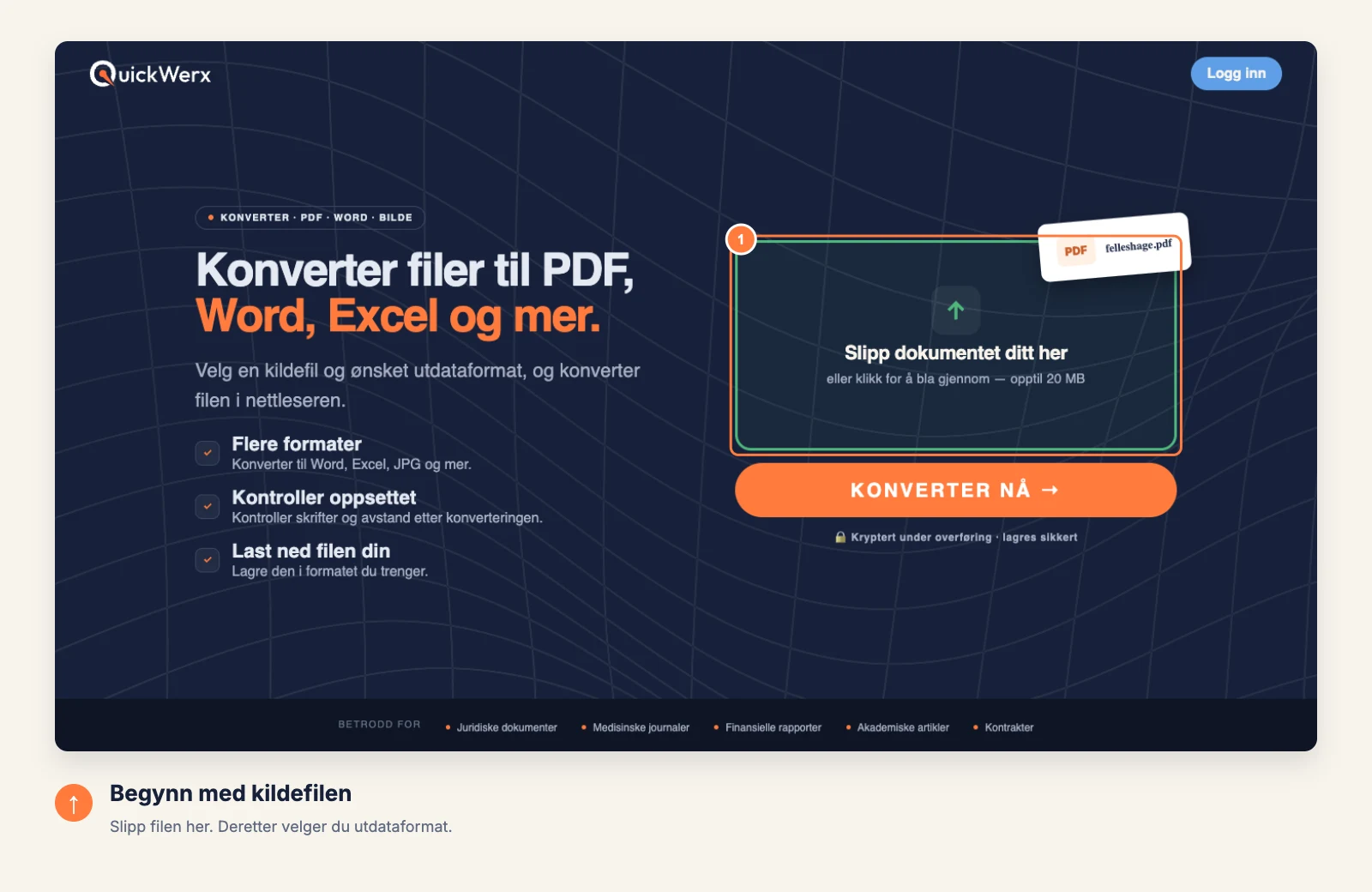
    QuickWerx Konverter-side der en fil dras til opplastingsområdet
  2. Velg Word

    I Konverter dokumentet ditt velger du Word-dokument (DOCX) og deretter KONVERTER.
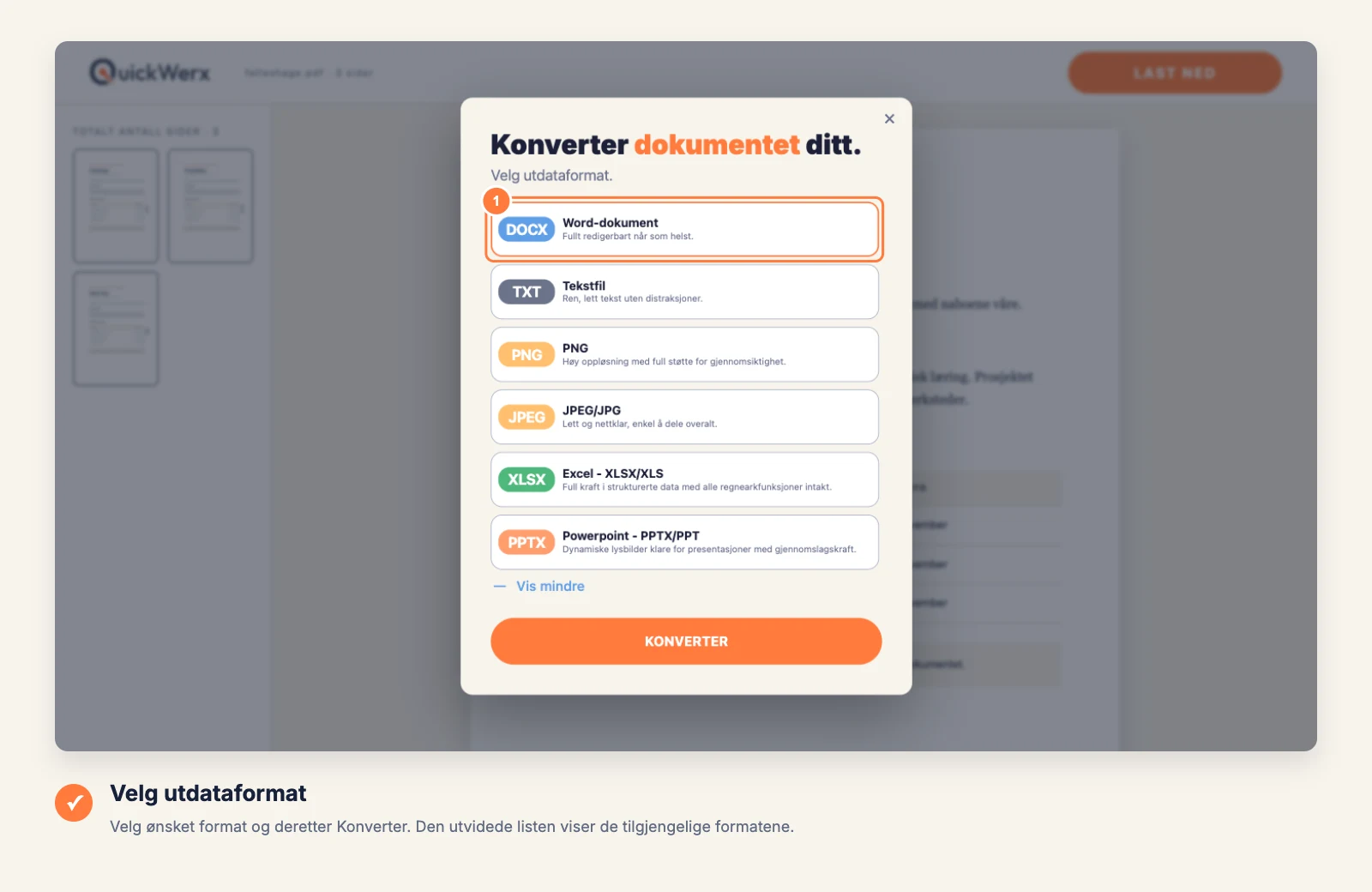
    Dialogboksen KONVERTER DOKUMENTET for en PDF med alternativer for Word, TXT, PNG, JPG, Excel og PowerPoint
  3. Last ned DOCX-filen

    Når QuickWerx viser at filen ble konvertert, velger du LAST NED og åpner filen i Word, Google Docs eller et annet redigeringsprogram.
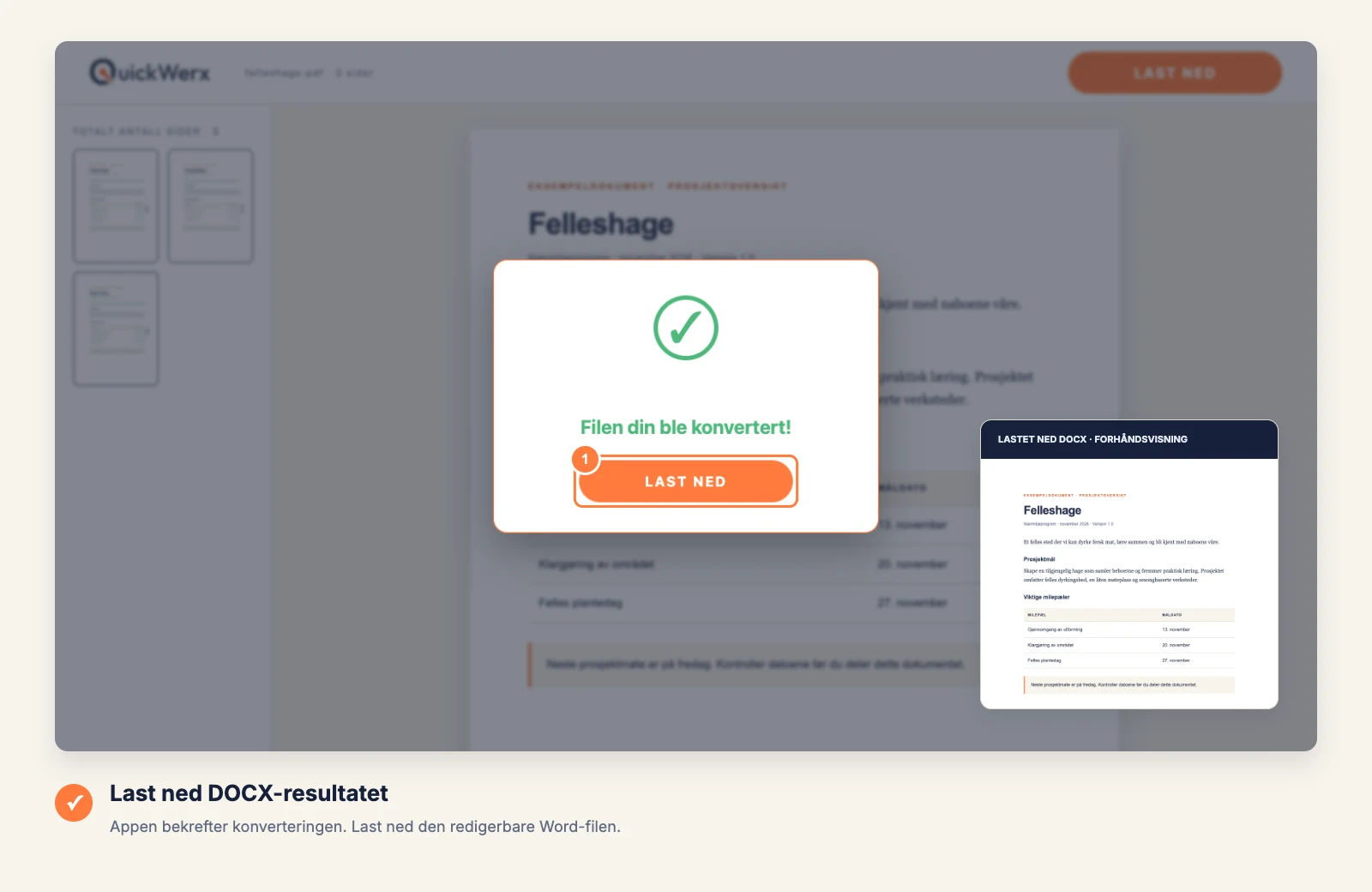
    QuickWerx-melding om at filen ble konvertert, med en Last ned-knapp og forhåndsvisning av Word-filen

SLUTTKONTROLL

Kontroller resultatet

  • Sjekk tabeller, kolonner og sideskift i Word; komplekse layouter kan forskyve seg litt.
  • En skannet PDF har ingen ekte tekst å konvertere. Regn med at ordene må sjekkes, eller start fra originaldokumentet hvis du har det.

PRØV DET I PRAKSIS

Klar til å jobbe med filen din?

Bruk det aktuelle verktøyet og følg trinnene ovenfor.

Konverter PDF-en min til Word