METODEN
Følg disse trinnene
-
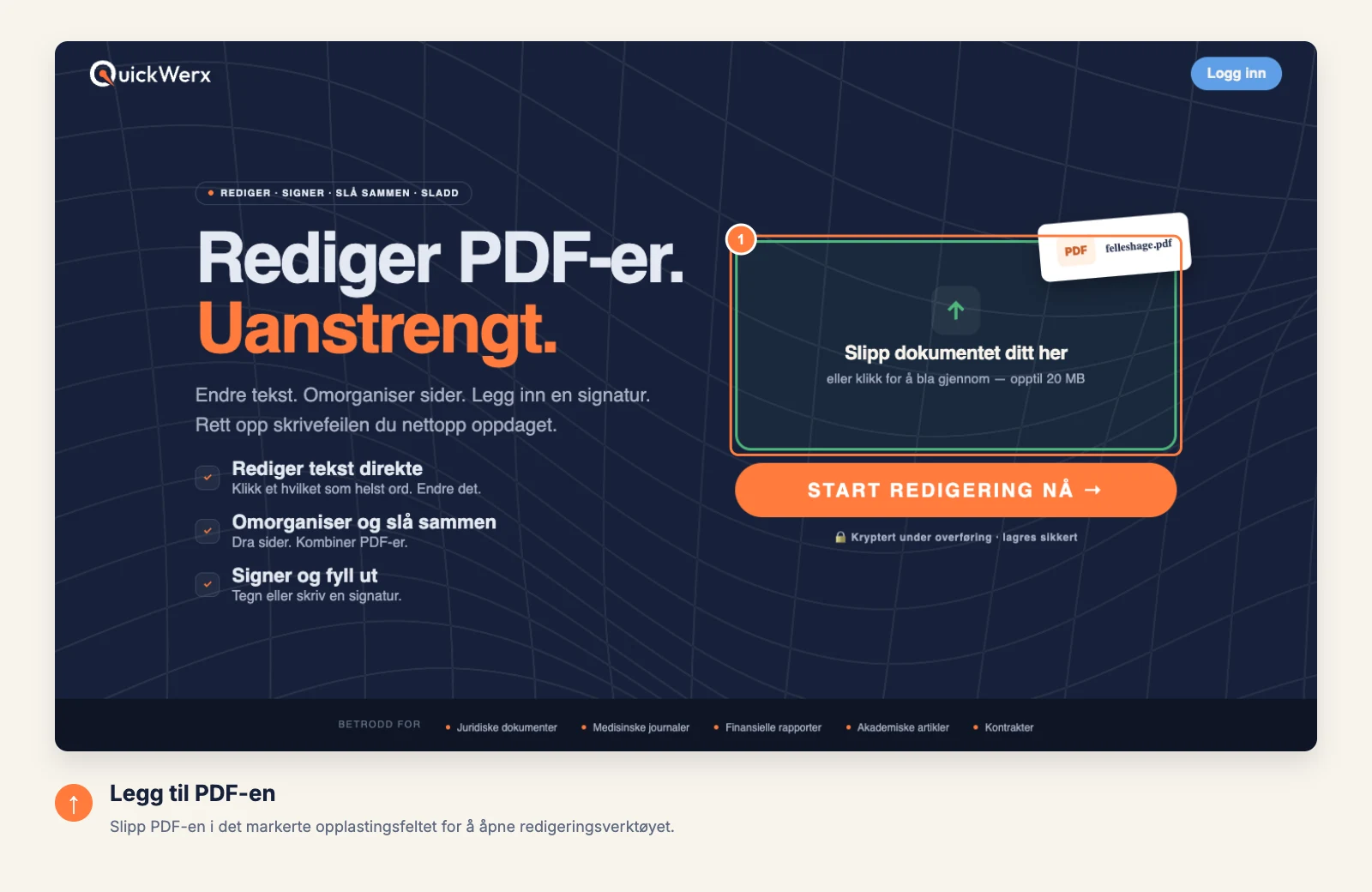
Åpne PDF-en din
Slipp filen i opplastingsområdet, eller klikk på det for å bla gjennom filer.
-
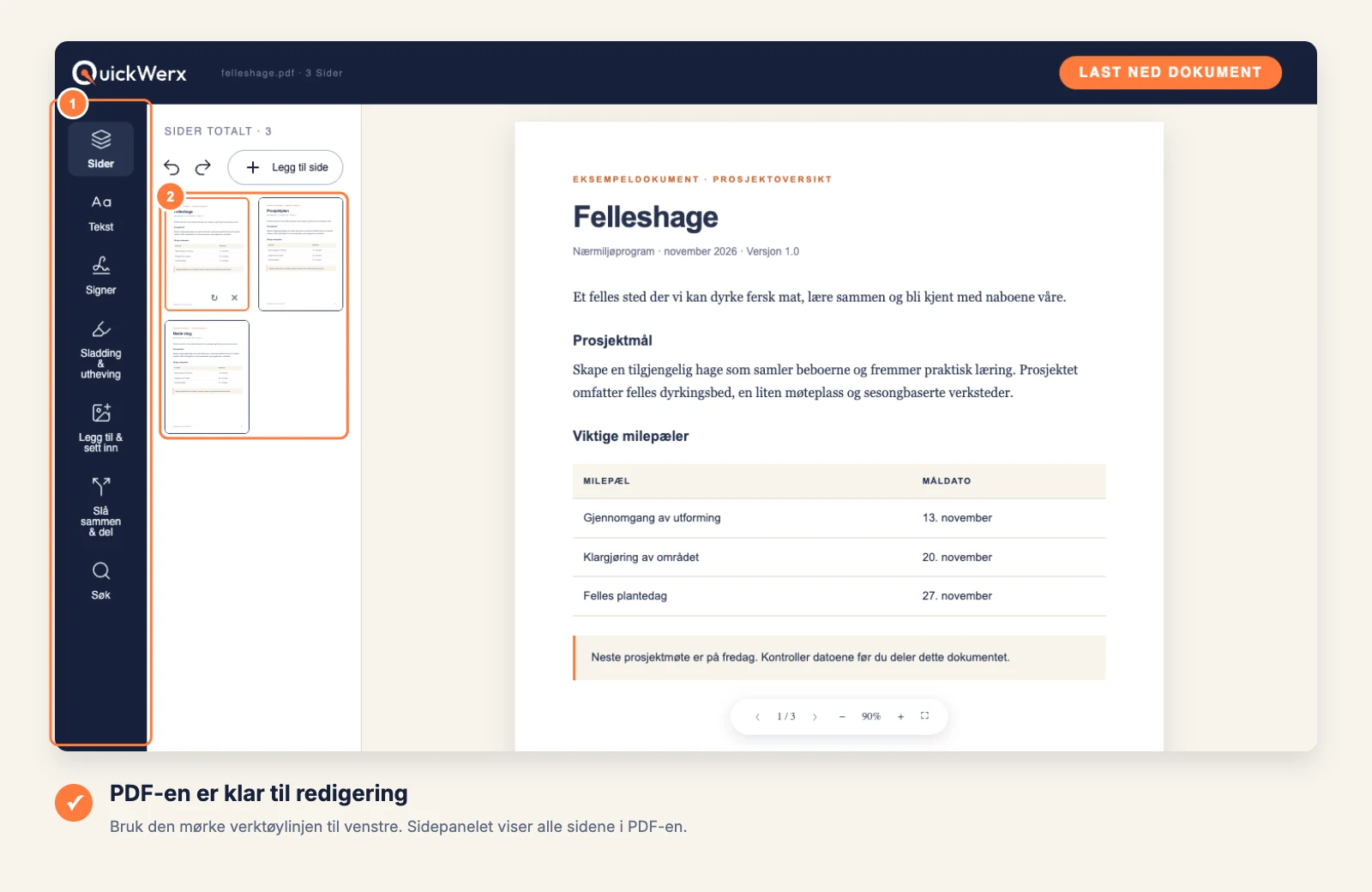
Vis alle sider
Velg Sider i venstremenyen. Hver side vises som et miniatyrbilde, i riktig rekkefølge.
-
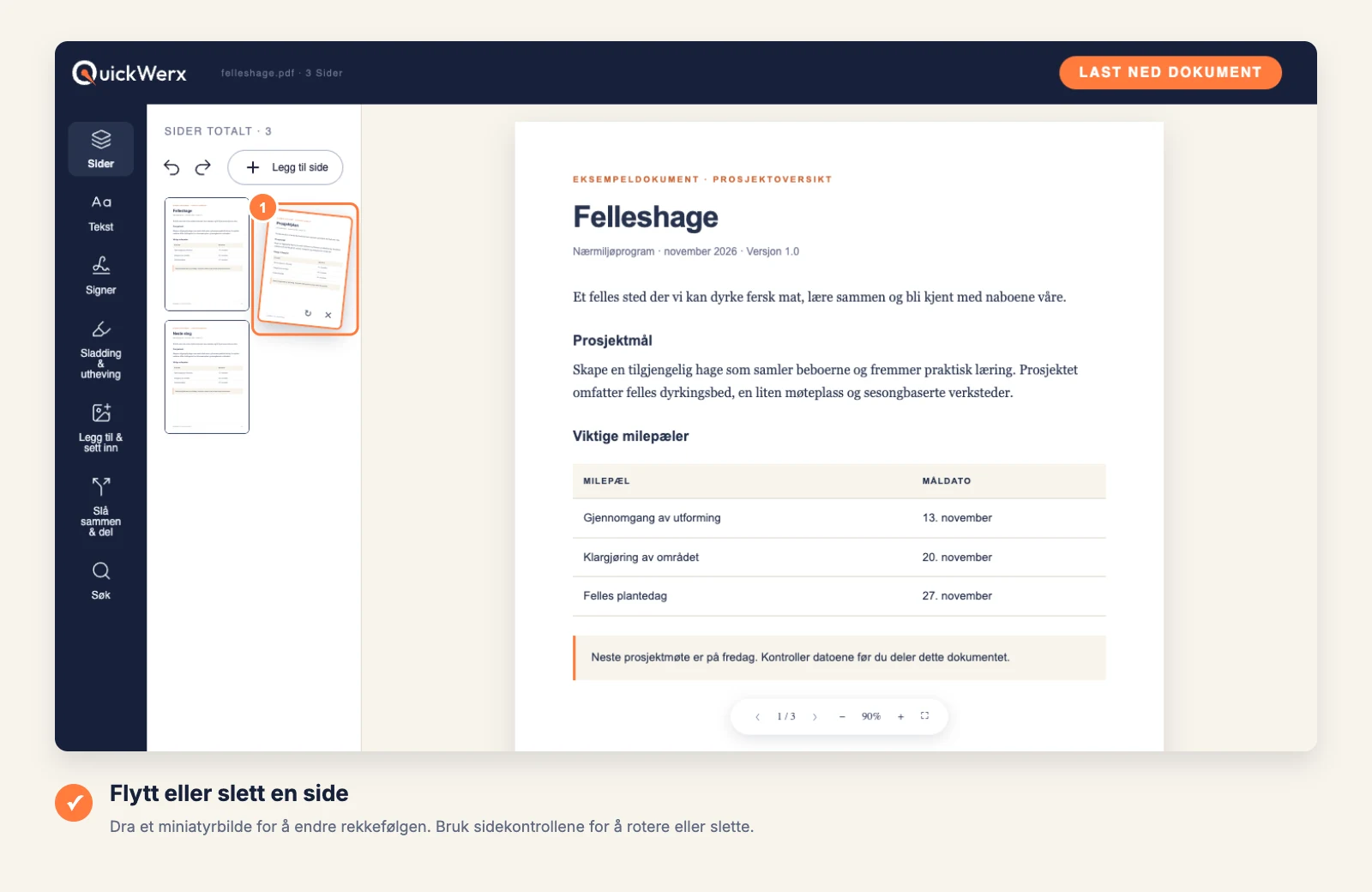
Ordne sidene
Dra et miniatyrbilde til den nye plasseringen. Bruk sidekontrollene til å rotere en liggende side eller slette en side du ikke trenger. Hvis du vil kombinere eller dele filer, bruker du Slå sammen og del i menyen.
-
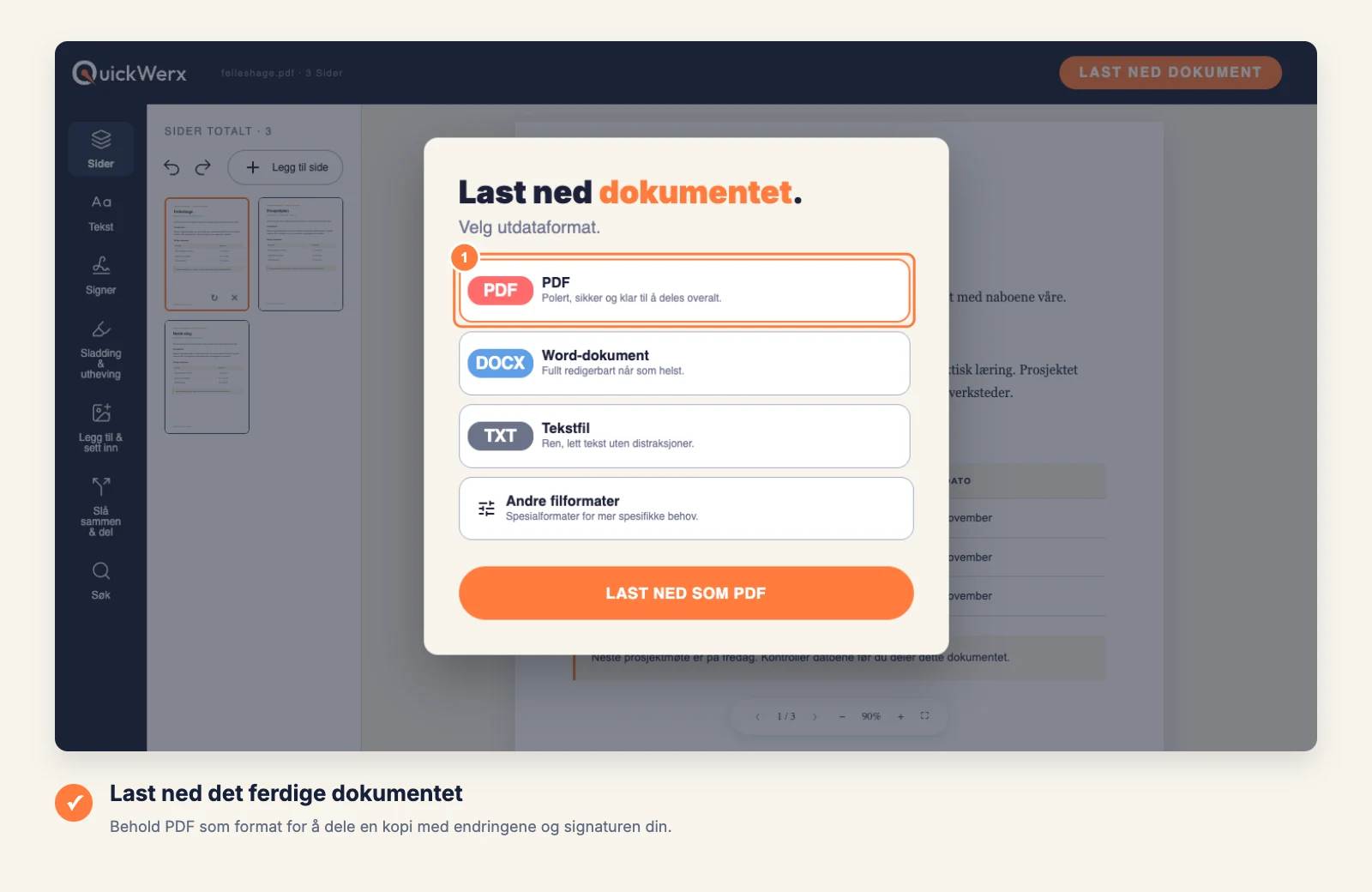
Last ned resultatet
Velg LAST NED DOKUMENT øverst til høyre. Behold PDF for en fil som ser nøyaktig ut som det du ser i redigeringsverktøyet, eller velg Word, Tekstfil eller Andre filformater (PNG, JPG, Excel, PowerPoint). Logg inn hvis QuickWerx ber deg om det.
SLUTTKONTROLL
Kontroller resultatet
- Bla gjennom den nedlastede filen fra start til slutt: rekkefølgen er det viktigste å kontrollere.
- Slettede sider er borte fra den nedlastede kopien, så behold originalen hvis du kanskje trenger dem.