METODEN
Følg disse trinnene
-
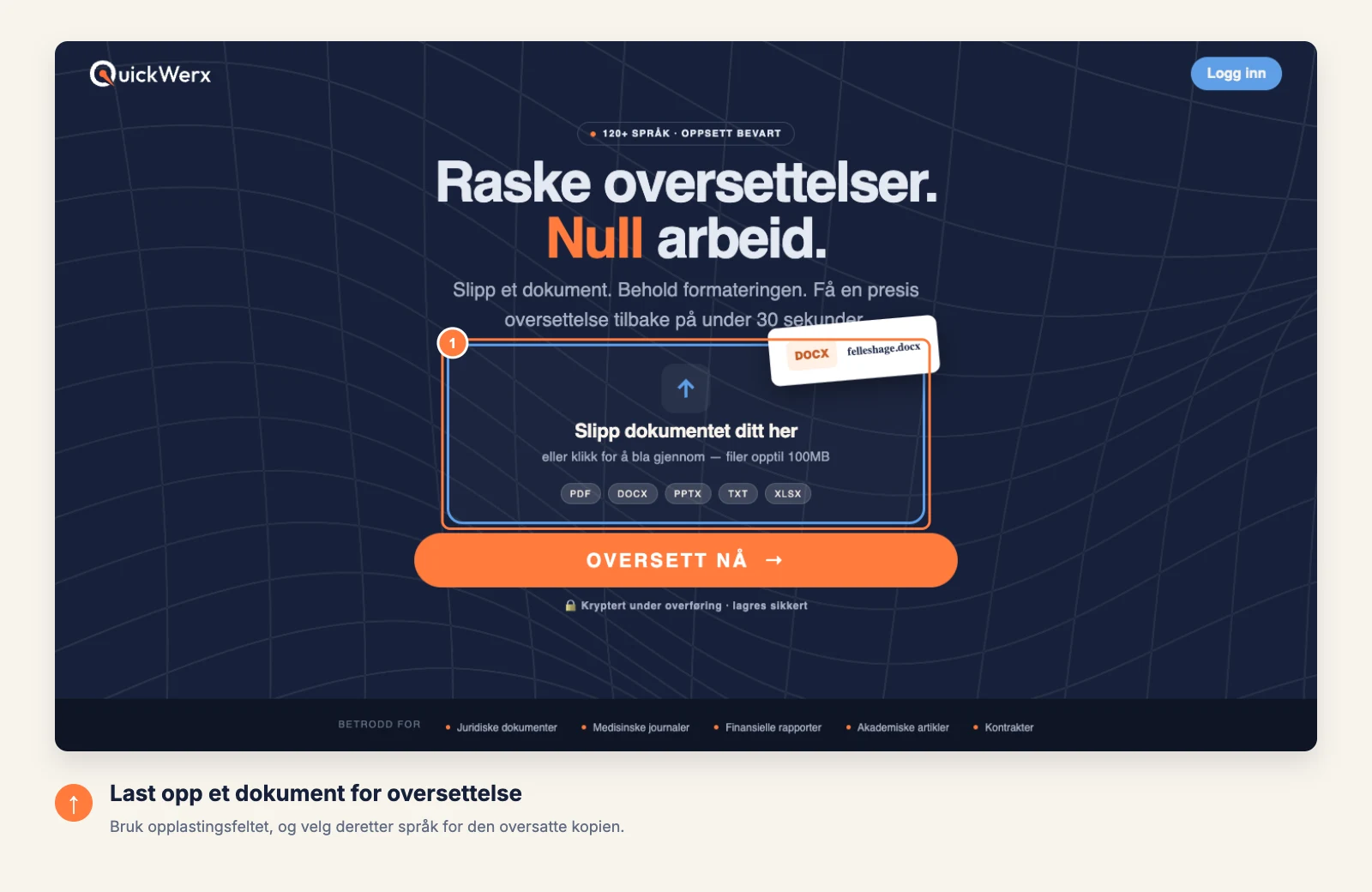
Last opp Word-dokumentet
Slipp DOC- eller DOCX-filen i opplastingsområdet, eller klikk på det for å bla gjennom filer. Filer kan være opptil 20 MB.
-
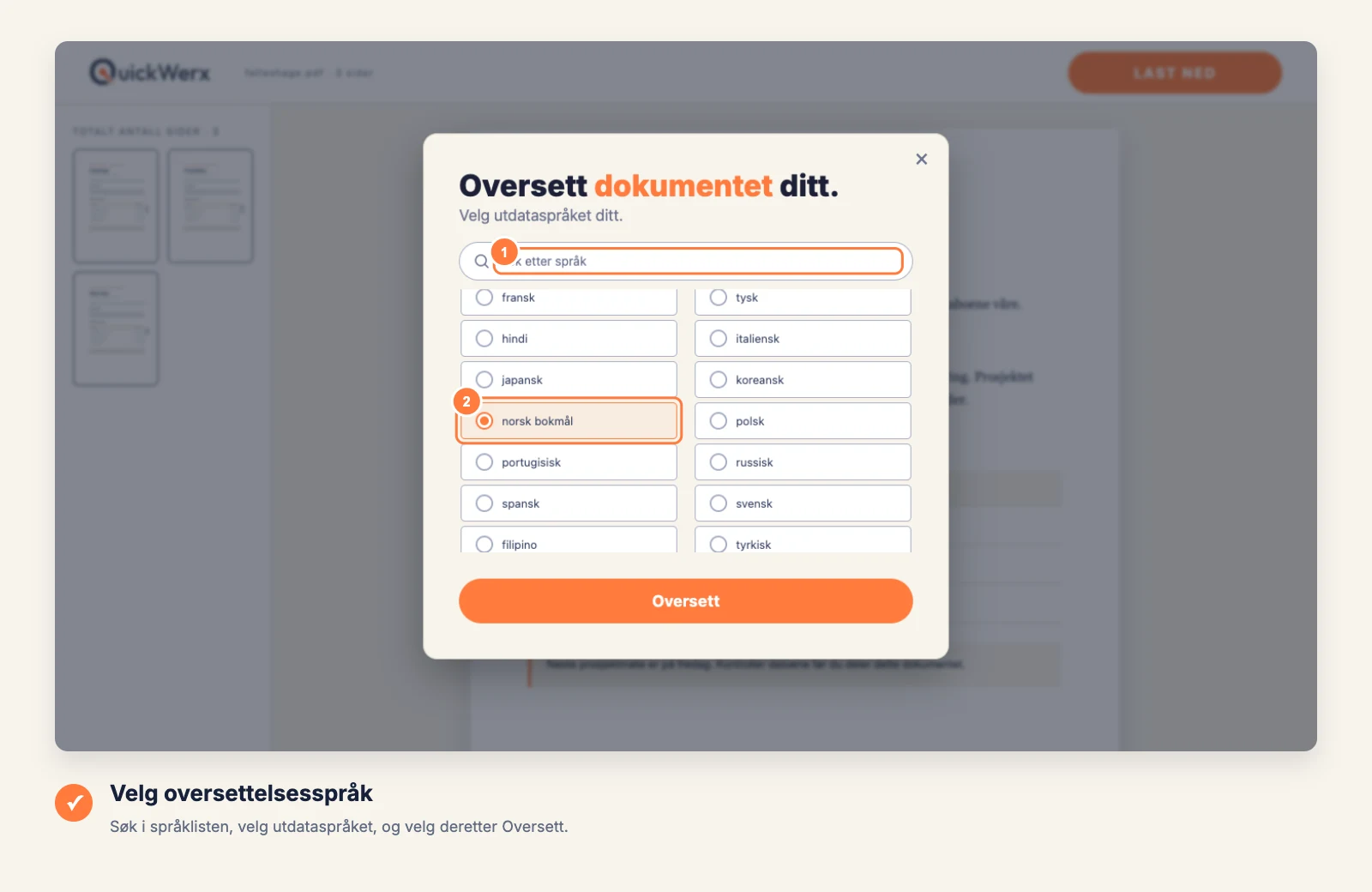
Velg språk
I Oversett dokumentet ditt skriver du i søkefeltet for å finne språket du trenger — det finnes mer enn 120 — velg det, og velg deretter OVERSETT.
-
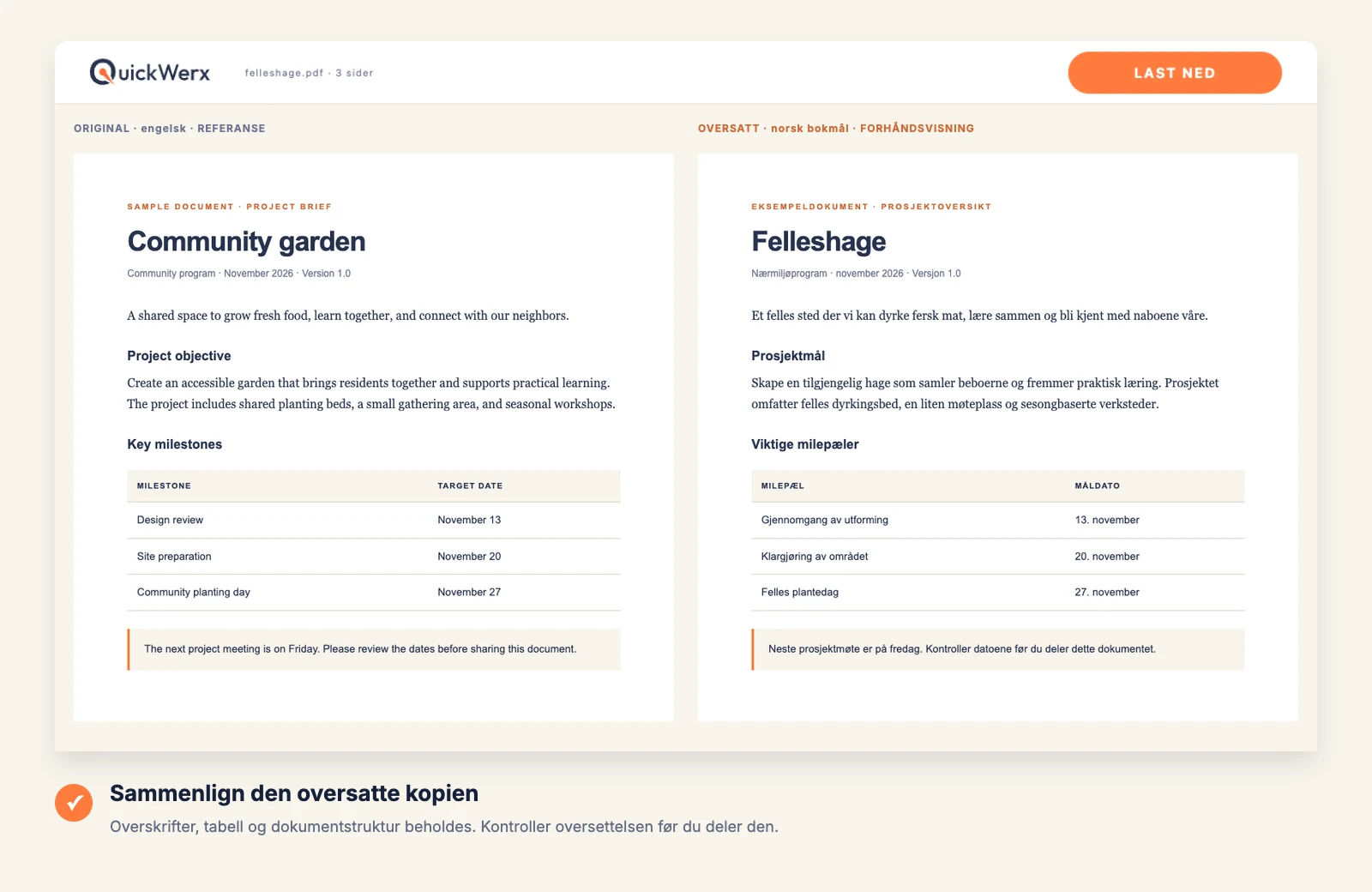
Se gjennom den oversatte filen
Last ned den oversatte DOCX-filen og åpne den i Word. Formateringen beholdes, slik at du kan redigere teksten med en gang.
SLUTTKONTROLL
Kontroller resultatet
- Oversatt tekst er ofte lengre eller kortere; sjekk overskrifter og tabellceller for overløp.
- Godta eller fjern sporede endringer før du oversetter, slik at bare den endelige teksten oversettes.