METODEN
Følg disse trinnene
-
Last opp PDF-en din
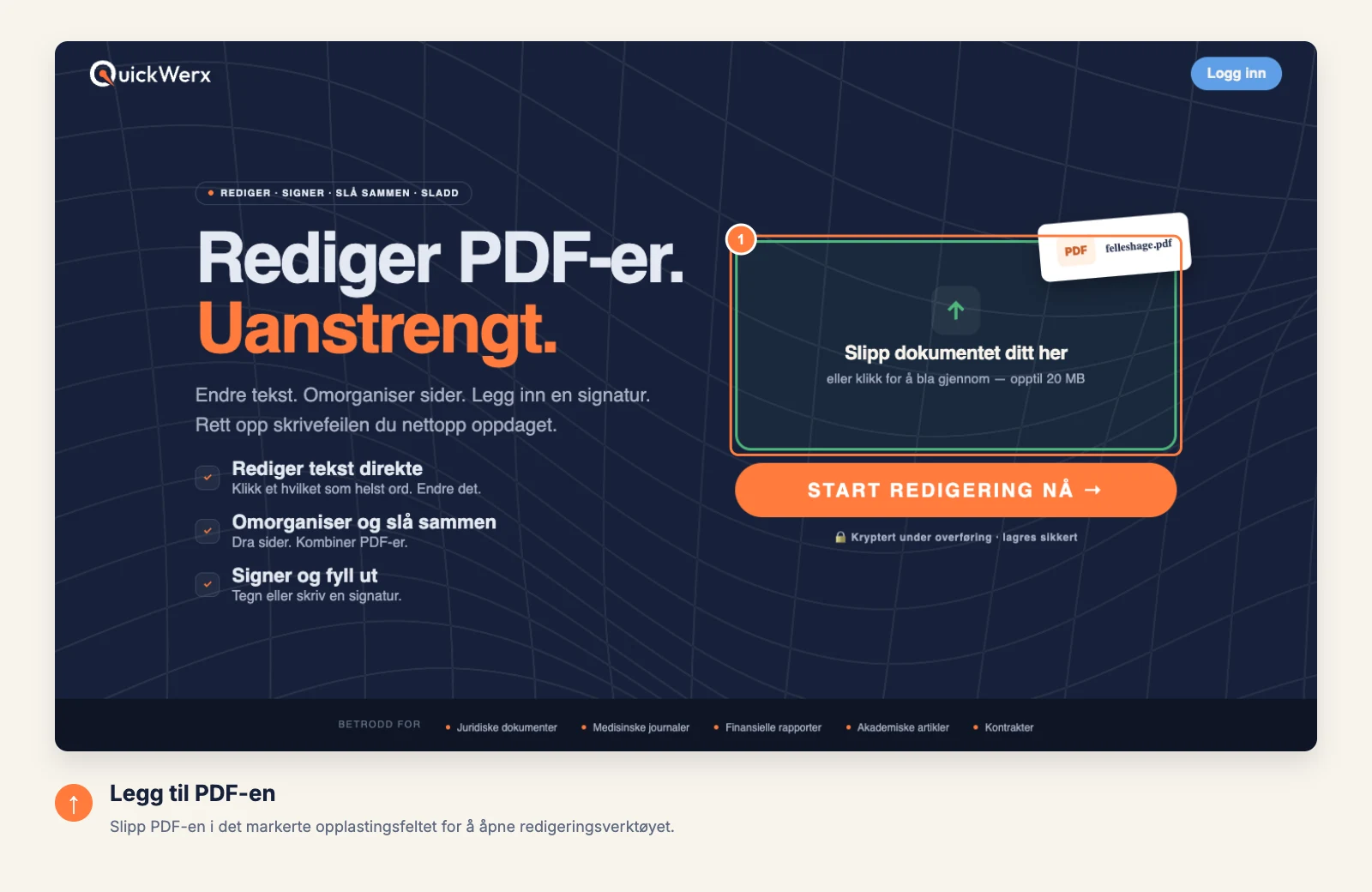
Slipp filen i det markerte opplastingsområdet, eller klikk på det for å bla gjennom filer. Redigeringsverktøyet åpnes med den første siden på skjermen.
-
Finn riktig verktøy
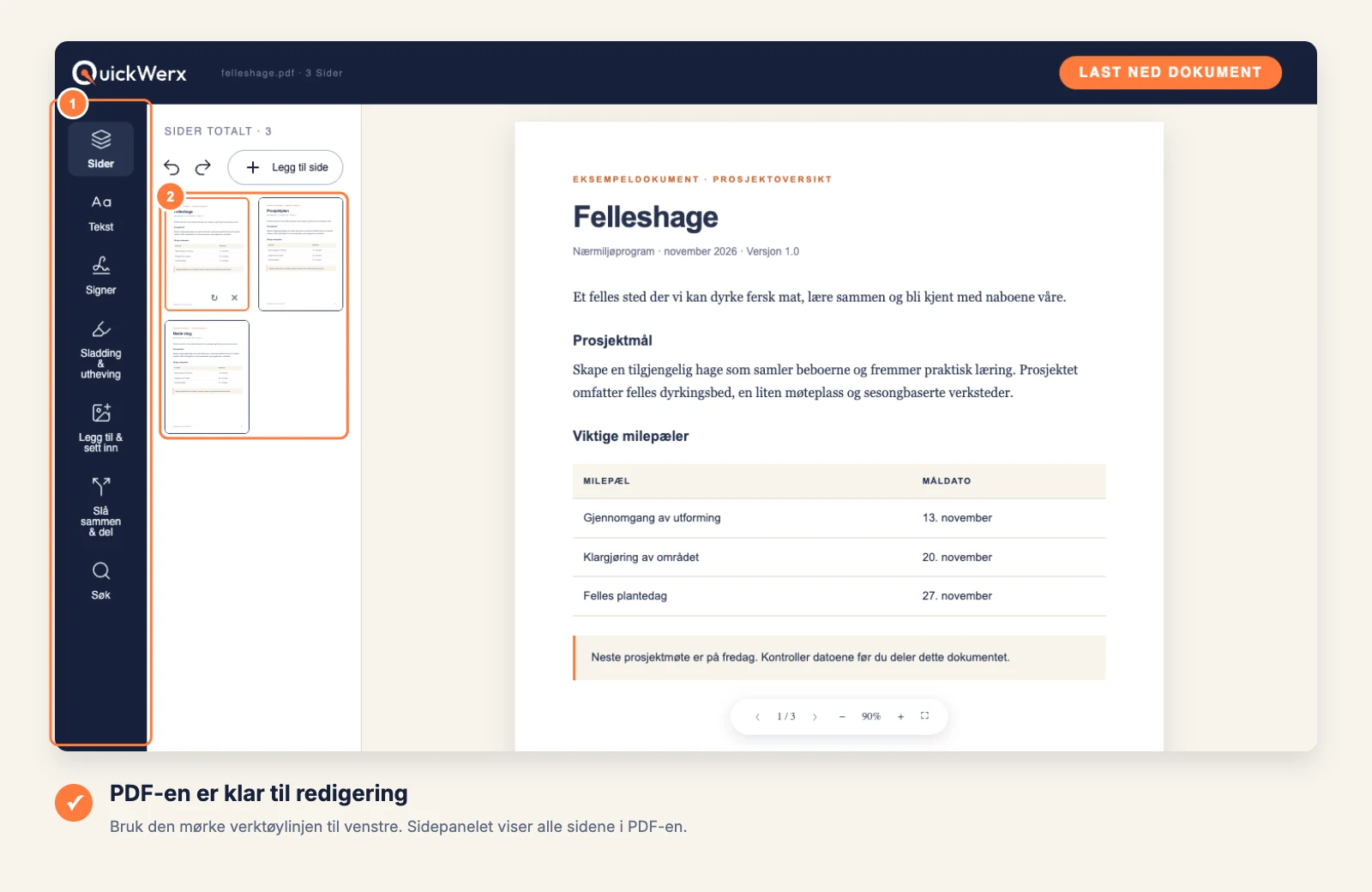
Den mørke verktøylinjen til venstre inneholder alle verktøyene: Sider, Tekst, Signer, Sladd og fremhev, Legg til og sett inn, Slå sammen og del og Finn. Bruk pilene under siden for å gå mellom sider, og − / + for å zoome.
-
Endre teksten
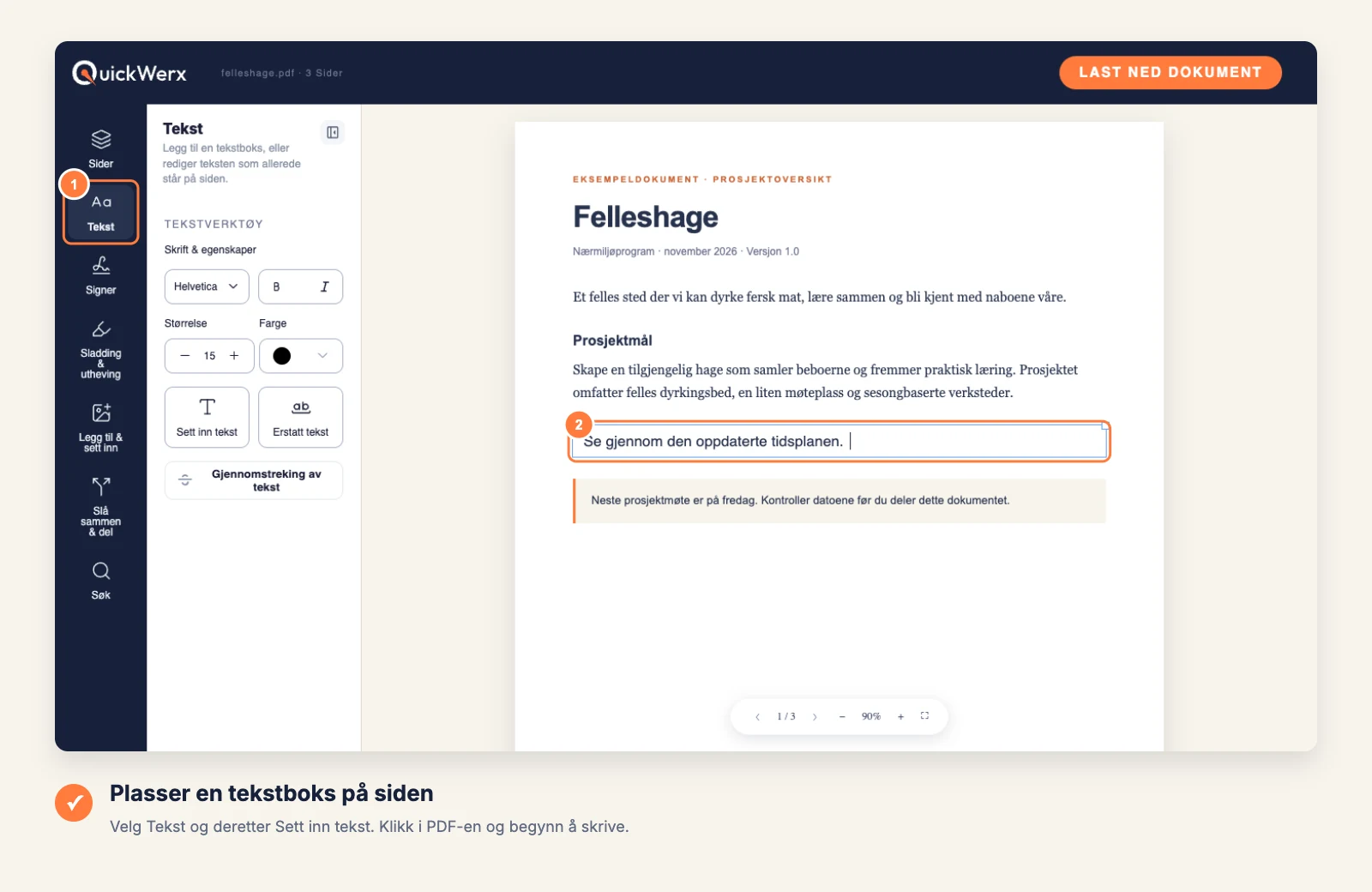
Velg Tekst, deretter Sett inn tekst for å legge til nye ord eller Erstatt tekst for å endre eksisterende ord. Klikk på stedet på siden, skriv, og angi størrelse og farge i panelet.
-
Flytt eller fjern sider
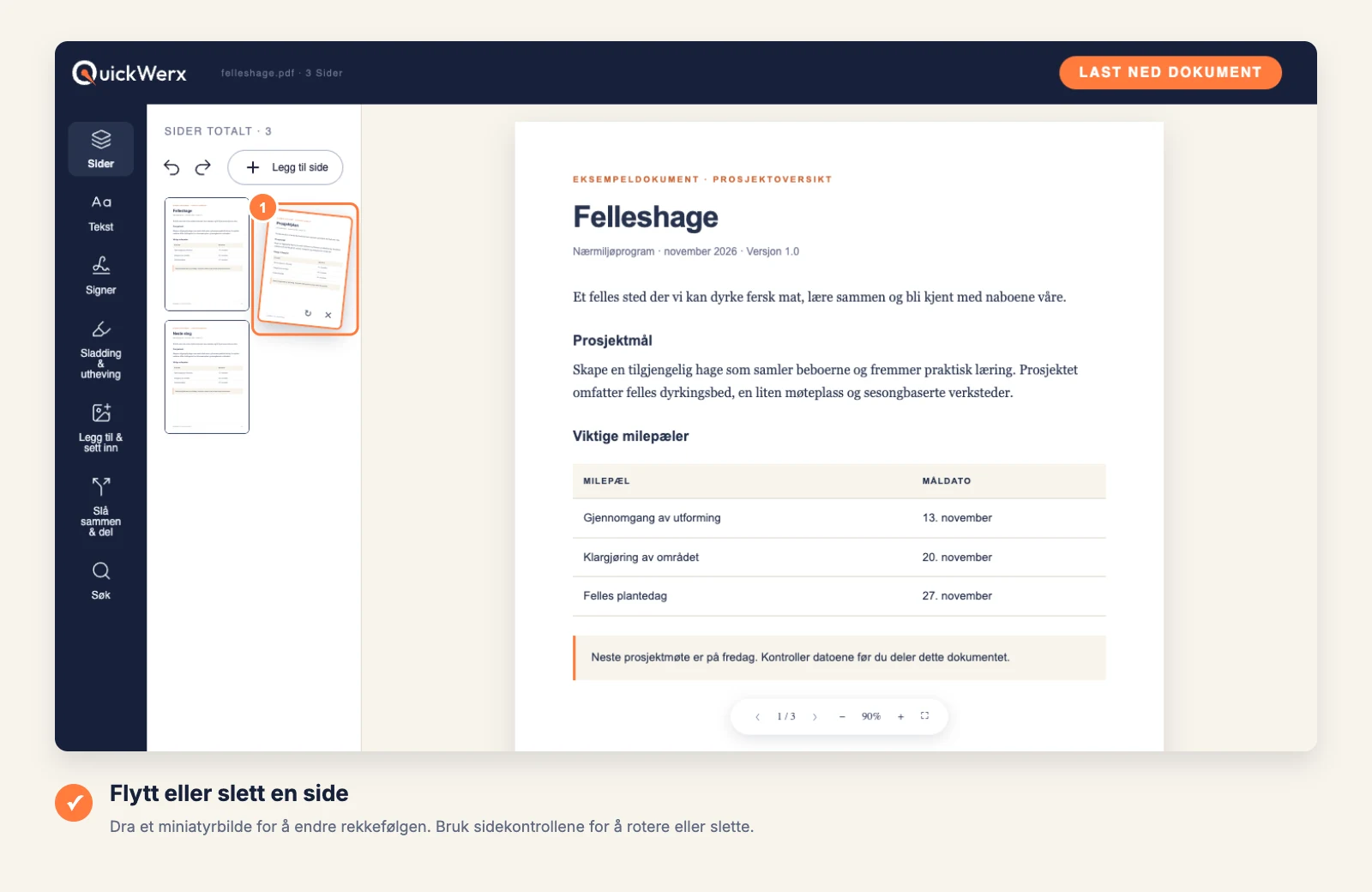
Åpne Sider og dra et miniatyrbilde til en ny plassering. Hver side har kontroller for å rotere den eller slette den.
-
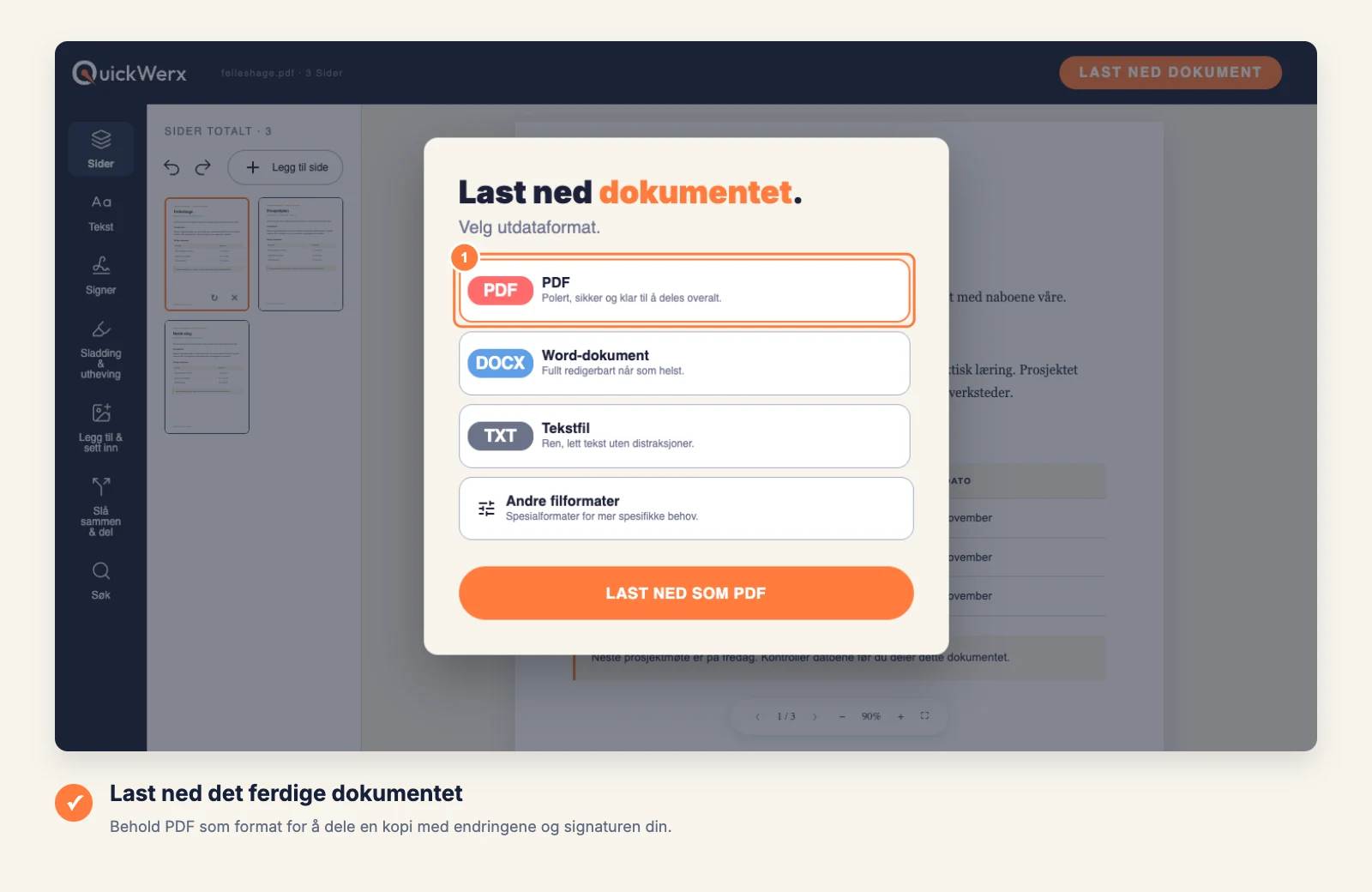
Last ned resultatet
Velg LAST NED DOKUMENT øverst til høyre. Behold PDF for en fil som ser nøyaktig ut som det du ser i redigeringsverktøyet, eller velg Word, Tekstfil eller Andre filformater (PNG, JPG, Excel, PowerPoint). Logg inn hvis QuickWerx ber deg om det.
SLUTTKONTROLL
Kontroller resultatet
- Åpne den nedlastede filen på nytt og sammenlign den med originalen: linjeskift, siderekkefølge og alt en ny tekstboks kan dekke over.
- I en skannet PDF er ordene en del av et bilde, så Erstatt tekst har ingenting å endre. Dekk over de gamle ordene med en tekstboks i stedet, eller konverter skanningen til tekst først.