METODEN
Følg disse trinnene
-
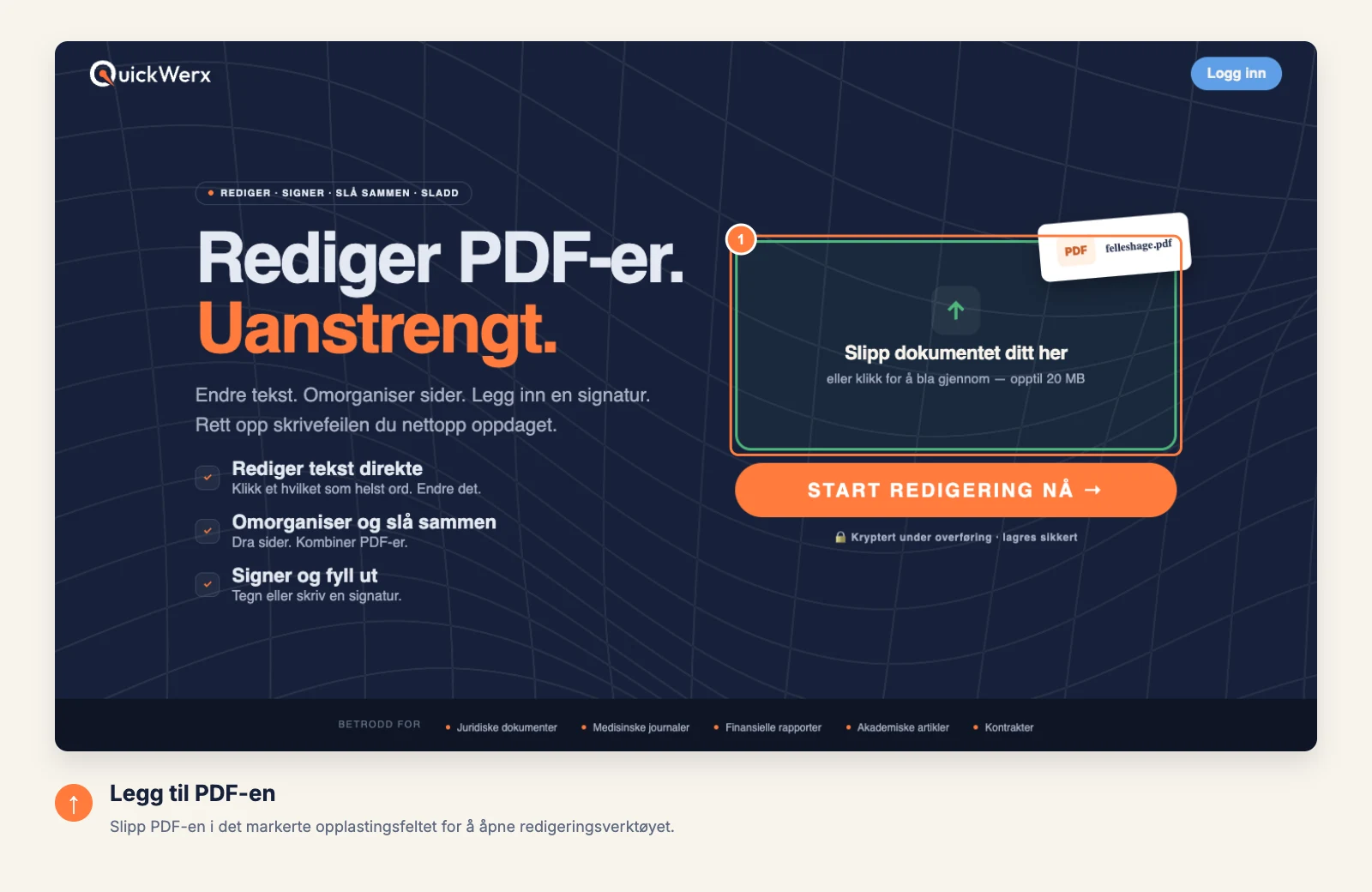
Åpne dokumentet
Slipp PDF-en i opplastingsområdet (opptil 20 MB). Redigeringsverktøyet åpnes på første side.
-
Opprett signaturen din
Velg Signer i venstremenyen, og deretter Legg til ny signatur. Tegn den med musen eller fingeren, eller bytt til Tastatur for å skrive navnet ditt, og velg deretter OPPRETT SIGNATUR. QuickWerx lagrer den til neste dokument.

-
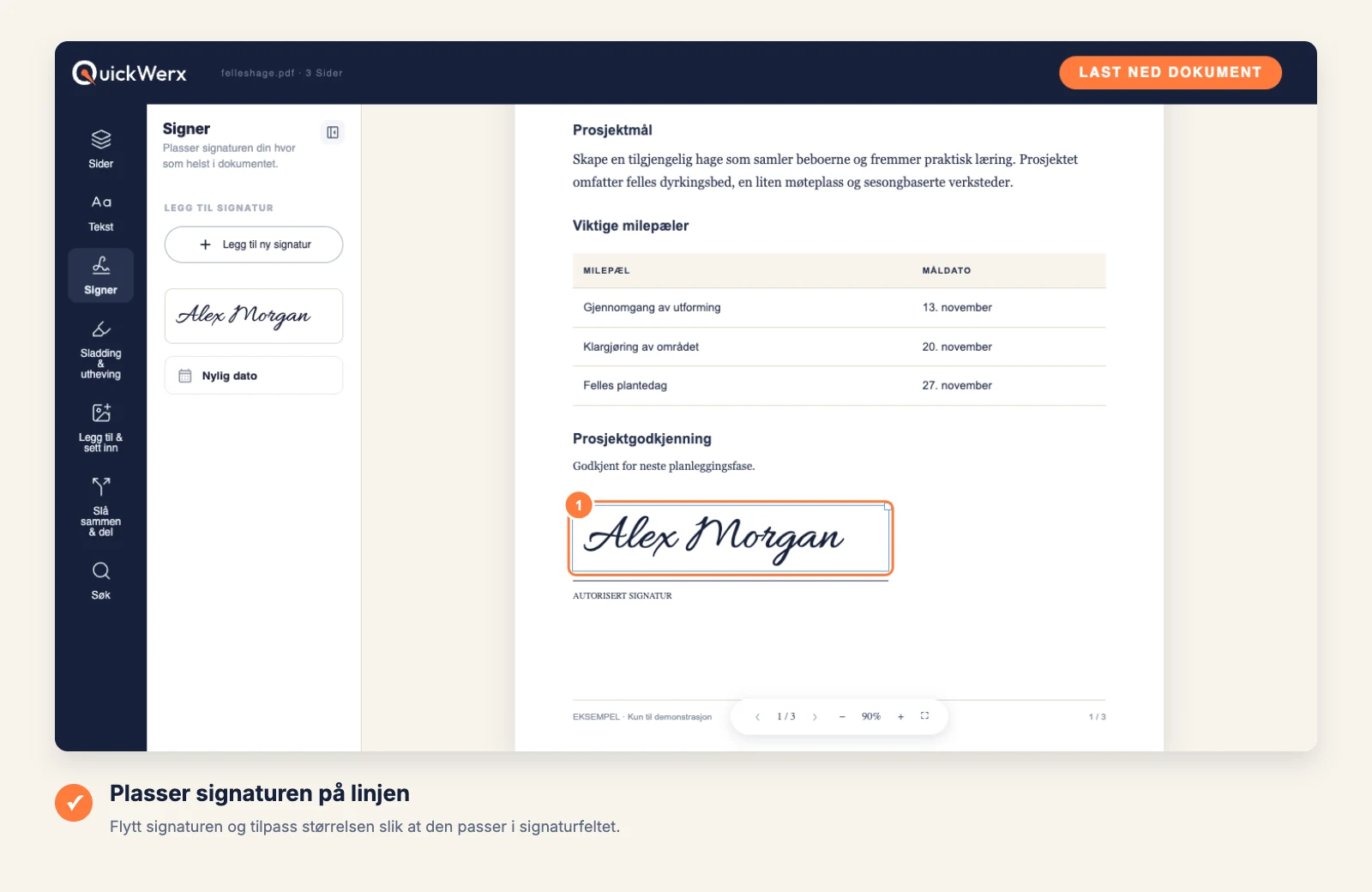
Plasser den på linjen
Klikk på siden for å legge inn signaturen, og flytt og endre størrelsen på den til den ligger pent på signaturlinjen. Bruk Dagens dato hvis dokumentet trenger en dato.
-
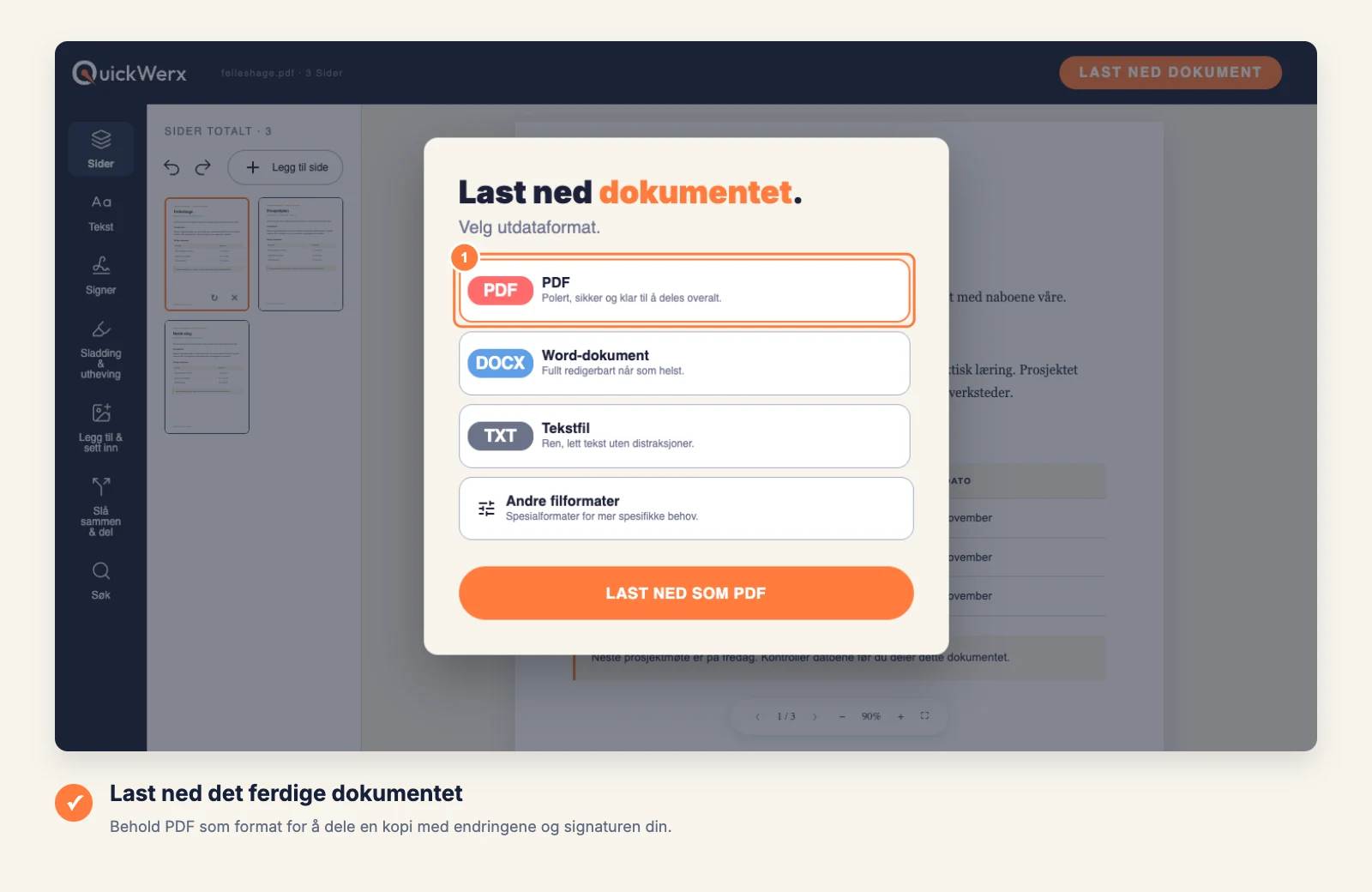
Last ned resultatet
Velg LAST NED DOKUMENT øverst til høyre. Behold PDF for en fil som ser nøyaktig ut som det du ser i redigeringsverktøyet, eller velg Word, Tekstfil eller Andre filformater (PNG, JPG, Excel, PowerPoint). Logg inn hvis QuickWerx ber deg om det.
SLUTTKONTROLL
Kontroller resultatet
- Åpne den nedlastede PDF-en og sjekk at signaturen er på riktig side og linje.
- QuickWerx plasserer signaturen din på siden. Hvis en organisasjon krever en sertifikatbasert digital signatur, bør du sjekke hva de godtar før du sender dokumentet.