METODEN
Følg disse trinnene
-
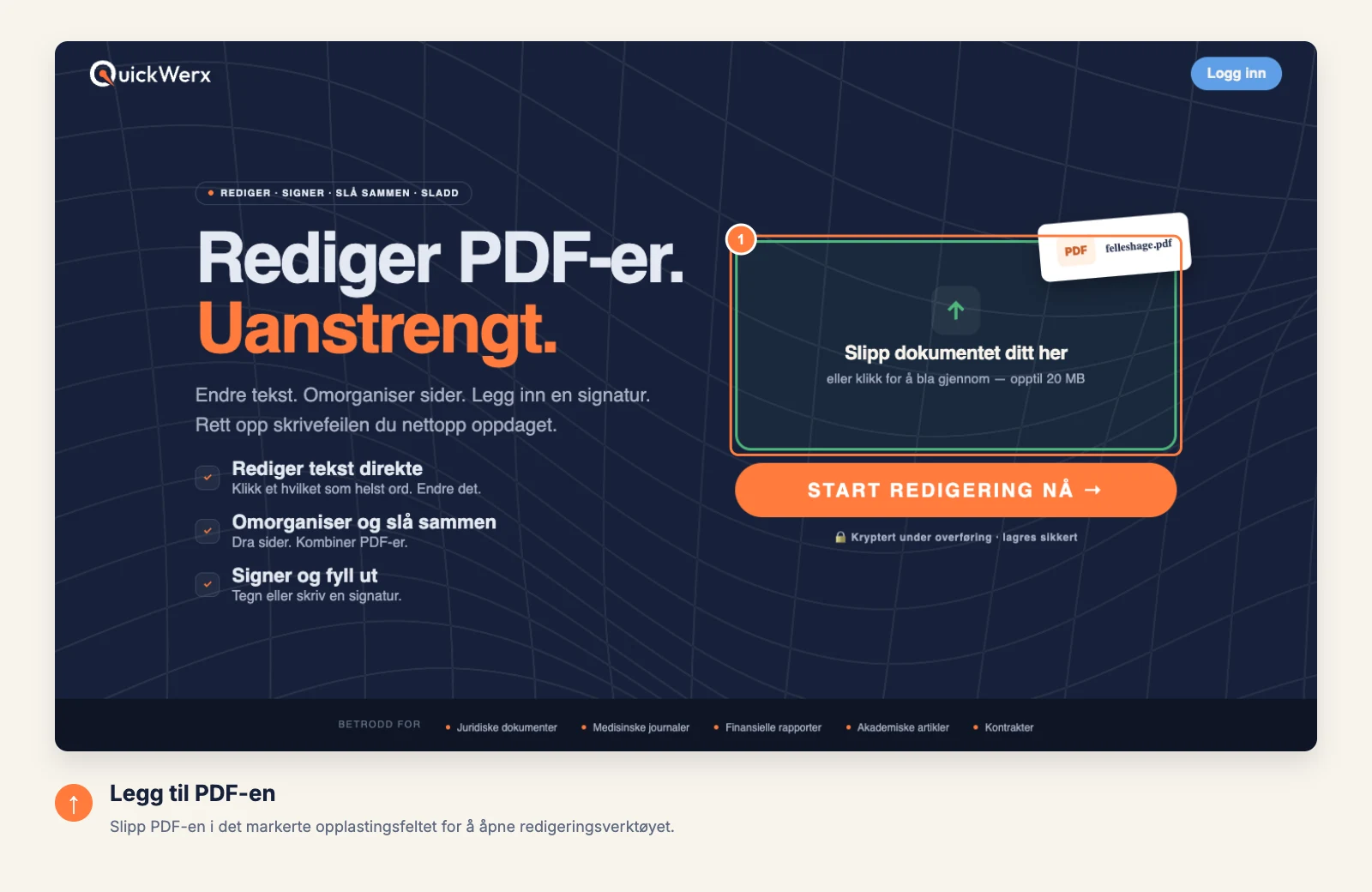
Åpne PDF-en
Slipp filen i opplastingsområdet (opptil 20 MB) og vent til sidene vises i redigeringsverktøyet.
-
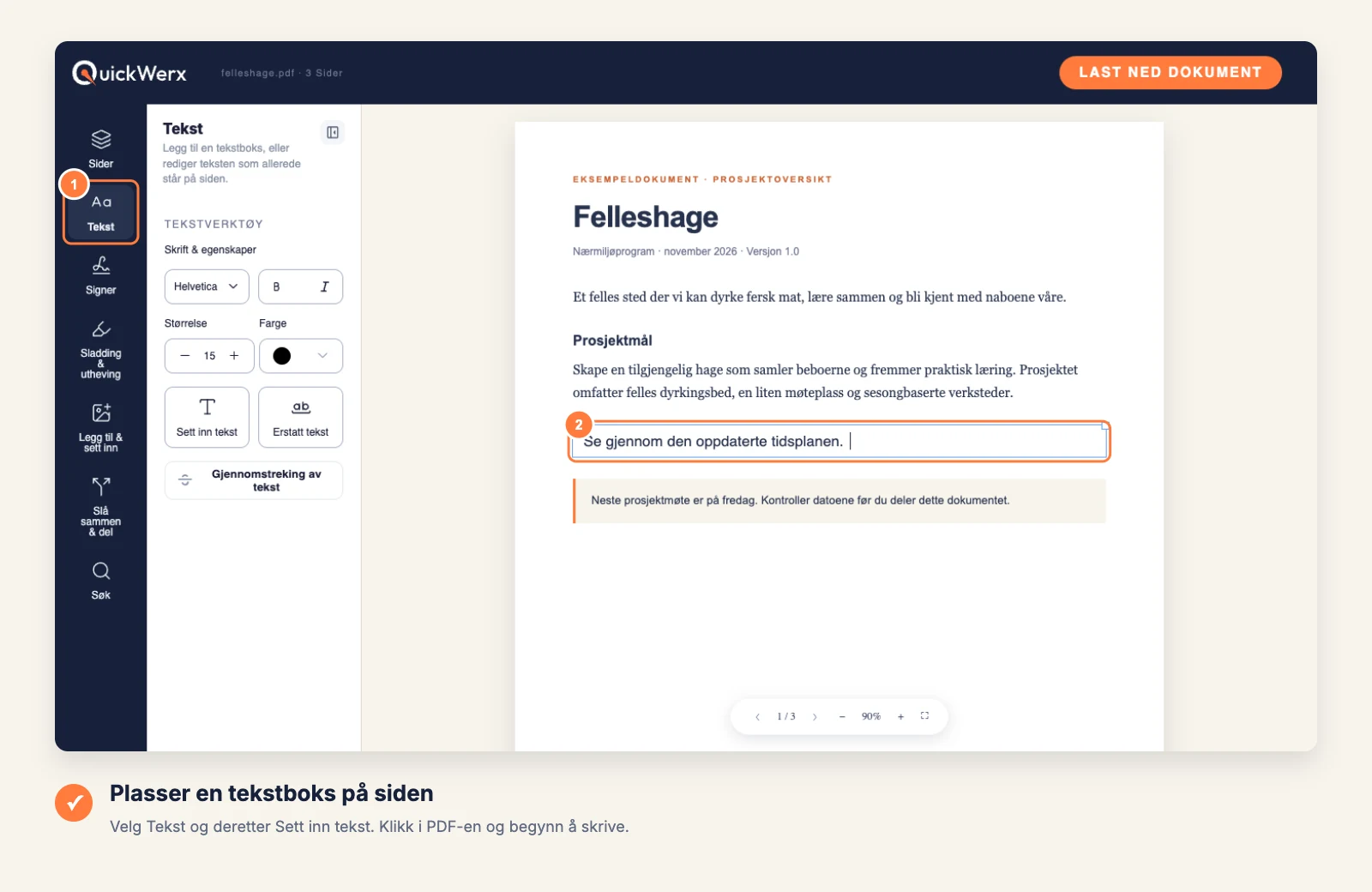
Plasser teksten
Velg Tekst i venstremenyen og velg Sett inn tekst. Klikk der ordene skal stå, skriv, og juster deretter skriftstørrelse og farge i Tekst-panelet.
-
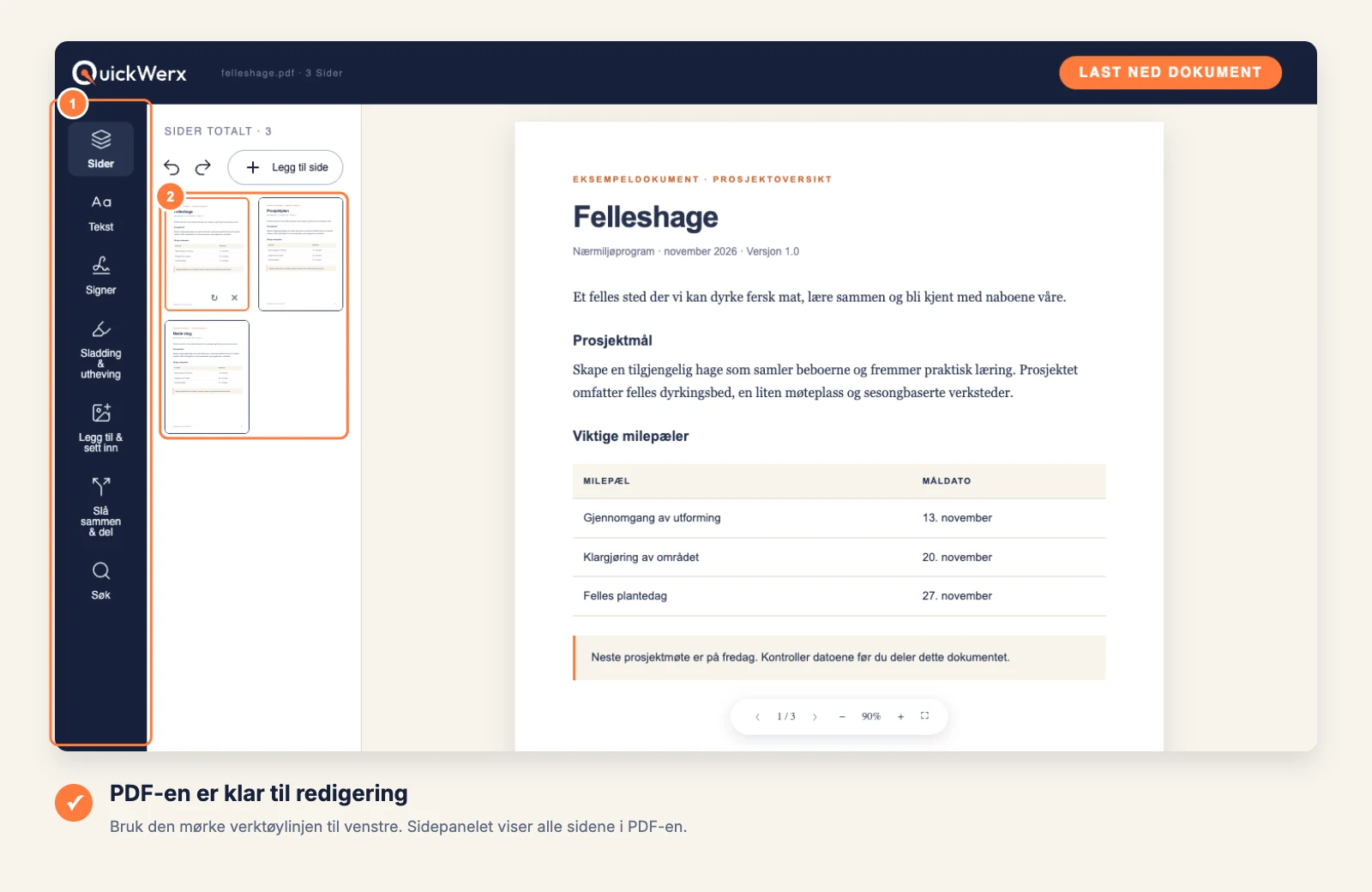
Sjekk plasseringen
Zoom inn med + under siden for å kontrollere at teksten ligger på linjen og ikke overlapper noe. Dra boksen for å finjustere plasseringen.
-
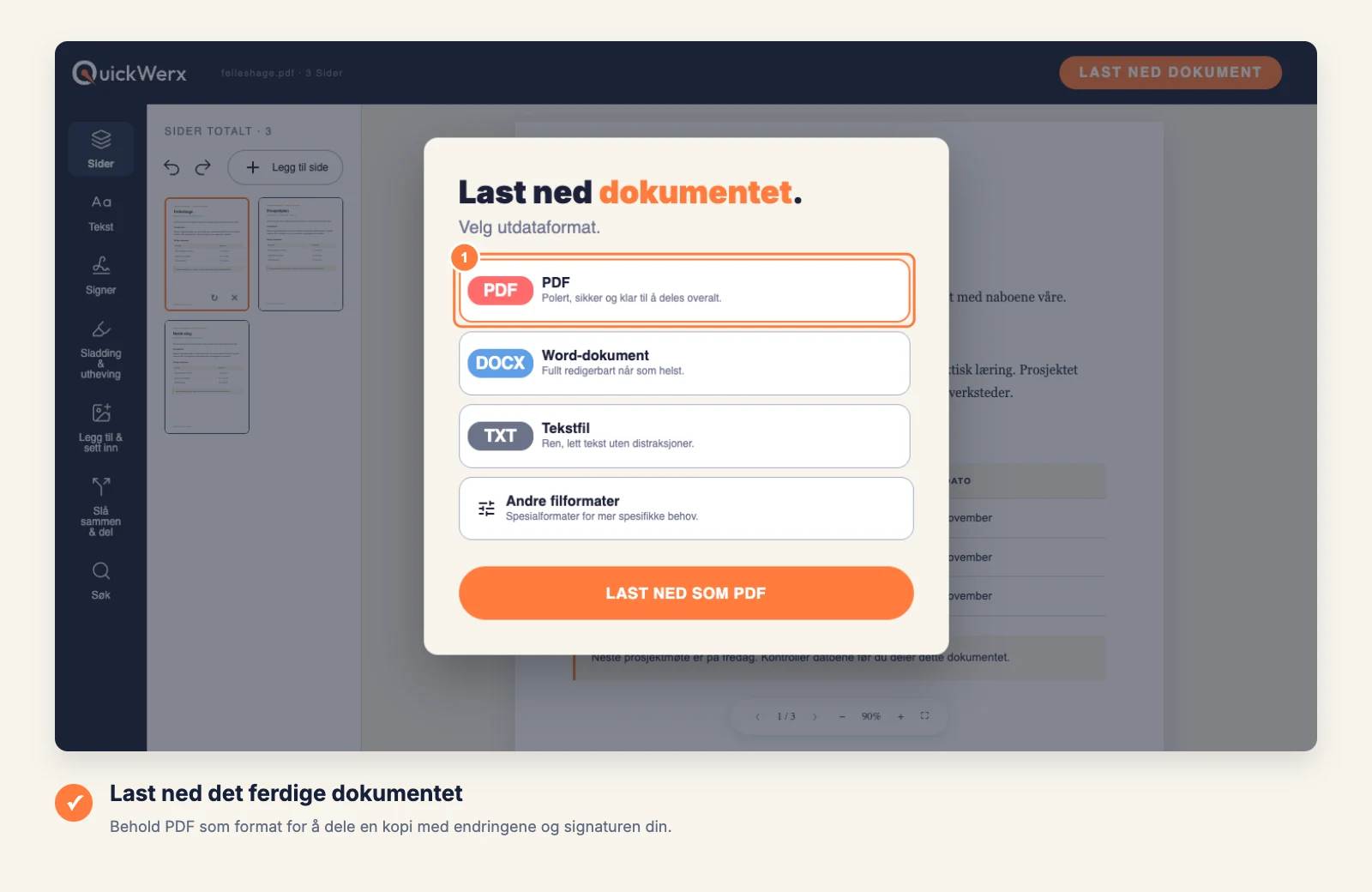
Last ned resultatet
Velg LAST NED DOKUMENT øverst til høyre. Behold PDF for en fil som ser nøyaktig ut som det du ser i redigeringsverktøyet, eller velg Word, Tekstfil eller Andre filformater (PNG, JPG, Excel, PowerPoint). Logg inn hvis QuickWerx ber deg om det.
SLUTTKONTROLL
Kontroller resultatet
- Les den lagrede PDF-en med 100 % zoom: liten tekst som ser fin ut når den er zoomet inn, kan være vanskelig å lese på utskrift.
- Hvis den nye teksten overlapper eksisterende ord, flytt boksen eller reduser skriftstørrelsen.